System
Übersicht
Der Abschnitt System enthält wichtige Einstellungen, die beeinflussen, wie Ihr Telefon insgesamt funktioniert.
Sprachen und Eingabe
Der Abschnitt Sprachen und Eingabe befindet sich in den Systemeinstellungen.
Damit steuern Sie:
- Gerätesprache
- Bildschirm- und physische Tastaturen
- Sprachdienste
- Werkzeuge zur Textkorrektur
- Zeigerverhalten
Sprachen und Eingabe öffnen
- Öffnen Sie Einstellungen.
- Scrollen Sie nach unten und tippen Sie auf System.
- Tippen Sie auf Sprachen und Eingabe.
Hauptbildschirm
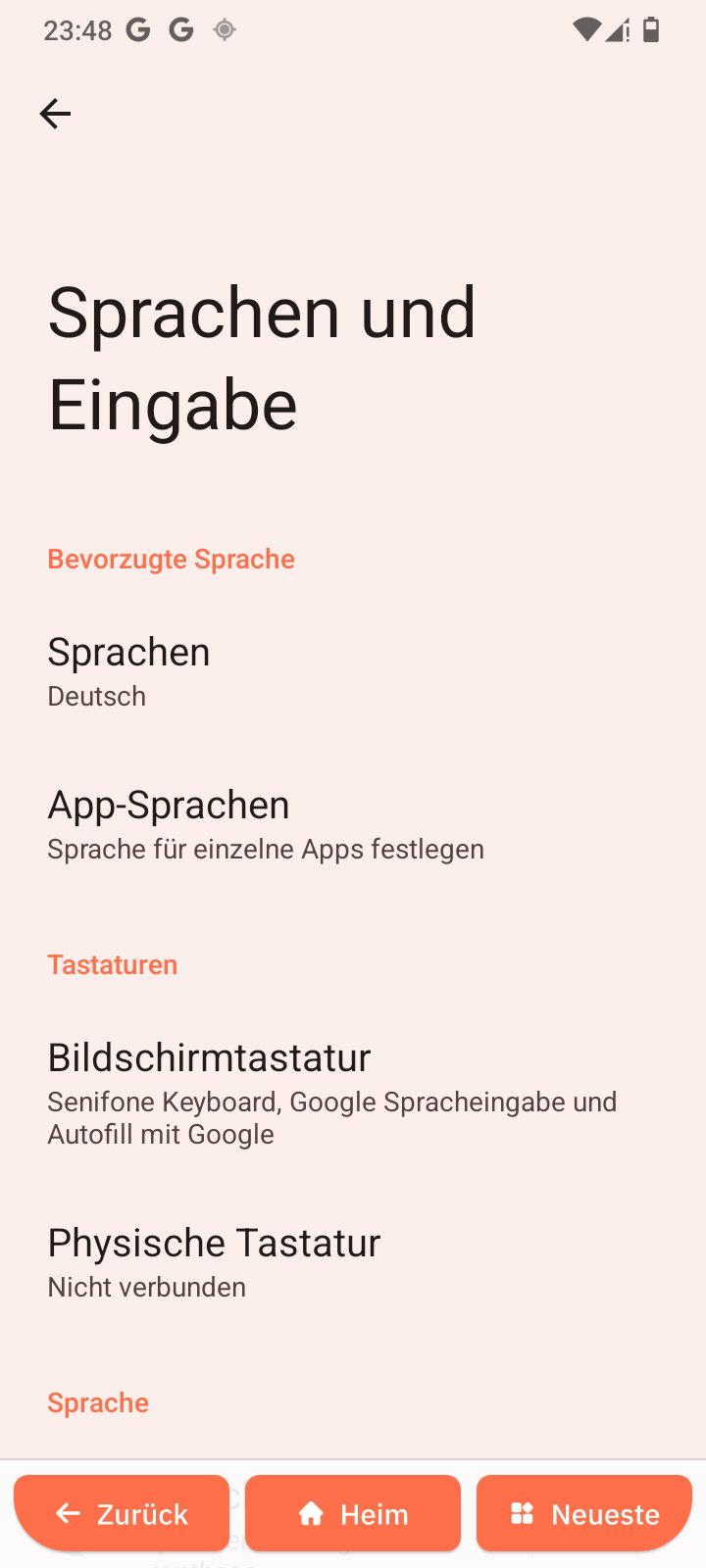
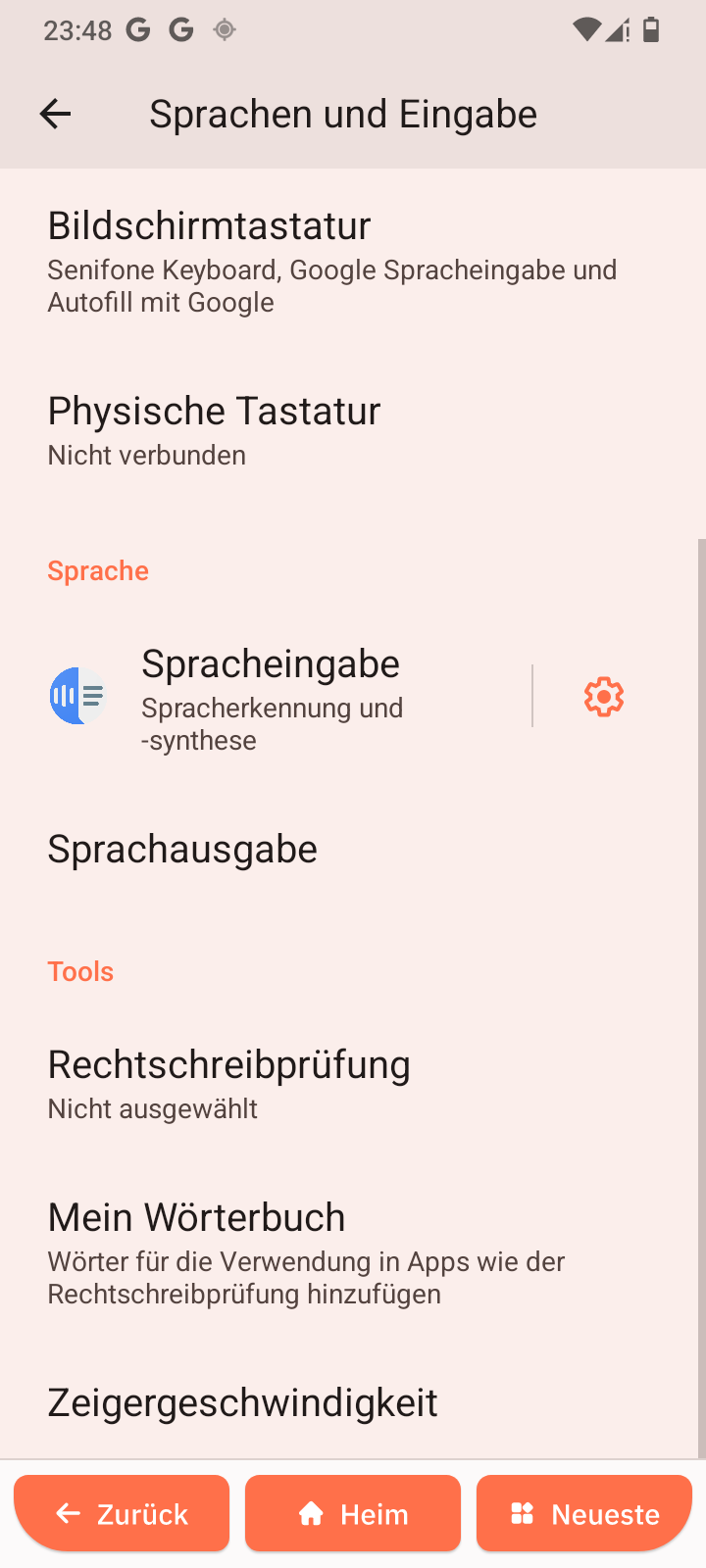
Der Bildschirm Sprachen und Eingabe ist in vier Bereiche aufgeteilt:
-
Bevorzugte Sprache
-
Tastaturen
-
Sprache
-
Werkzeuge
Bevorzugte Sprache
Sprachen
Legt die systemweite Anzeigesprache fest.

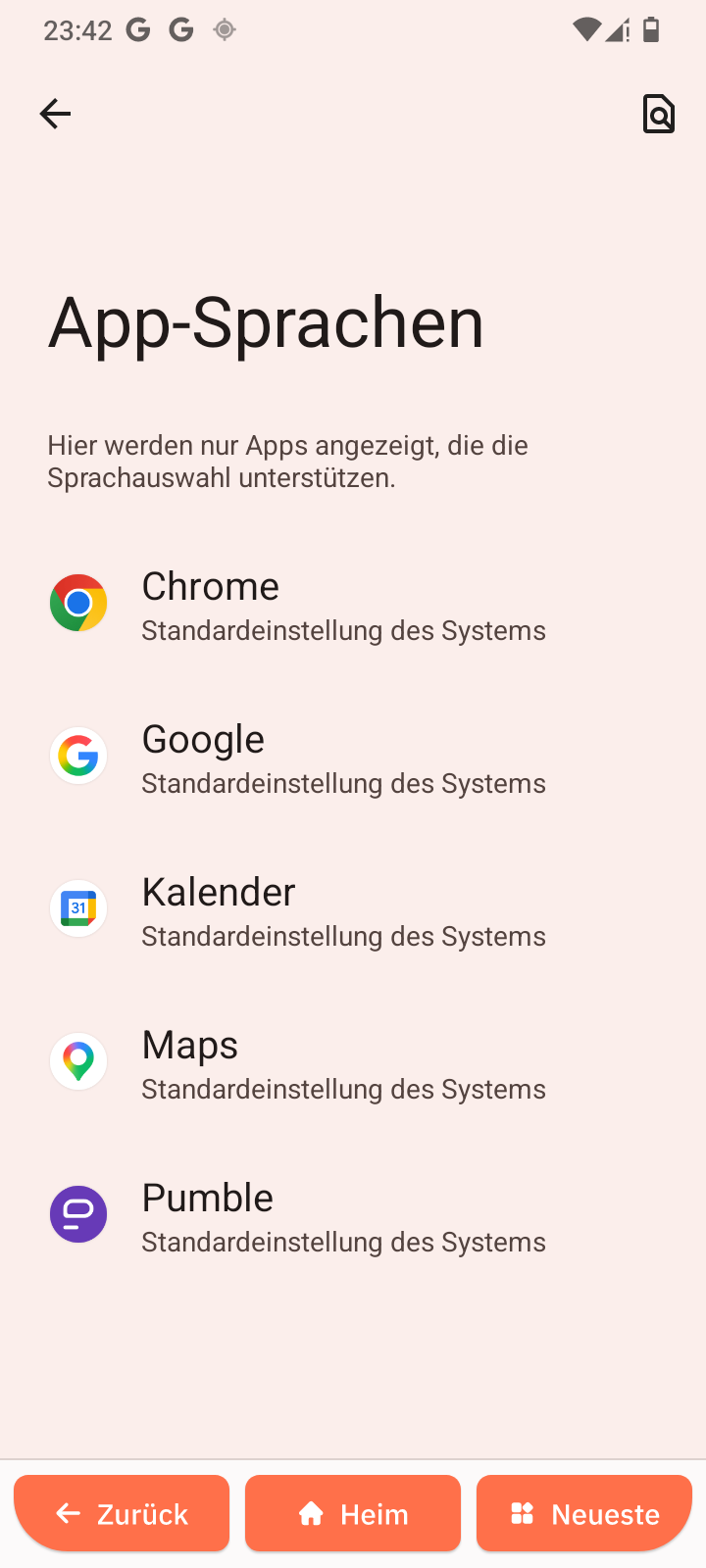
App-Sprachen
Erlaubt einzelnen Apps, eine andere Sprache als die Systemsprache zu verwenden.
Nur unterstützte Apps erscheinen in dieser Liste.
Schnelle Einrichtung
- Öffnen Sie Einstellungen → System → Sprachen und Eingabe.
- Wählen Sie Ihre bevorzugte Sprache.
- Passen Sie Tastatur- und Eingabeoptionen an.
Tastaturen
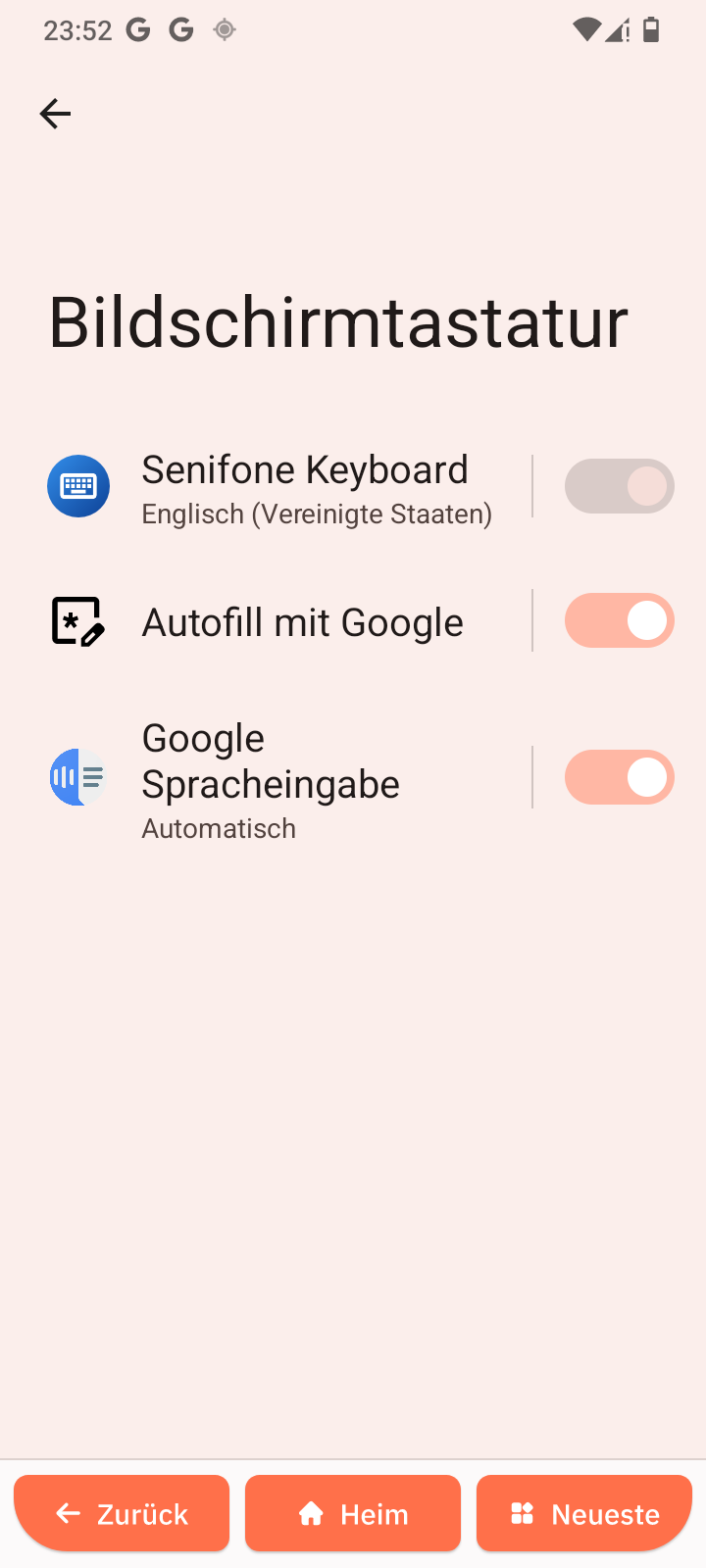
Bildschirmtastatur
Verwalten Sie virtuelle Tastaturen, die zum Tippen verwendet werden.
Verfügbar:
-
Google Spracheingabe
-
Senifone-Tastatur
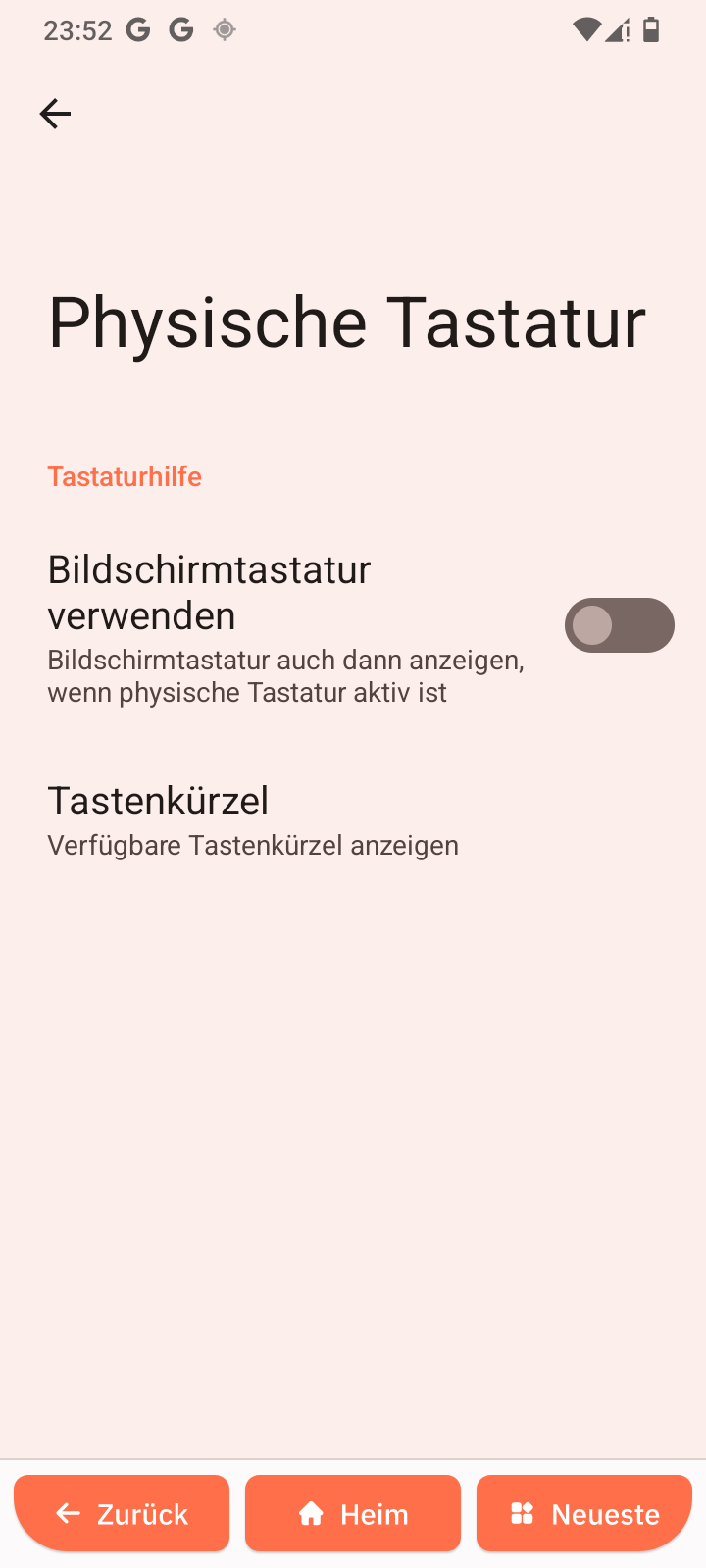
Physische Tastatur
Erscheint, wenn eine Bluetooth- oder USB-Tastatur verbunden ist.
Aktueller Status:
-
Nicht verbunden
Sprache
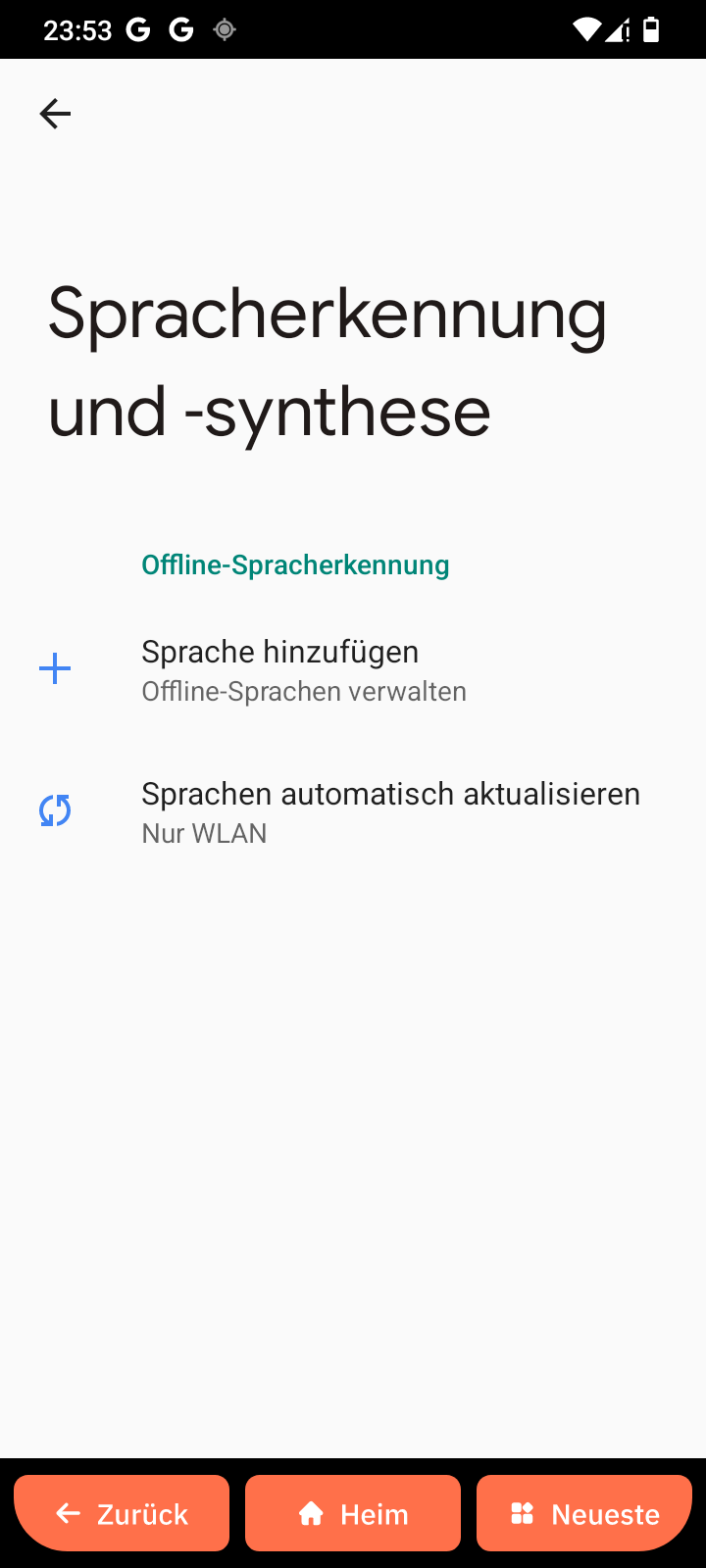
Spracheingabe
Konfigurieren Sie die Spracherkennung für:
-
Diktat
-
Sprachbefehle
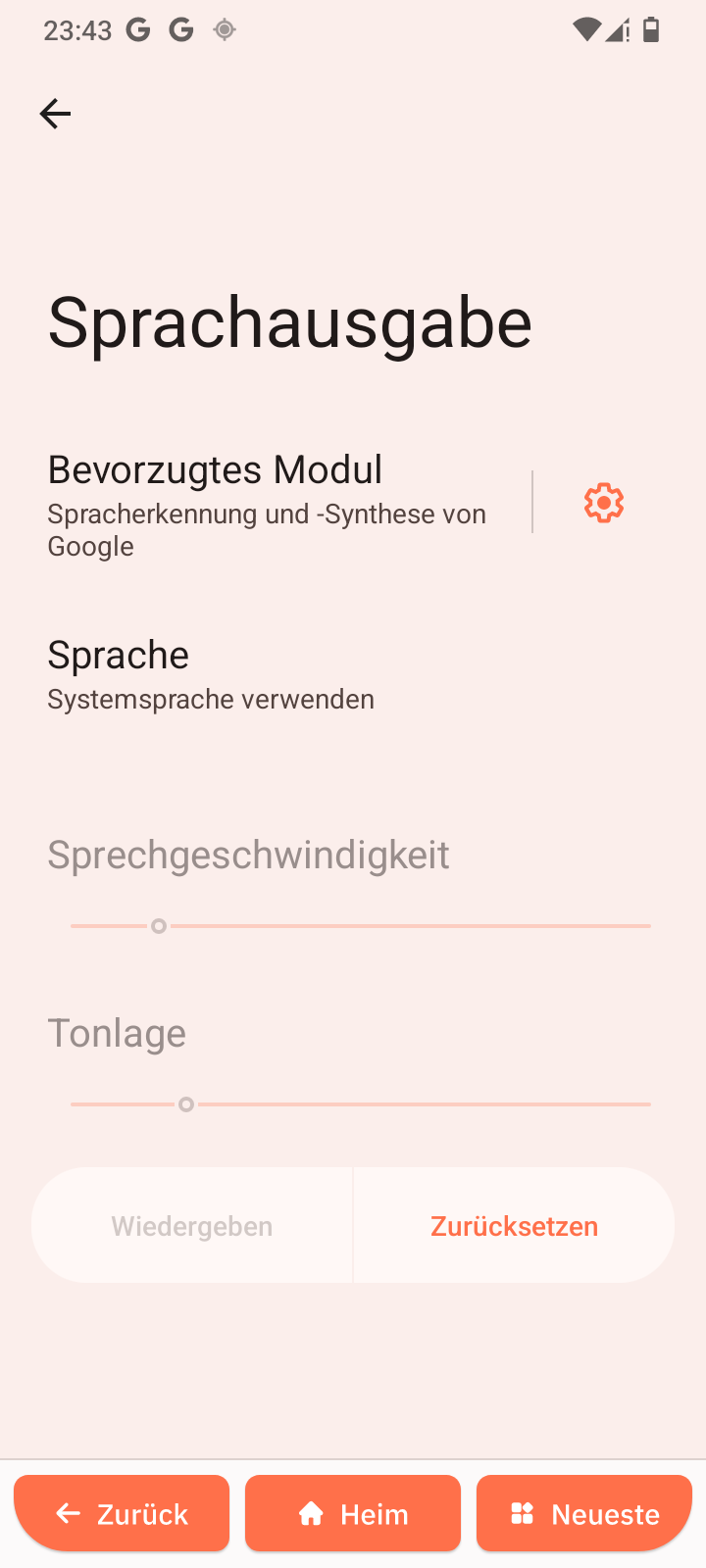
Sprachausgabe
Konfigurieren Sie, wie das Gerät Text laut vorliest.
Werkzeuge
- Rechtschreibprüfung: Live-Rechtschreibprüfung aktivieren oder deaktivieren
- Mein Wörterbuch: Eigene Wörter hinzufügen
- Zeigergeschwindigkeit: Maus- oder Trackpadgeschwindigkeit anpassen
Sprachen verwalten
- Tippen Sie auf Sprachen.
- Sehen Sie sich die Prioritätsliste der Sprachen an.
Die oberste Sprache wird für die Systemoberfläche verwendet.
Sprachoptionen
- Tippen Sie auf + Sprache hinzufügen, um weitere Sprachen hinzuzufügen.
- Lange drücken und ziehen, um neu zu sortieren.
- Lange drücken und Entfernen wählen, um zu löschen.
Das Gerät verwendet die höchstplatzierte unterstützte Sprache.
App-Sprachen festlegen
- Tippen Sie auf App-Sprachen.
- Wählen Sie eine App aus.
- Wählen Sie eine Sprache.
Angezeigte Apps:
- ChatGPT: Systemstandard
- Chrome: Systemstandard
- Kalender: Systemstandard
- Spotify: Systemstandard
- Google: Systemstandard
- Maps: Systemstandard
Stellen Sie Systemstandard ein, um die Gerätesprache zu verwenden.
Bildschirmtastatur verwalten
- Tippen Sie auf Bildschirmtastatur.
- Aktivieren oder deaktivieren Sie Tastaturen.
Verfügbare Tastaturen
- Senifone-Tastatur: Englisch (USA) (Aus)
- Google Spracheingabe: Automatisch (Ein)
Tastatur beim Tippen wechseln
- Tippen Sie auf das Tastatursymbol in der Navigationsleiste.
- Oder verwenden Sie den Benachrichtigungsbereich und wählen Sie Tastatur wechseln.
Google Spracheingabe erlaubt Diktieren per Stimme.
Physische Tastatur verwenden
Erscheint, wenn eine Hardwaretastatur verbunden ist.
Optionen für Hardwaretastatur
- Bildschirmtastatur verwenden: virtuelle Tastatur neben der physischen Tastatur anzeigen
- Tastenkombinationen: Liste der Tastenkombinationen anzeigen
Tastenkombinationen
Systemkombinationen
- Start: Suchen + Eingabetaste
- Zurück: Suchen + Rücktaste
- Letzte Apps: Alt + Tab
- Benachrichtigungen: Suchen + N
- Tastenkombinationen: Suchen + /
- Layout wechseln: Suchen + Leertaste
Anwendungskombinationen
- Assistent: Suchtaste
- Browser: Suchen + B
- Kalender: Suchen + L
- Musik: Suchen + P
Tippen Sie auf Fertig, um zu schließen.
Spracheingabe einstellen
- Tippen Sie auf Spracheingabe.
- Wählen Sie einen Spracherkennungsdienst aus.
Aktuell:
- Spracherkennung und Synthese (Google)
Wird verwendet, wenn Sie auf das Mikrofon auf der Tastatur tippen.
Sprachausgabe einstellen
Steuert, wie Text laut vorgelesen wird.
Einstellungen
- Bevorzugtes Modul: Sprachmodul von Google
- Sprache: Systemsprache verwenden
- Sprechgeschwindigkeit: Geschwindigkeit anpassen
- Tonlage: Stimmton anpassen
Steuerungen
- Tippen Sie auf Wiedergeben, um eine Vorschau zu hören.
- Tippen Sie auf Zurücksetzen, um Standardwerte wiederherzustellen.
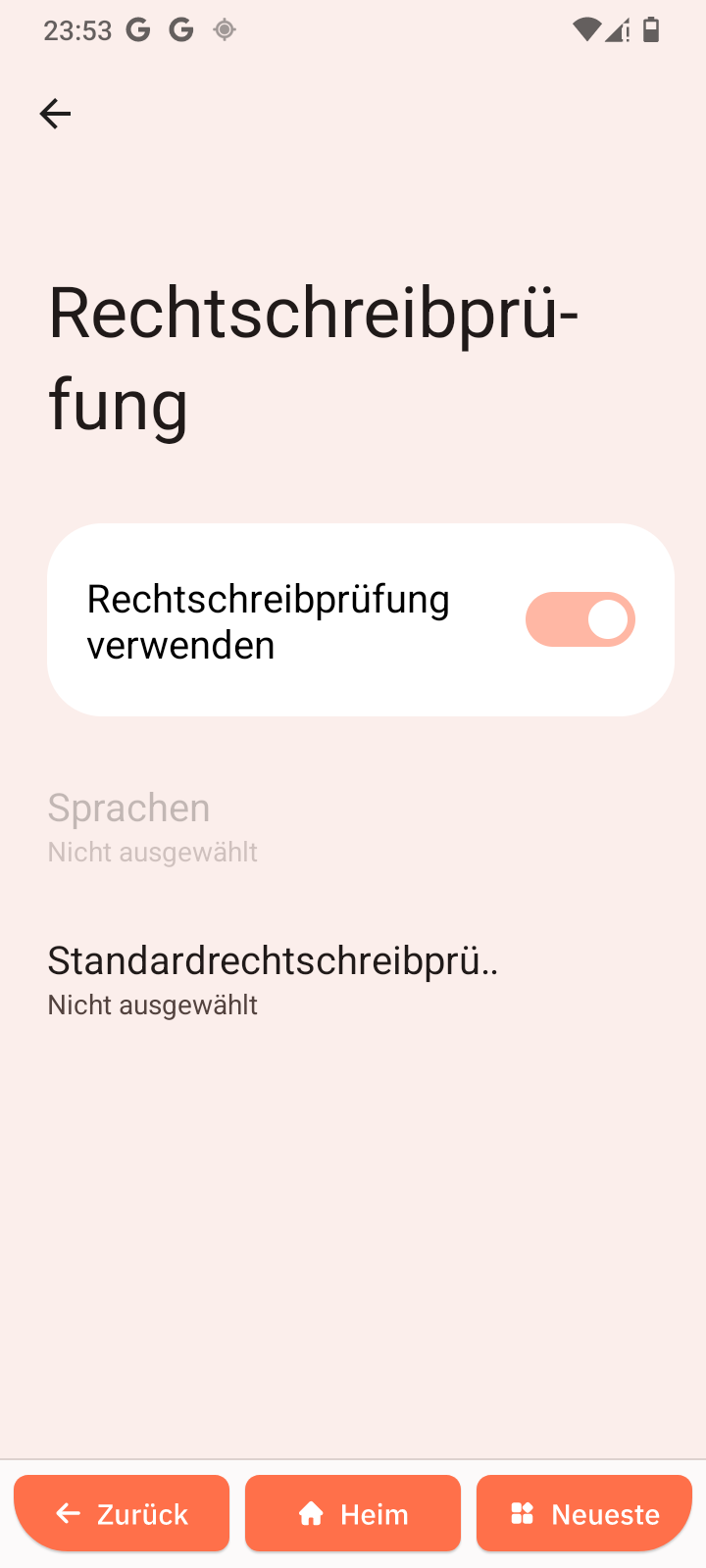
Rechtschreibprüfung
- Öffnen Sie Rechtschreibprüfung.
Optionen der Rechtschreibprüfung
-
Rechtschreibprüfung verwenden: aktivieren oder deaktivieren
-
Sprachen: Systemsprachen verwenden
-
Standard-Rechtschreibprüfung: Dienst auswählen
Mein Wörterbuch
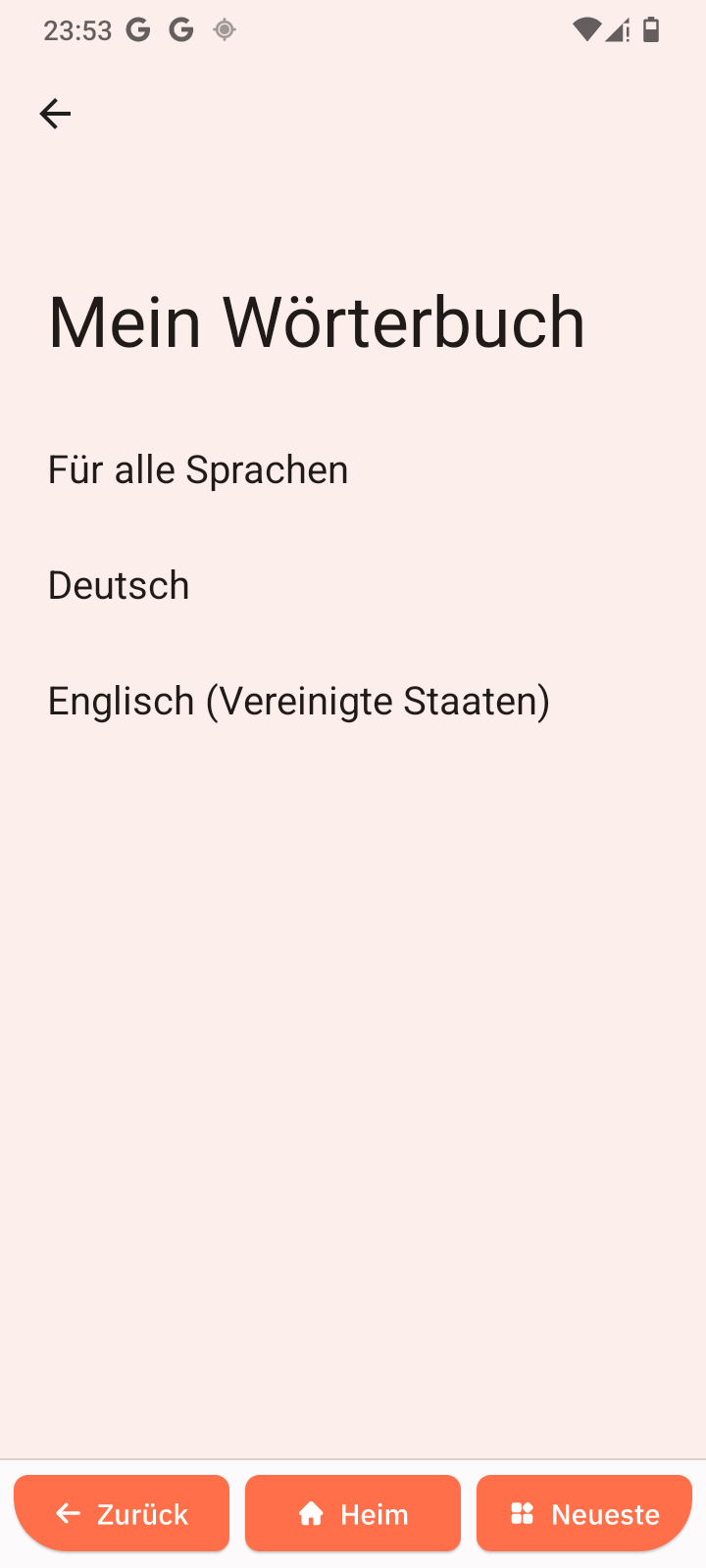
Speichert eigene Wörter für Autokorrektur und Rechtschreibprüfung.
Kategorien
- Für alle Sprachen
- Deutsch
- Englisch (Vereinigte Staaten)
Ein Wort hinzufügen
-
Öffnen Sie eine Kategorie.
-
Tippen Sie auf +.
-
Geben Sie ein Wort ein.
-
Fügen Sie optional eine Verknüpfung hinzu.
Zeigergeschwindigkeit
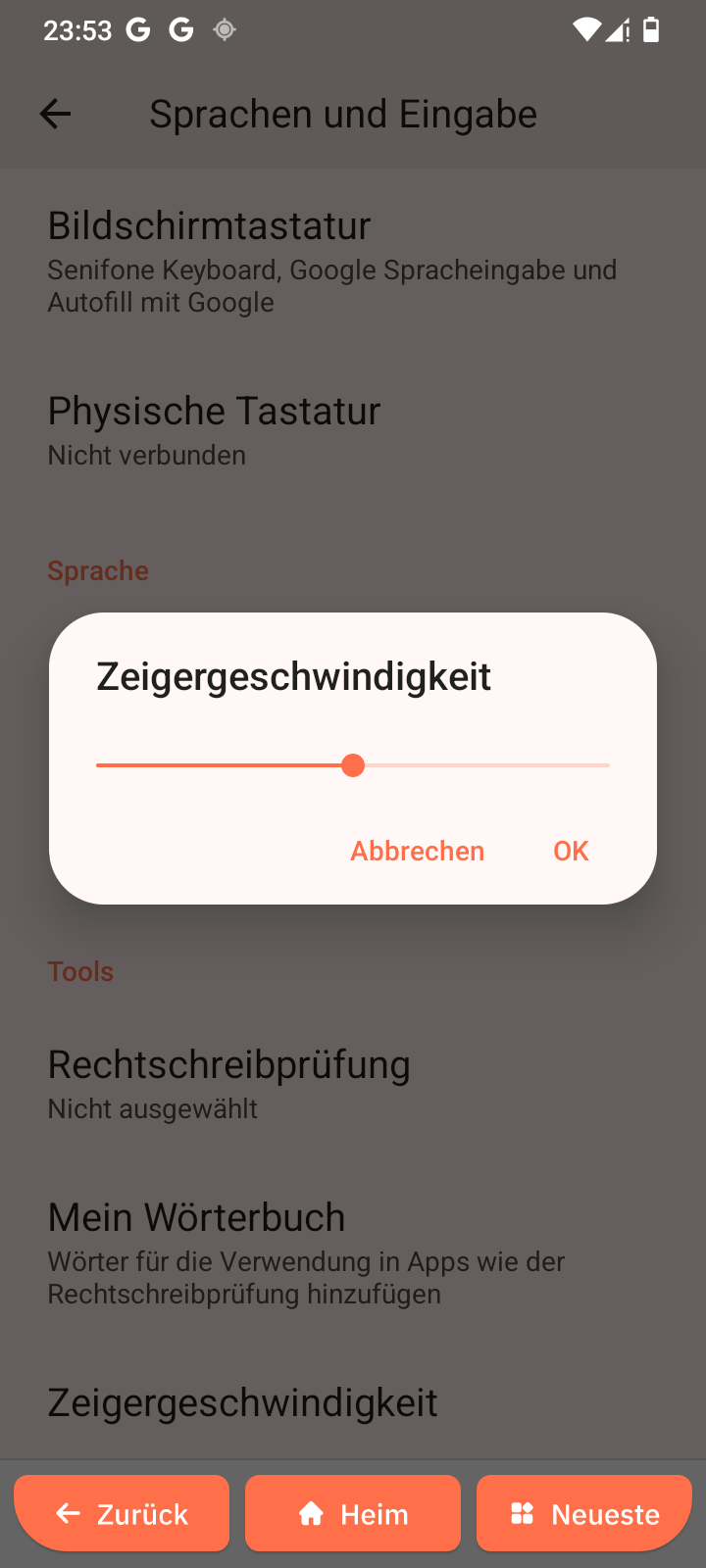
Steuert die Bewegungsgeschwindigkeit von Maus oder Trackpad.
- Tippen Sie auf Zeigergeschwindigkeit.
- Ziehen Sie den Regler.
- Tippen Sie auf OK.
Gilt nur, wenn ein Zeigegerät verbunden ist.
Kurzreferenz
- Gerätesprache ändern: Sprachen und Eingabe → Sprachen
- Sprache hinzufügen: Sprachen → + Sprache hinzufügen
- App-Sprache ändern: App-Sprachen → App auswählen
- Tastatur aktivieren: Bildschirmtastatur
- Spracheingabe aktivieren: Google Spracheingabe
- Tastenkombinationen anzeigen: Physische Tastatur → Tastenkombinationen
- Spracherkennung ändern: Spracheingabe
- Sprachausgabe anpassen: Sprachausgabe
- Rechtschreibprüfung deaktivieren: Rechtschreibprüfung
- Wort hinzufügen: Mein Wörterbuch
- Zeigergeschwindigkeit anpassen: Zeigergeschwindigkeit
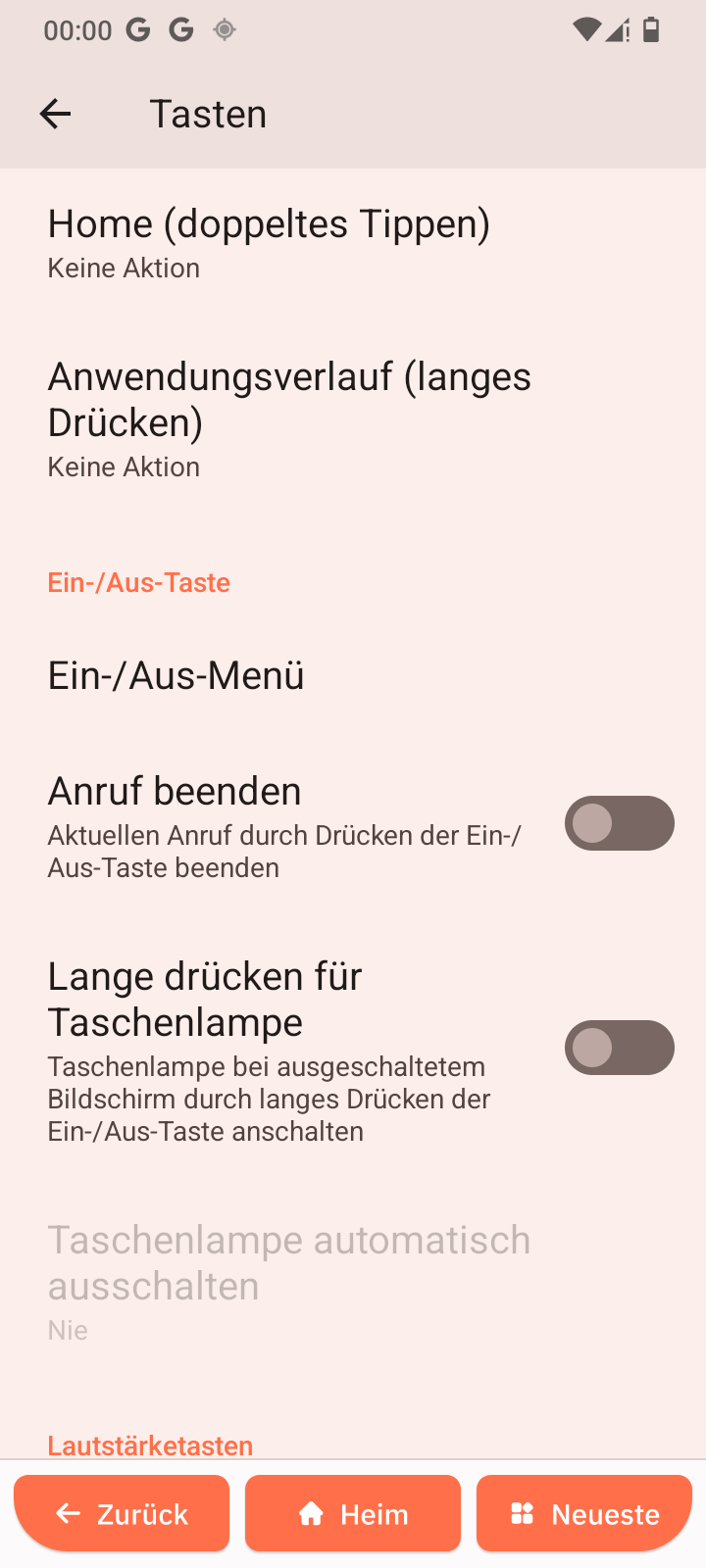
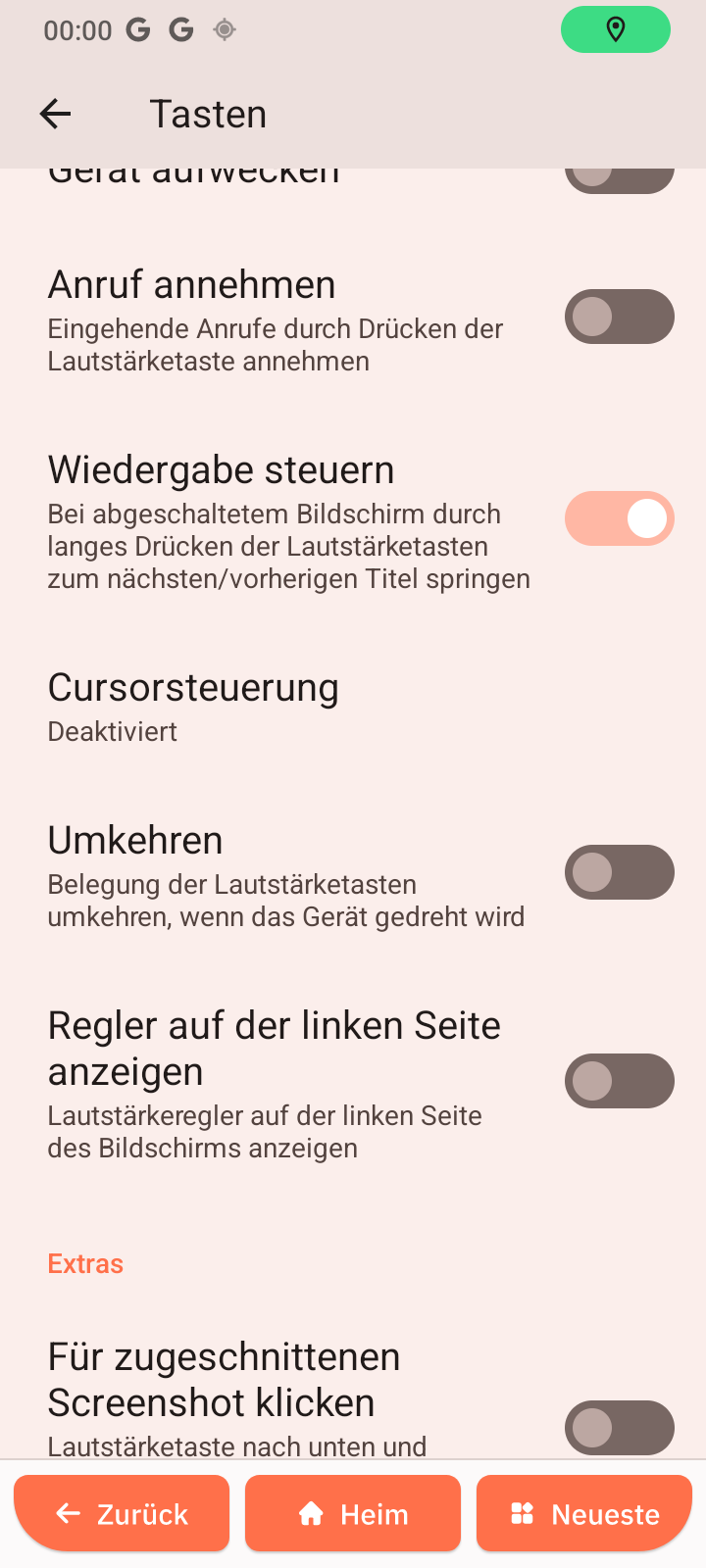
Tasten
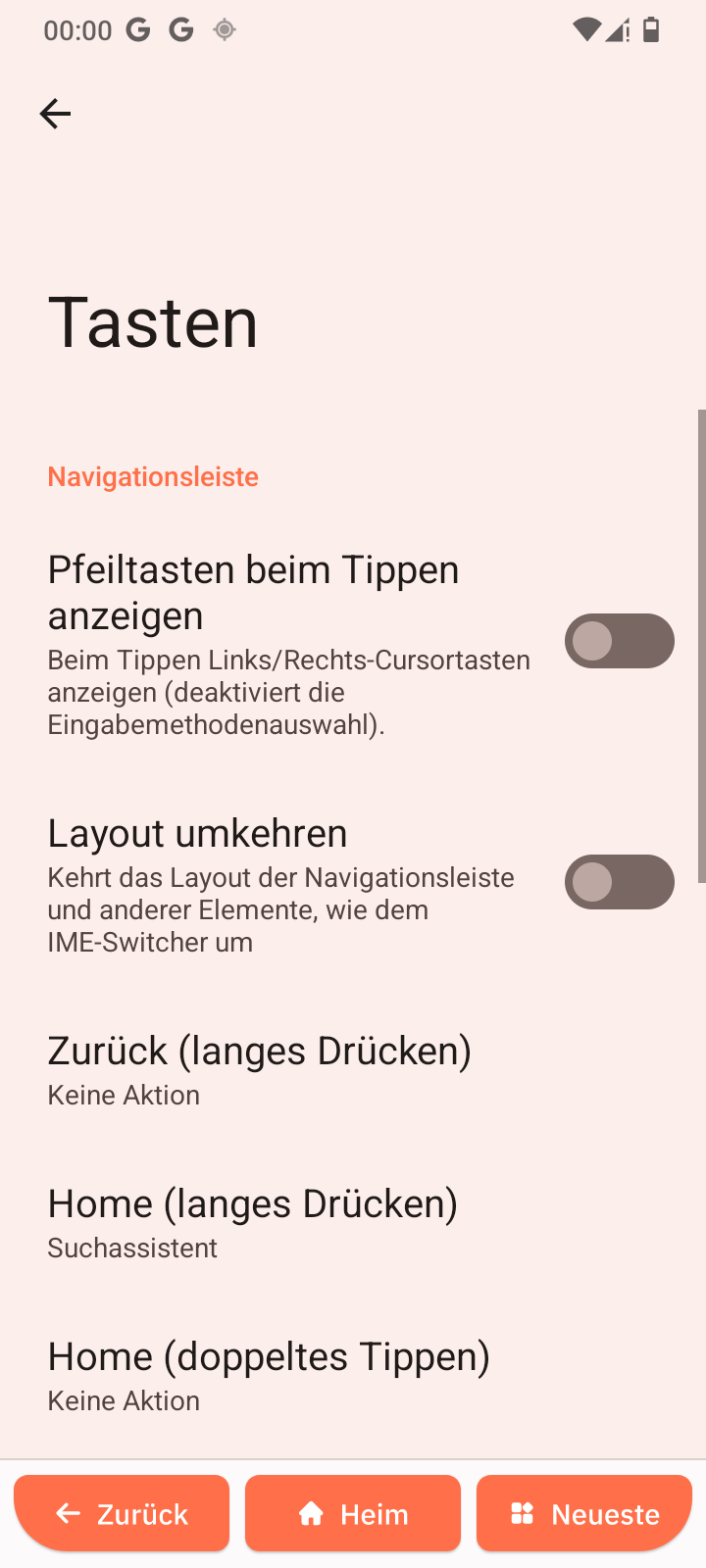
Tastenschritte
-
Öffnen Sie Einstellungen → System → Tasten.
-
Ändern Sie Tastenaktionen nach Bedarf.
Systemprofile
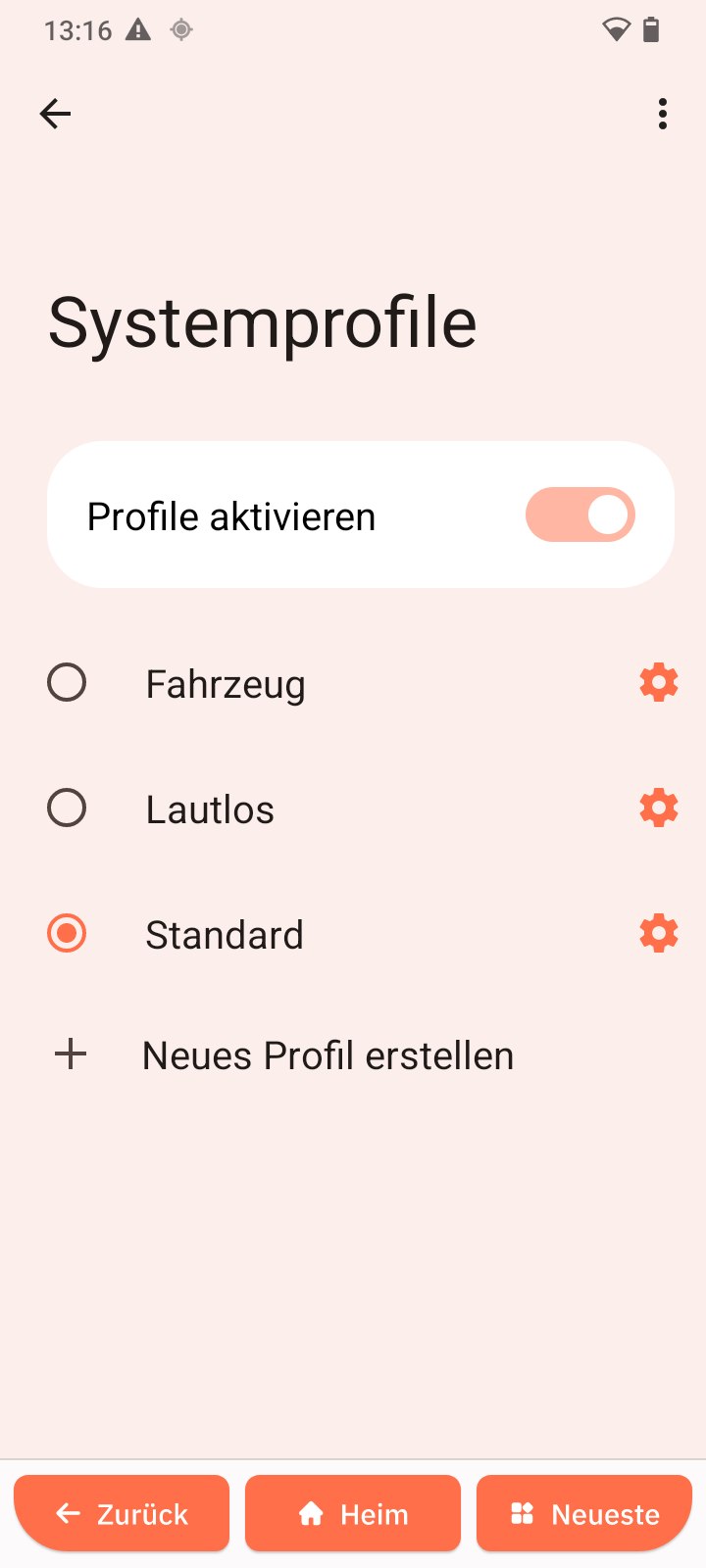
Profilschritte
-
Öffnen Sie Einstellungen → System → Systemprofile.
-
Wählen Sie ein Profil aus.
-
Passen Sie Einstellungen bei Bedarf an.
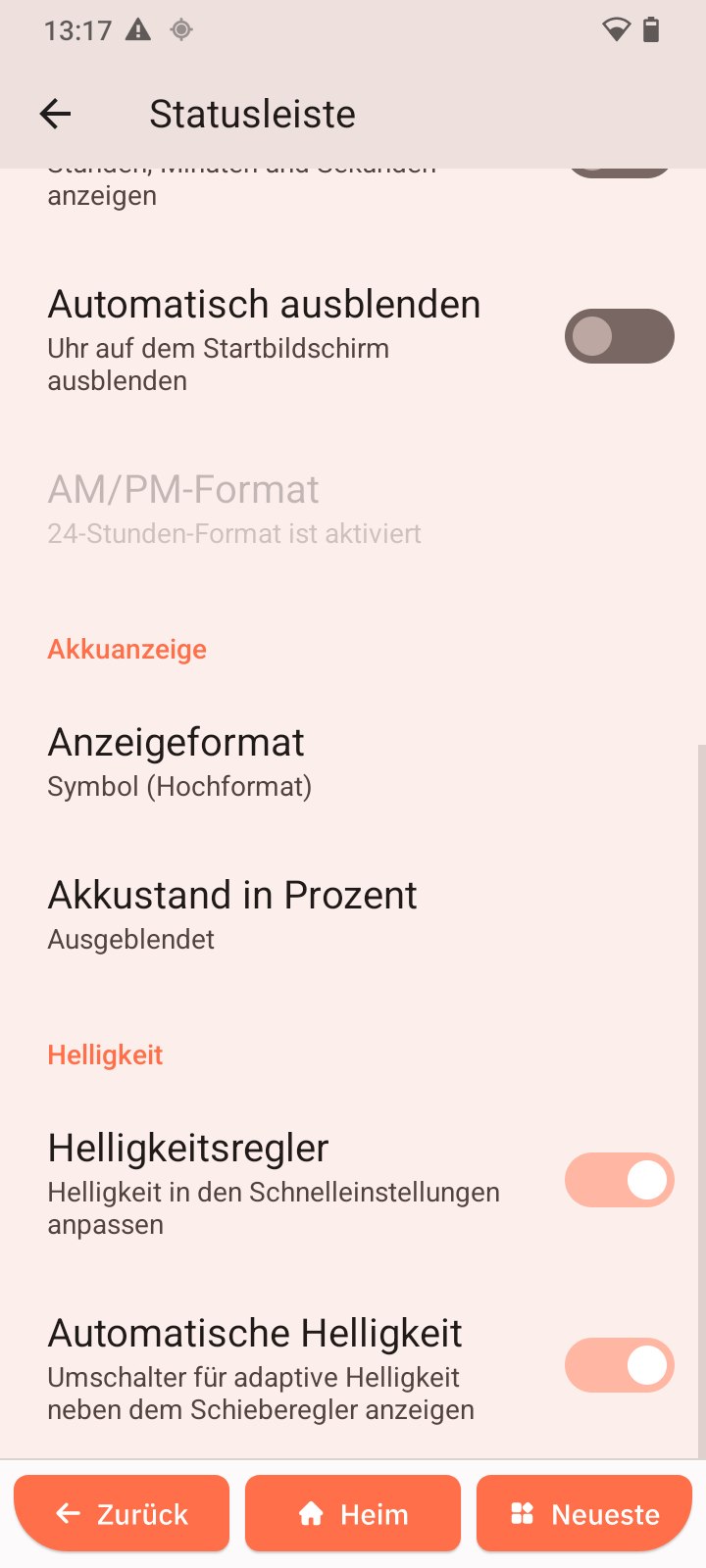
Statusleiste
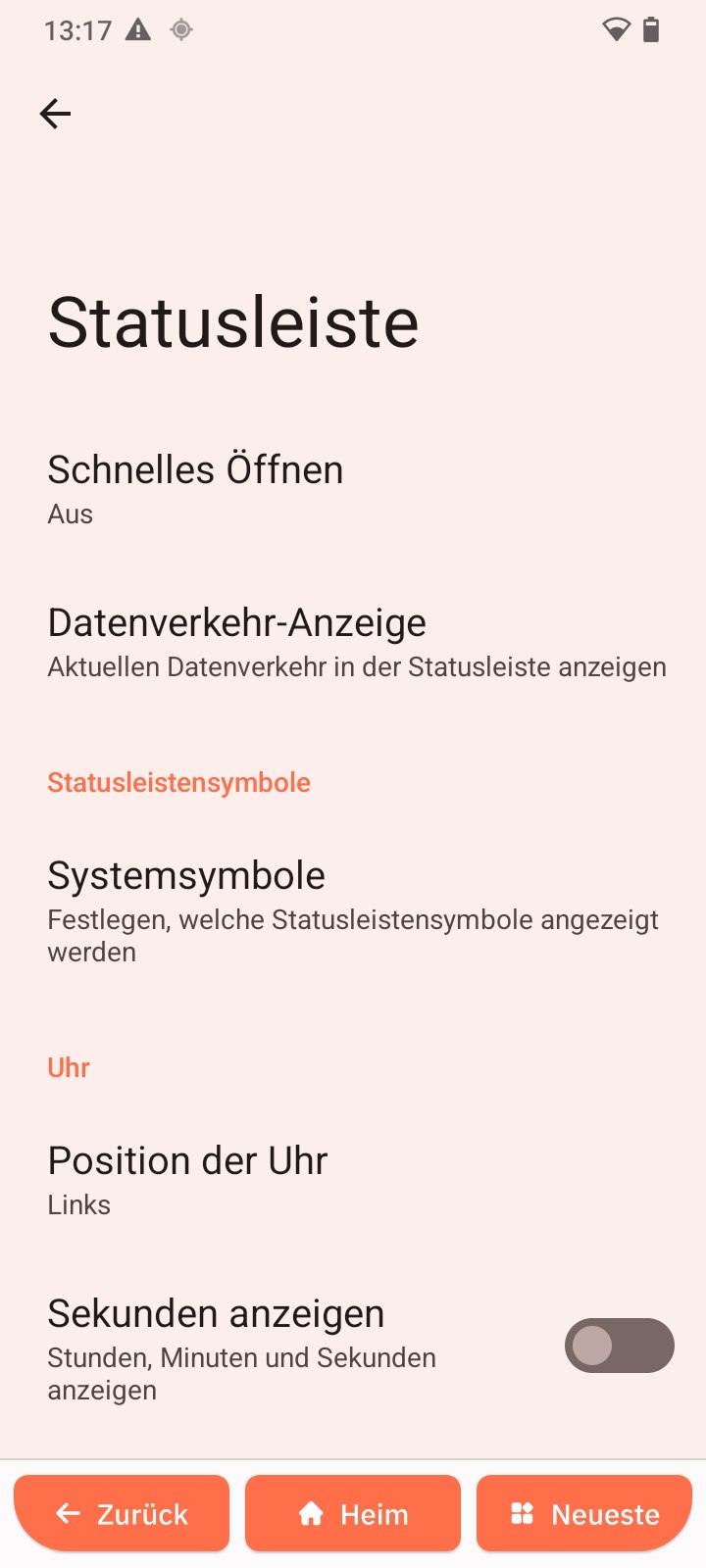
Statusleisten-Schritte
-
Öffnen Sie Einstellungen → System → Statusleiste.
-
Zeigen oder verbergen Sie Symbole.
-
Passen Sie Anzeigen an.
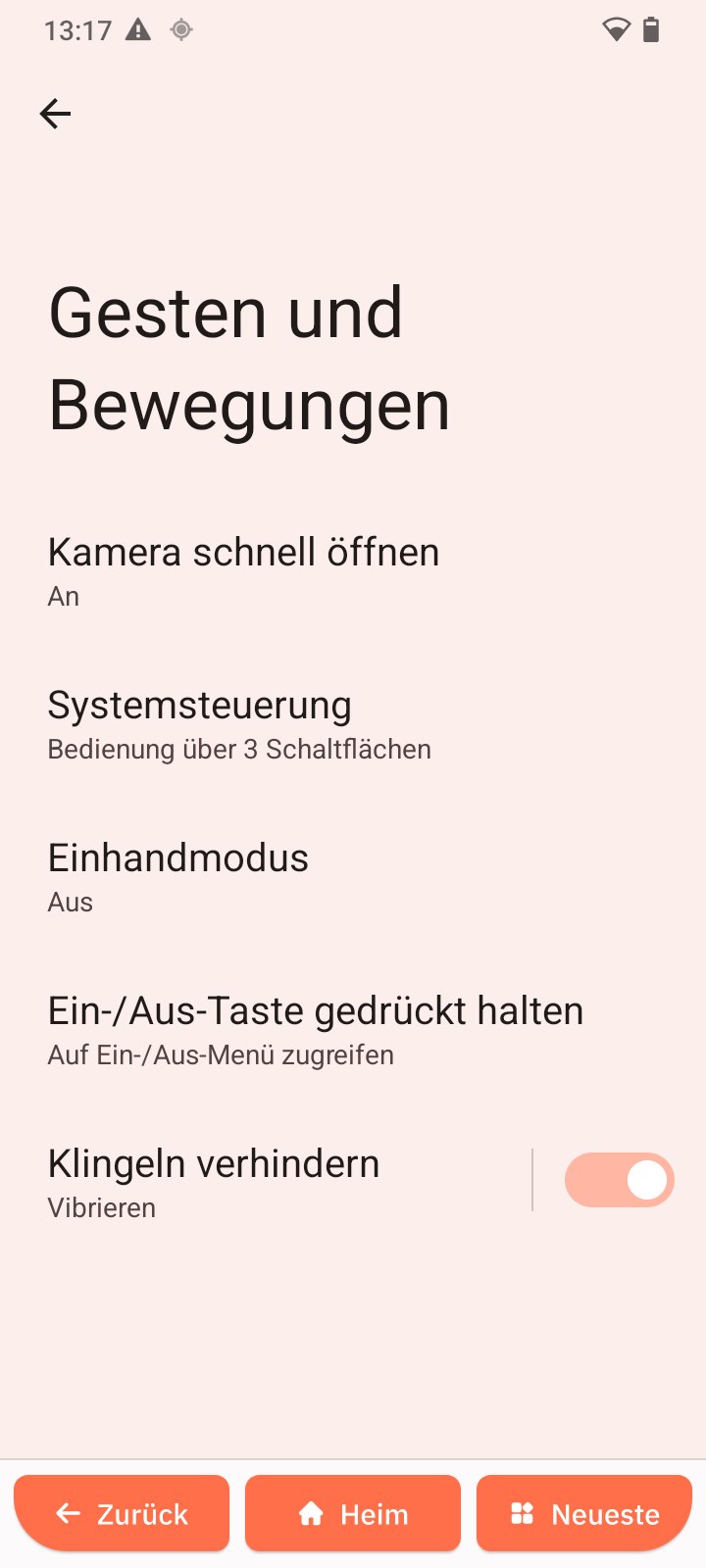
Gesten und Bewegungen
Gestenschritte
-
Öffnen Sie Einstellungen → System → Gesten und Bewegungen.
-
Aktivieren oder deaktivieren Sie Gesten.
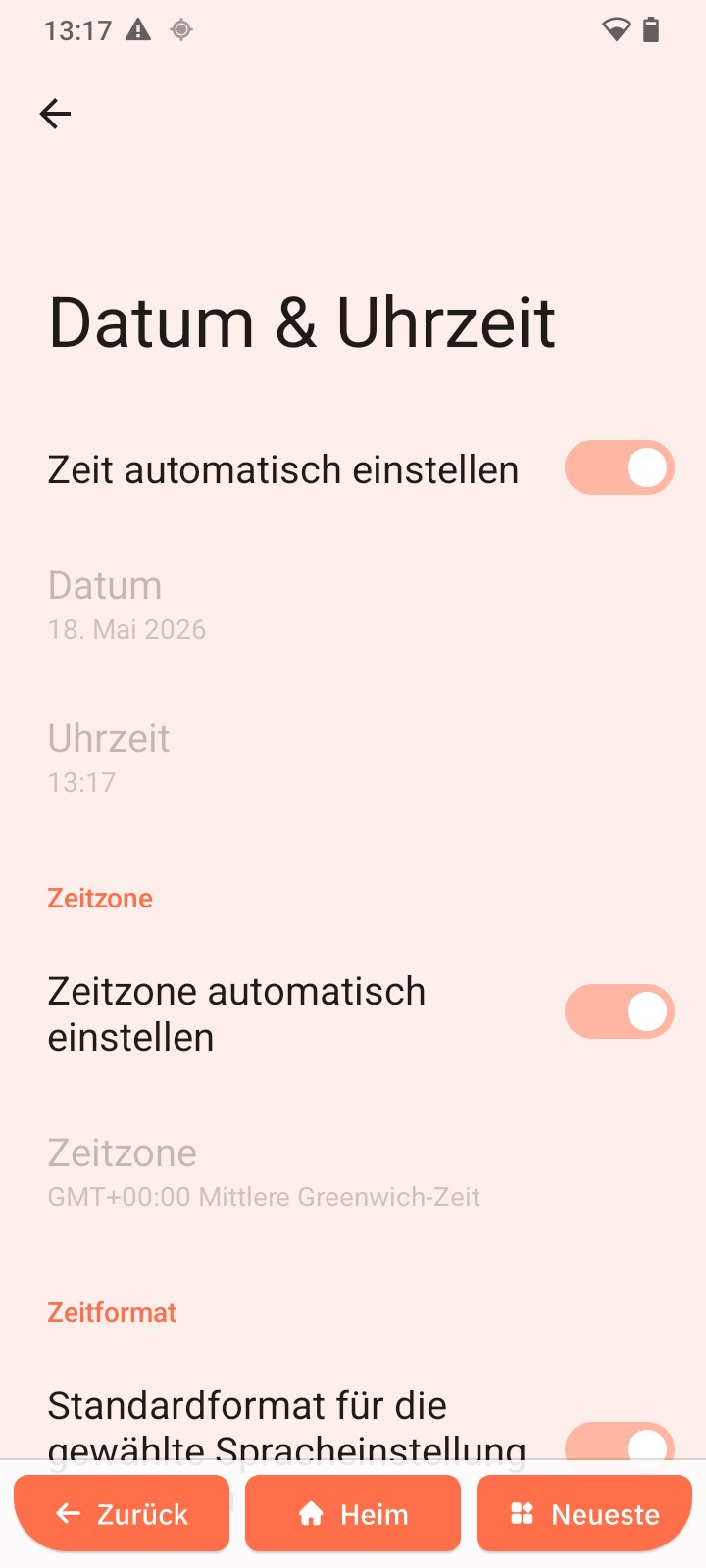
Datum und Uhrzeit
Schritte für Datum und Uhrzeit
-
Öffnen Sie Einstellungen → System → Datum und Uhrzeit.
-
Aktivieren Sie automatische Zeit oder stellen Sie sie manuell ein.
-
Passen Sie Zeitzone und Format an.
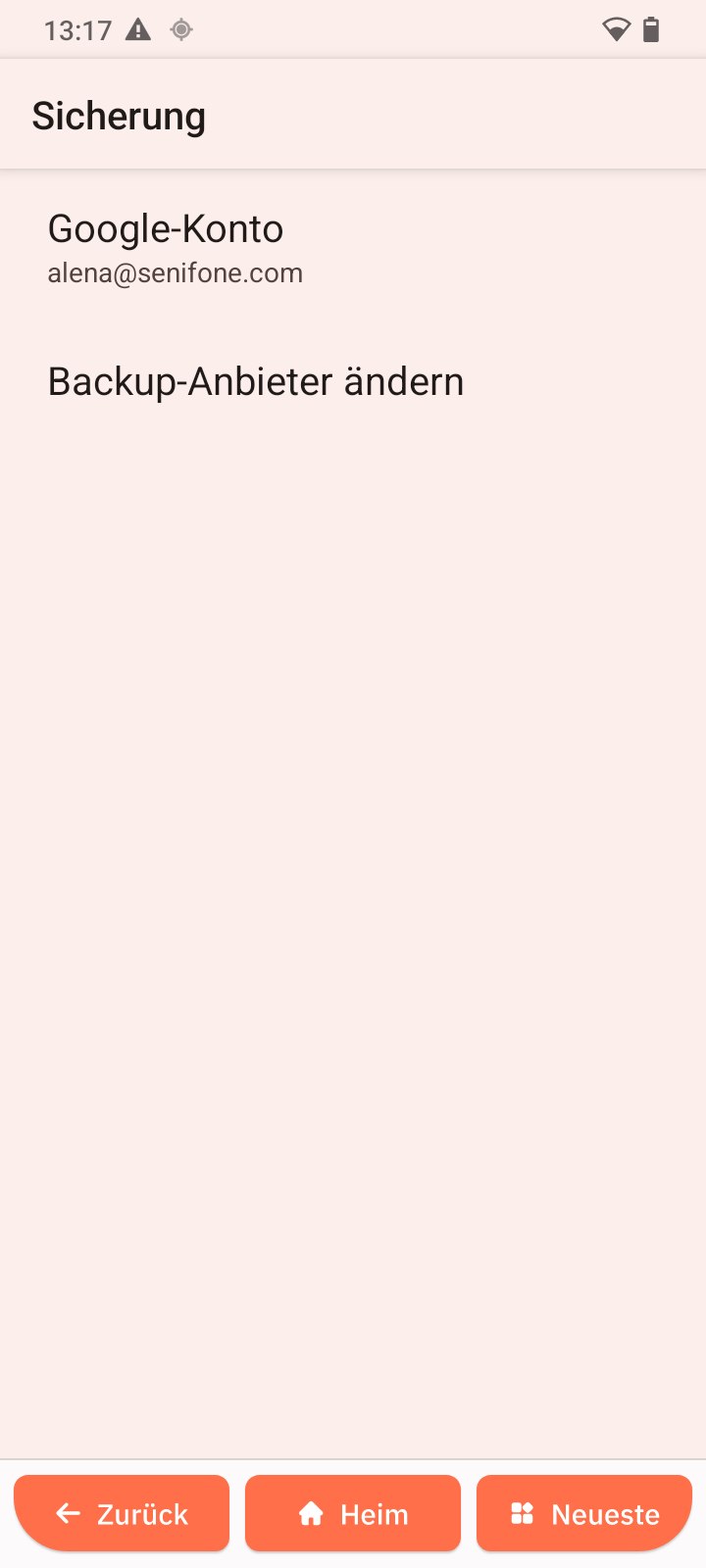
Sicherung
Sicherungsschritte
-
Öffnen Sie Einstellungen → System → Sicherung.
-
Aktivieren Sie Sicherung.
-
Sichern Sie Daten.
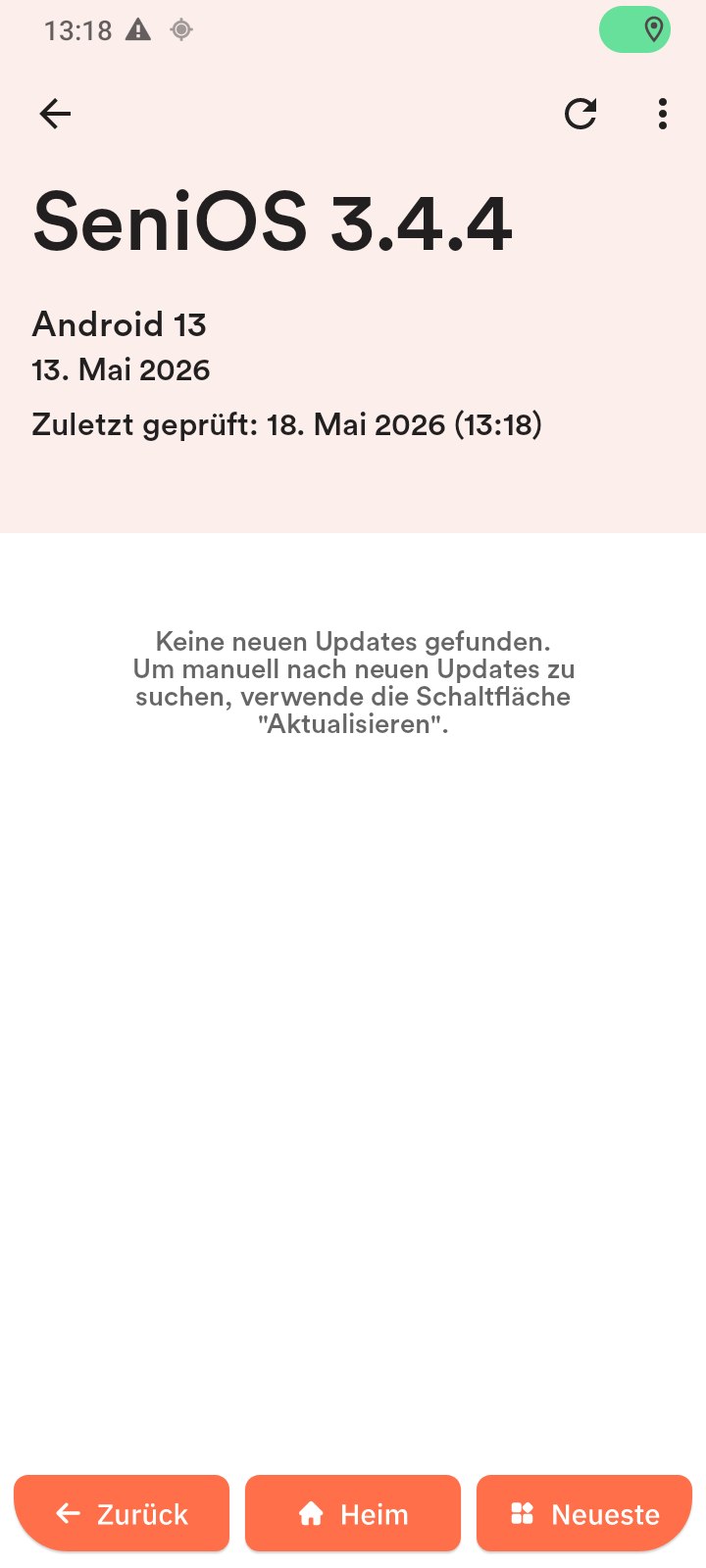
Systemaktualisierungen
Nach Aktualisierungen suchen
-
Öffnen Sie Einstellungen → System → Updater.
-
Suchen Sie nach Updates.
-
Installieren Sie Updates.
Mehrere Nutzer
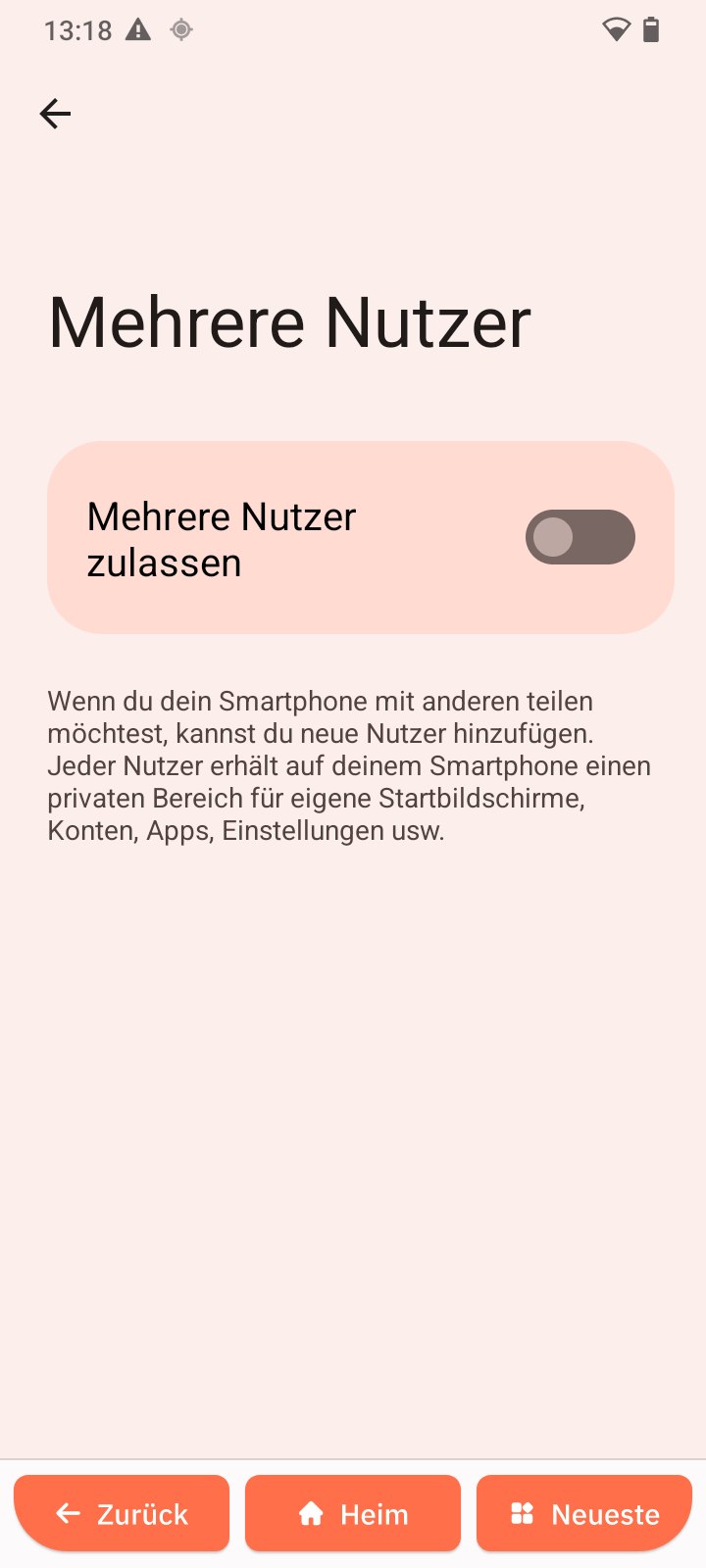
Schritte für mehrere Nutzer
-
Öffnen Sie Einstellungen → System → Mehrere Nutzer.
-
Aktivieren Sie mehrere Nutzer.
-
Verwalten Sie Nutzer.
Optionen zurücksetzen
⚠️ Warnung
Beim Zurücksetzen können Einstellungen oder Daten gelöscht werden. Sichern Sie wichtige Informationen immer zuerst.
Schritte zum Zurücksetzen
- Öffnen Sie Einstellungen → System → Optionen zurücksetzen.
- Wählen Sie aus, was Sie zurücksetzen möchten.
- Prüfen Sie die Details.
- Tippen Sie auf Zurücksetzen oder Alle Daten löschen.
- Bestätigen Sie.
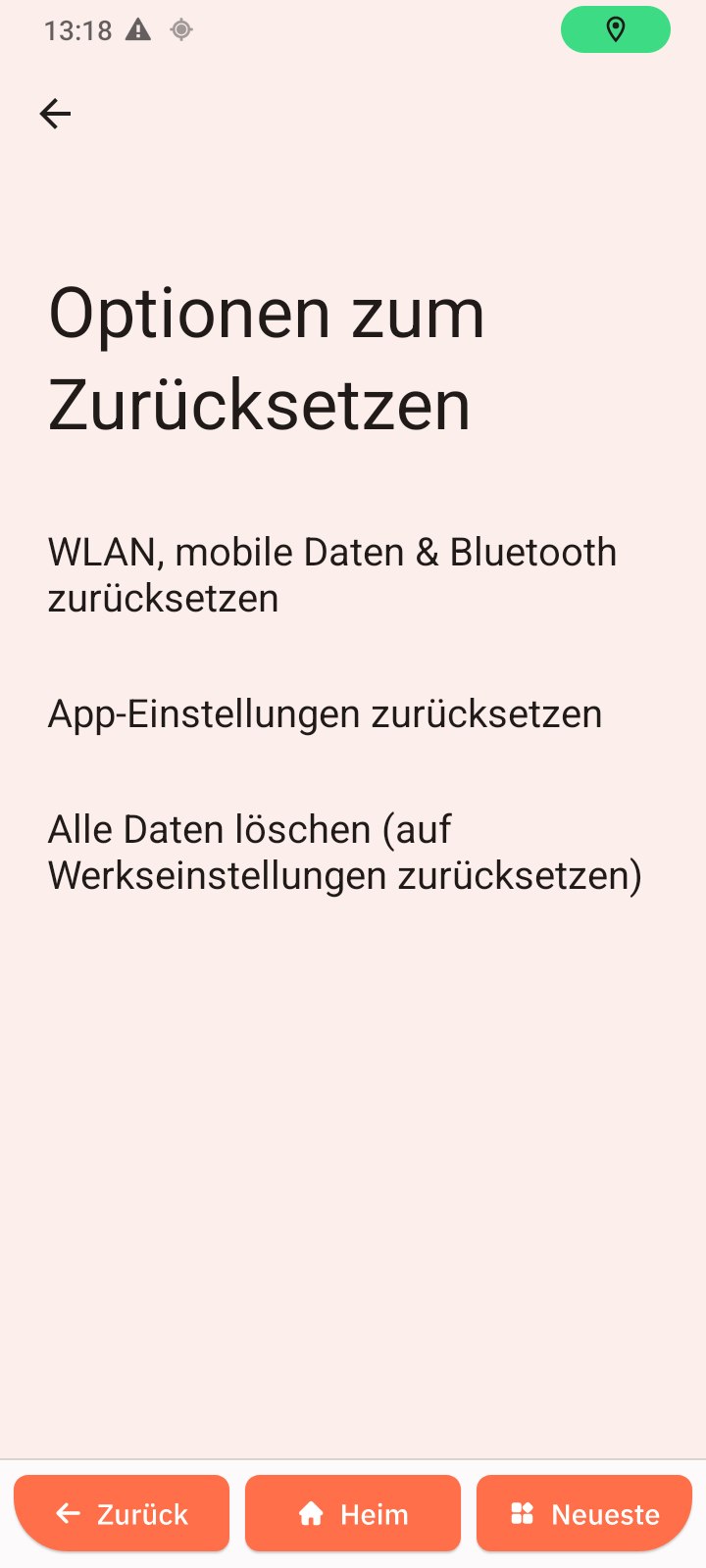
Optionen zum Zurücksetzen
- WLAN, mobile Daten und Bluetooth zurücksetzen
- App-Einstellungen zurücksetzen
- Alle Daten löschen (Werkseinstellungen)
Wann welche Option verwenden?
-
Verwenden Sie WLAN/Bluetooth zurücksetzen bei Verbindungsproblemen
-
Verwenden Sie App-Einstellungen zurücksetzen bei App-Problemen
-
Verwenden Sie Werkseinstellungen nur als letzte Option