Datenschutz
Übersicht
Mit den Datenschutzeinstellungen steuern Sie, wie auf Ihre persönlichen Daten zugegriffen wird, wie sie verwendet und geteilt werden. Sie können App-Berechtigungen verwalten, sensible Informationen schützen und Datenzugriffe auf Ihrem Gerät prüfen.
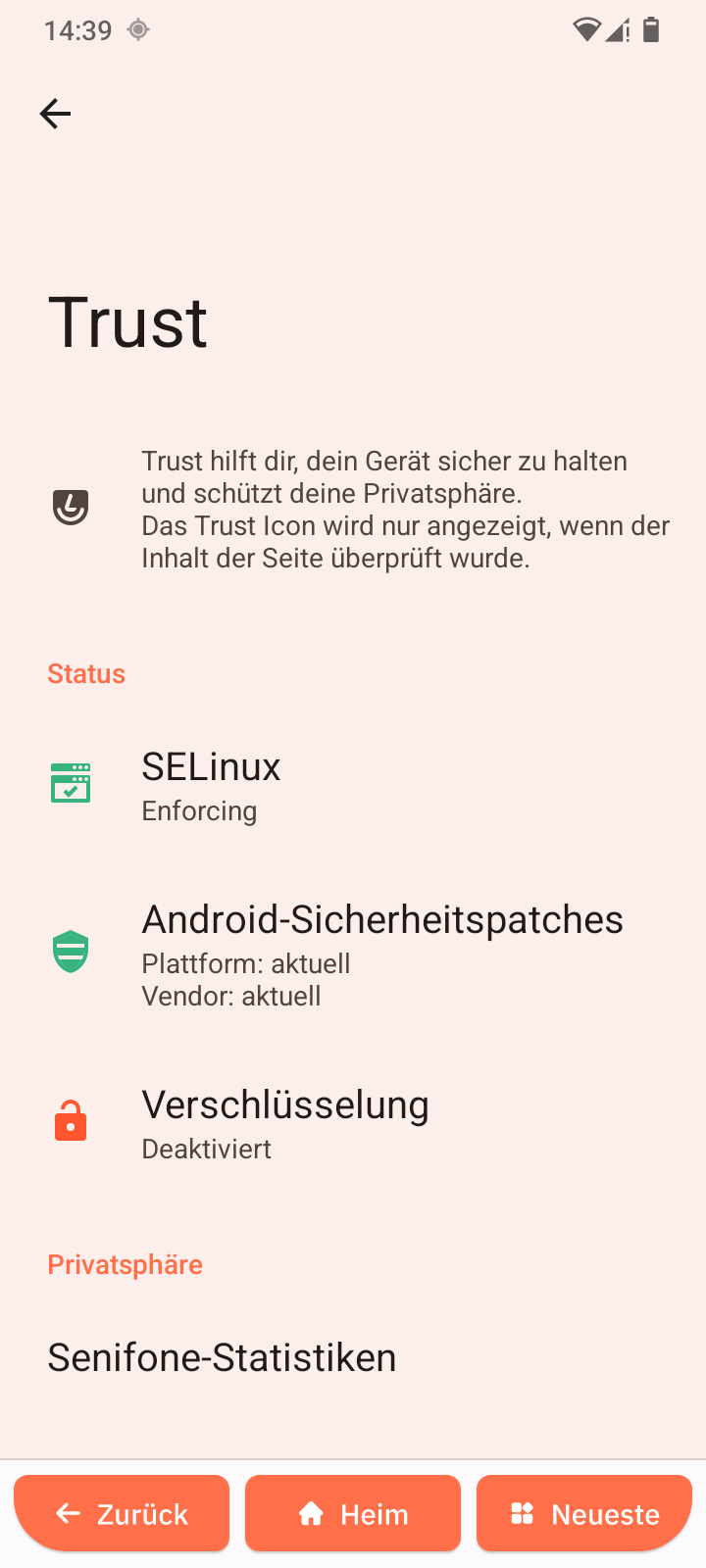
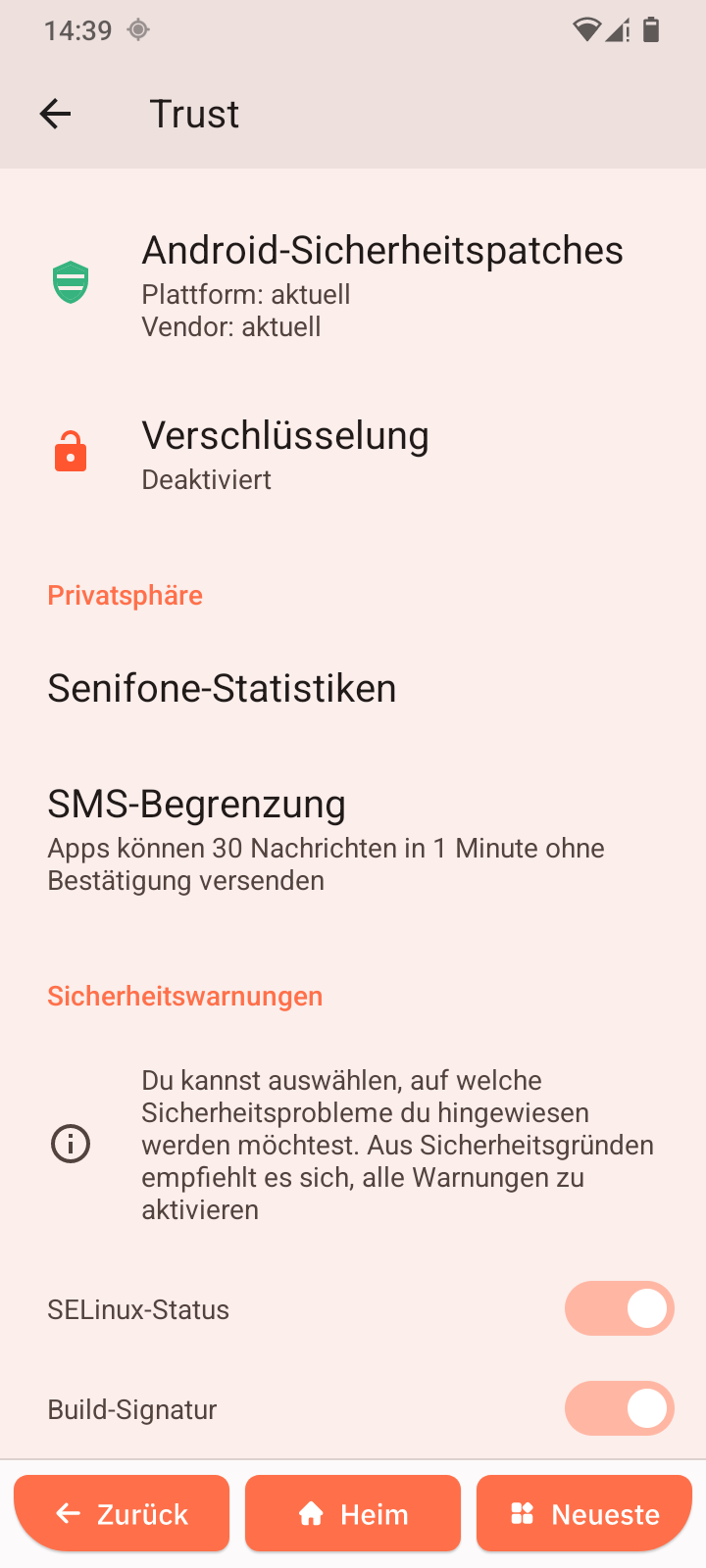
Trust
Bietet Werkzeuge, die helfen, Ihr Gerät sicher zu halten und Ihre Privatsphäre zu schützen.
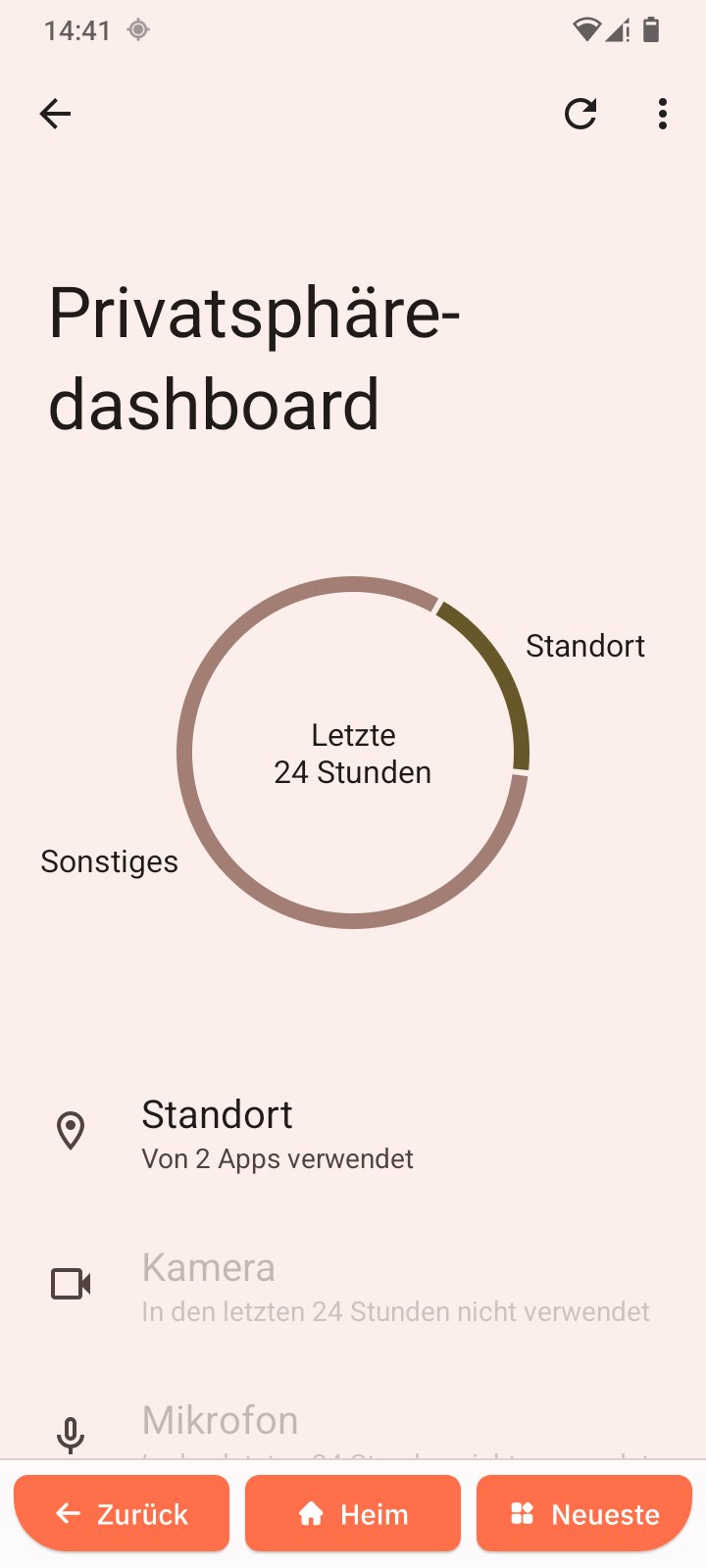
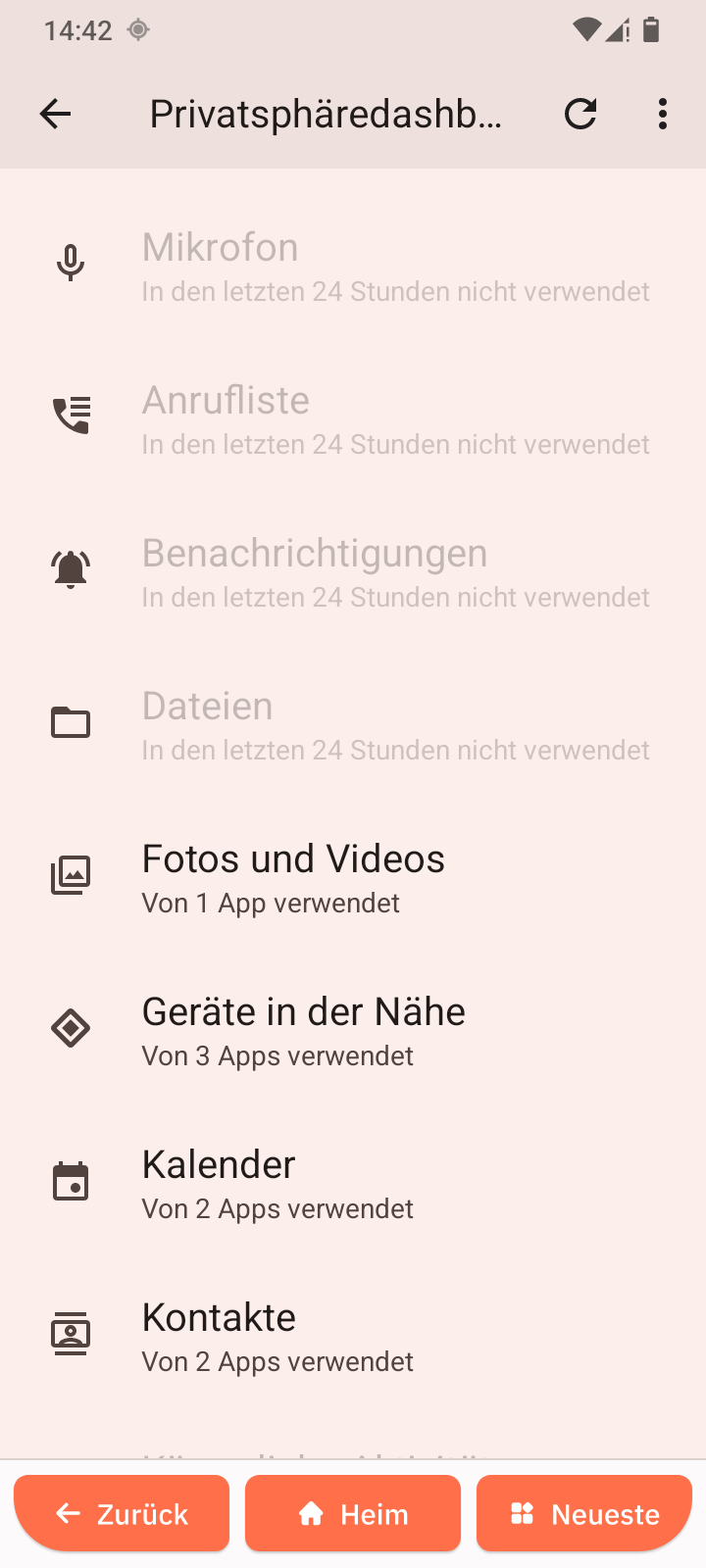
Datenschutz-Dashboard
Zeigt, welche Apps kürzlich auf sensible Daten wie Standort, Kamera und Mikrofon zugegriffen haben.
-
Öffnen Sie Datenschutz-Dashboard.
-
Prüfen Sie die letzten Aktivitäten.
-
Tippen Sie auf eine App, um ihre Berechtigungen zu verwalten.
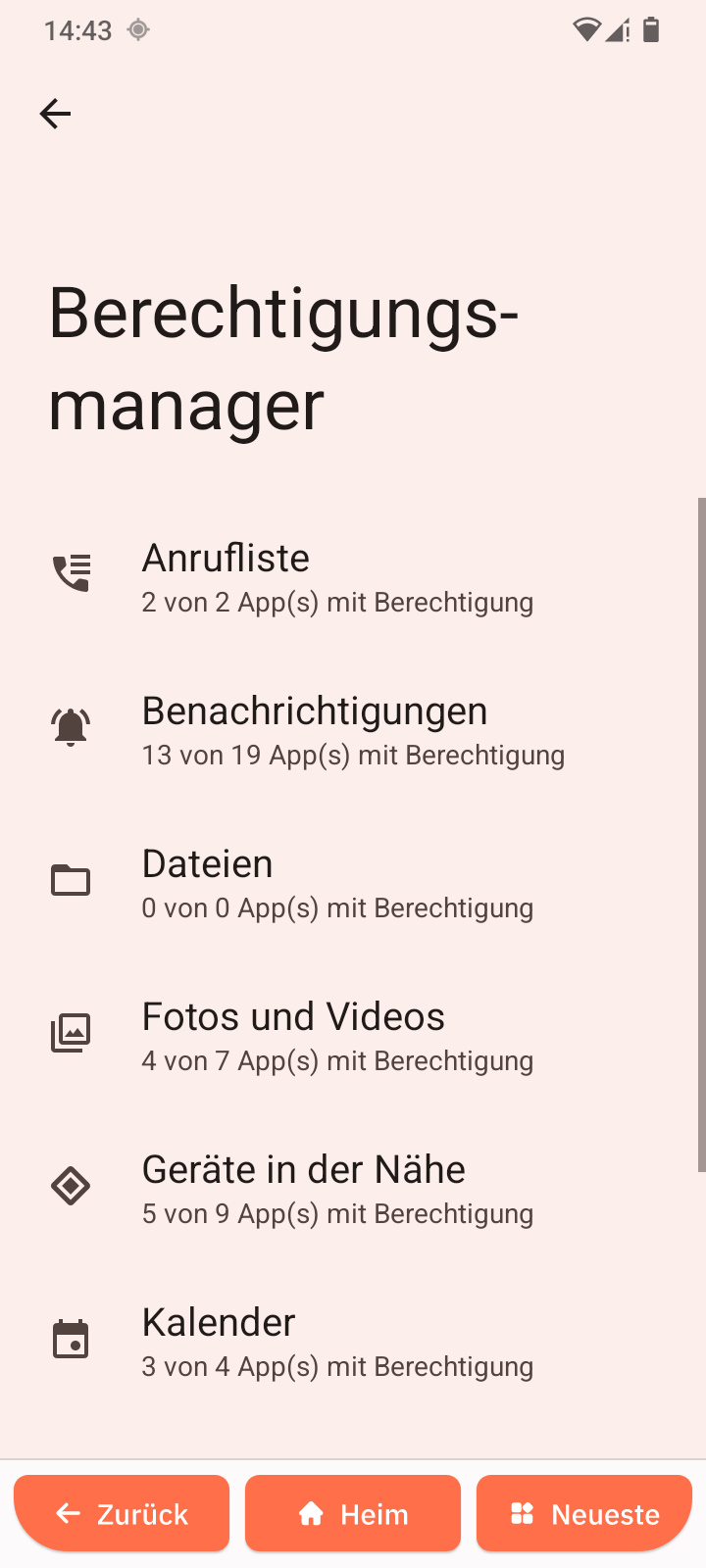
Berechtigungsmanager
Damit steuern Sie, welche Apps auf bestimmte Funktionen und Daten zugreifen dürfen.
-
Öffnen Sie Berechtigungsmanager.
-
Wählen Sie eine Berechtigung aus, zum Beispiel Kamera oder Standort.
-
Erlauben oder verweigern Sie den Zugriff für jede App.
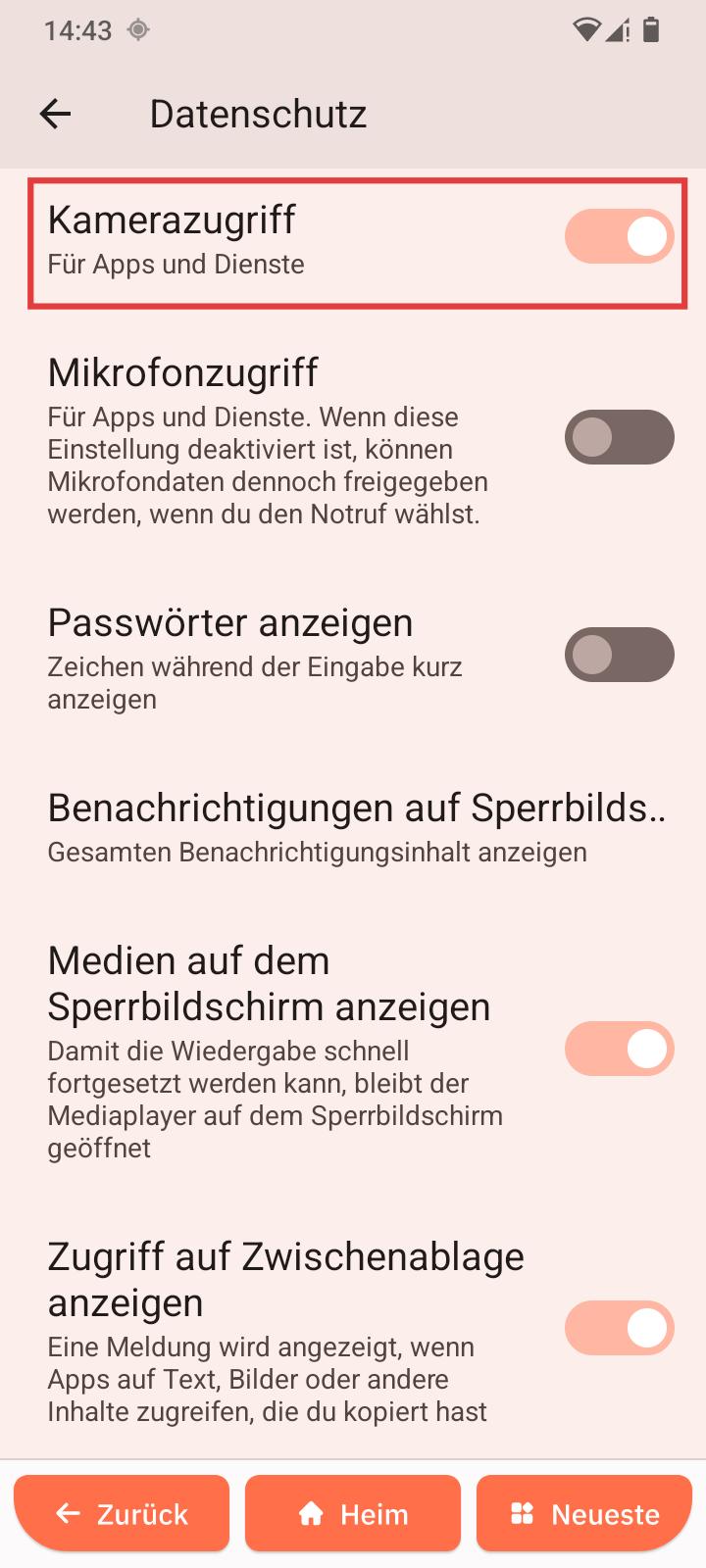
Kamerazugriff
Aktiviert oder blockiert den Kamerazugriff für alle Apps.
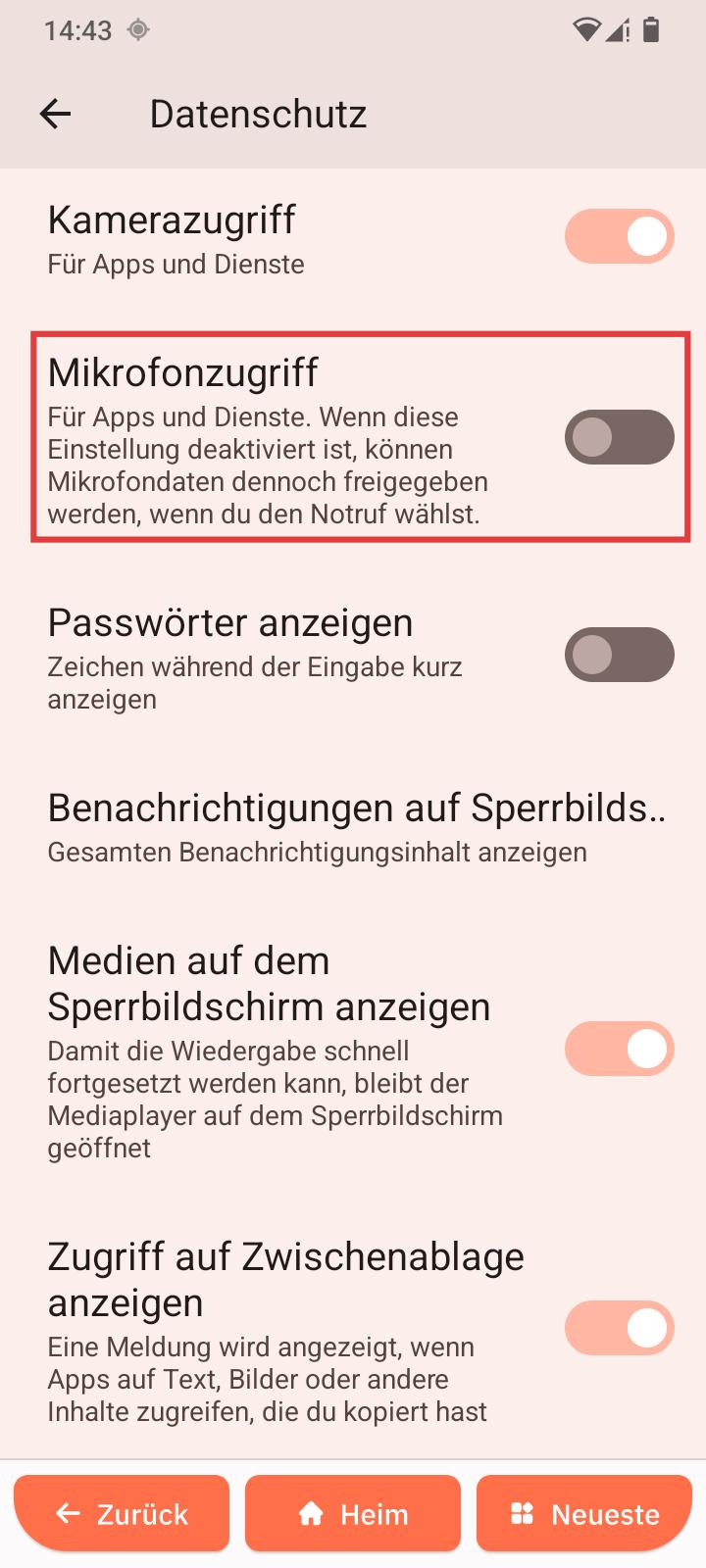
Mikrofonzugriff
Aktiviert oder blockiert den Mikrofonzugriff für Apps und Dienste.
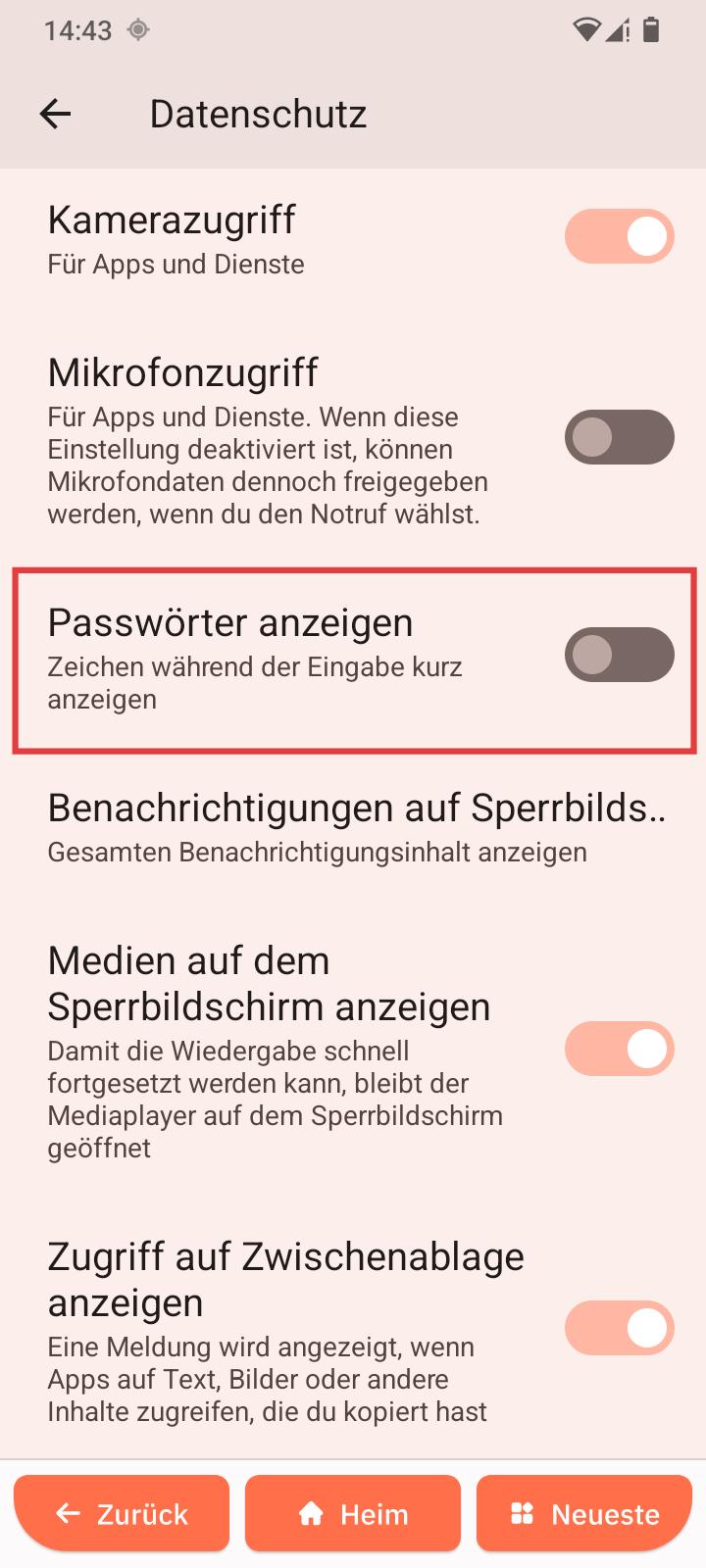
Passwörter anzeigen
Zeigt Zeichen beim Eingeben von Passwörtern kurz an, damit die Eingabe leichter ist.
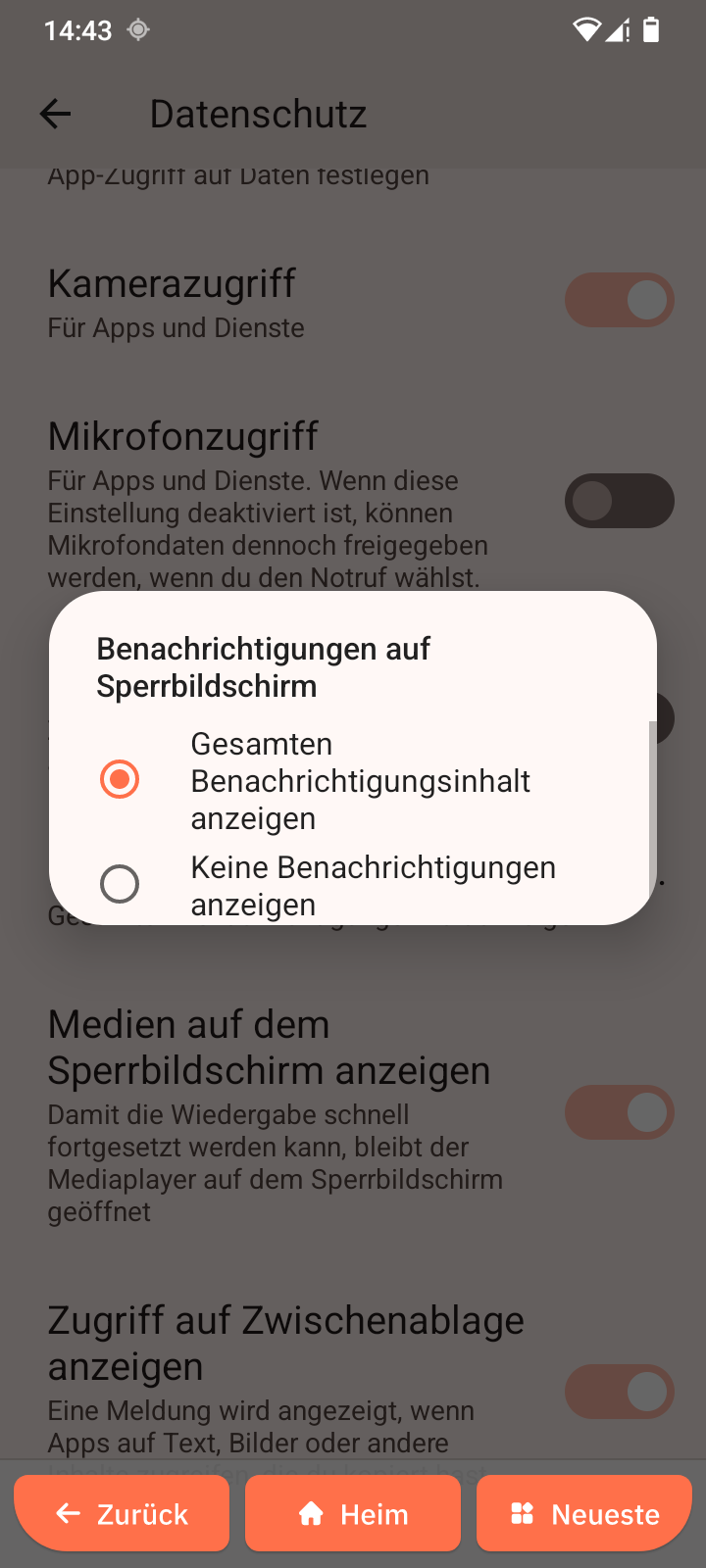
Benachrichtigungen auf Sperrbildschirm
Steuert, wie Benachrichtigungen auf dem Sperrbildschirm erscheinen.
-
Tippen Sie auf Benachrichtigungen auf Sperrbildschirm.
-
Wählen Sie Ihre bevorzugte Anzeigeoption.
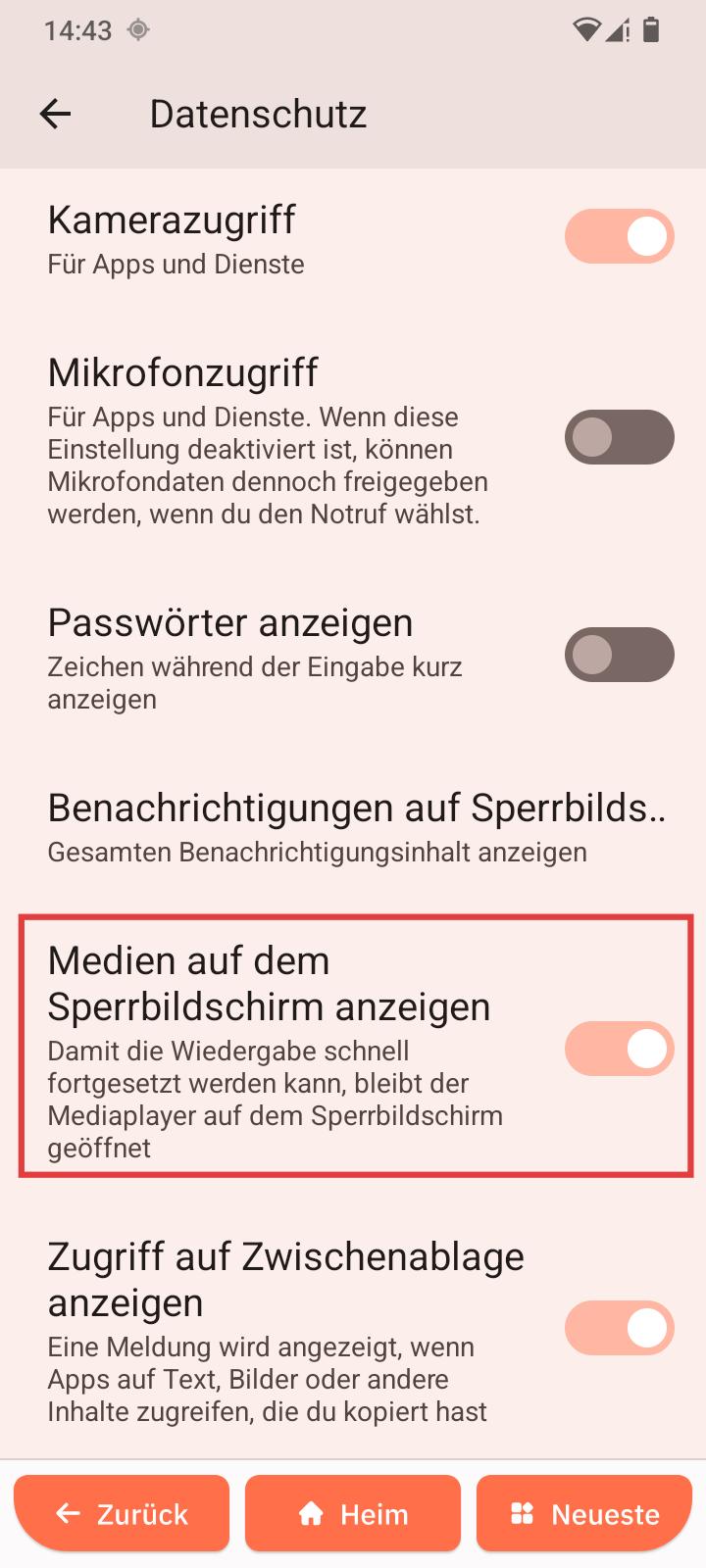
Medien auf Sperrbildschirm anzeigen
Zeigt Medienwiedergabesteuerungen auf dem Sperrbildschirm an.
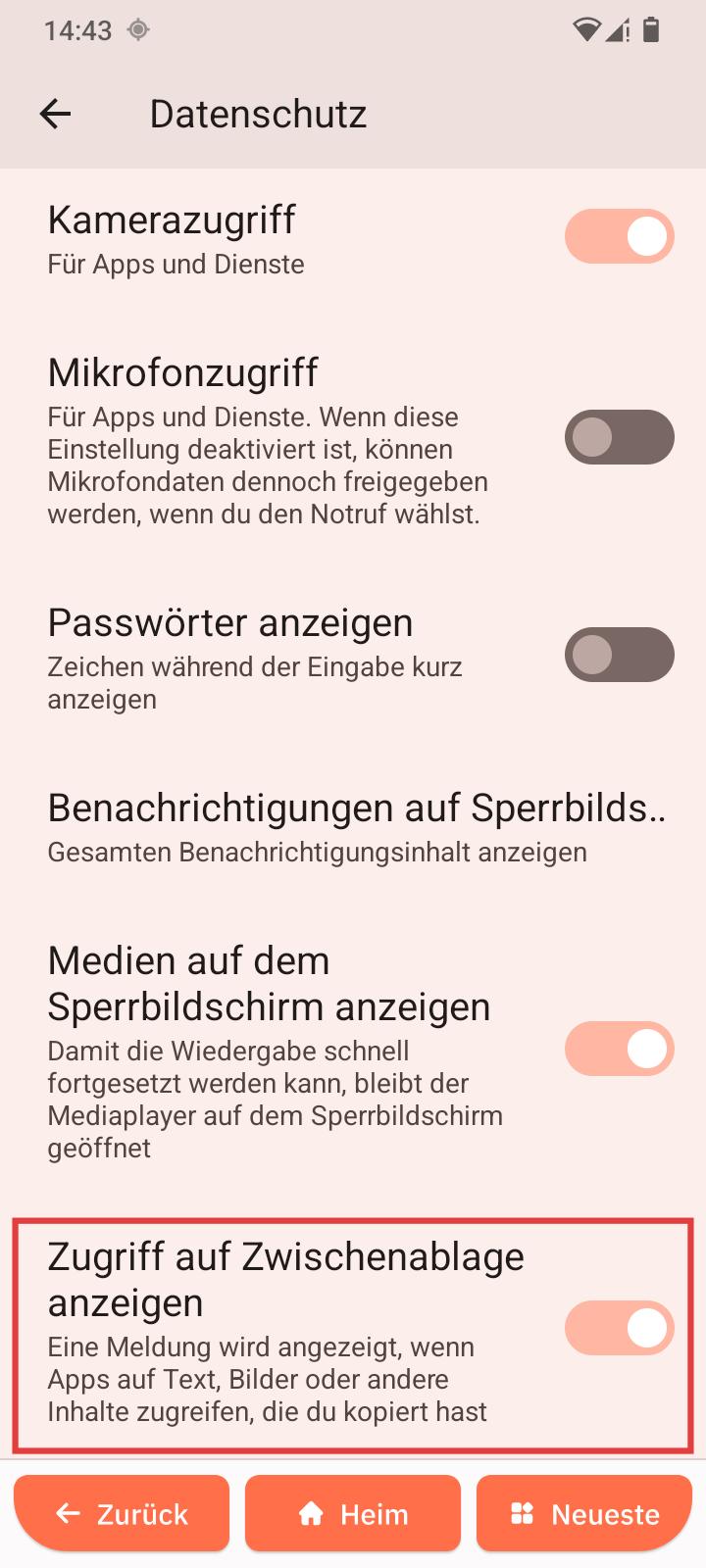
Zugriff auf Zwischenablage anzeigen
Benachrichtigt Sie, wenn Apps auf kopierte Inhalte zugreifen.
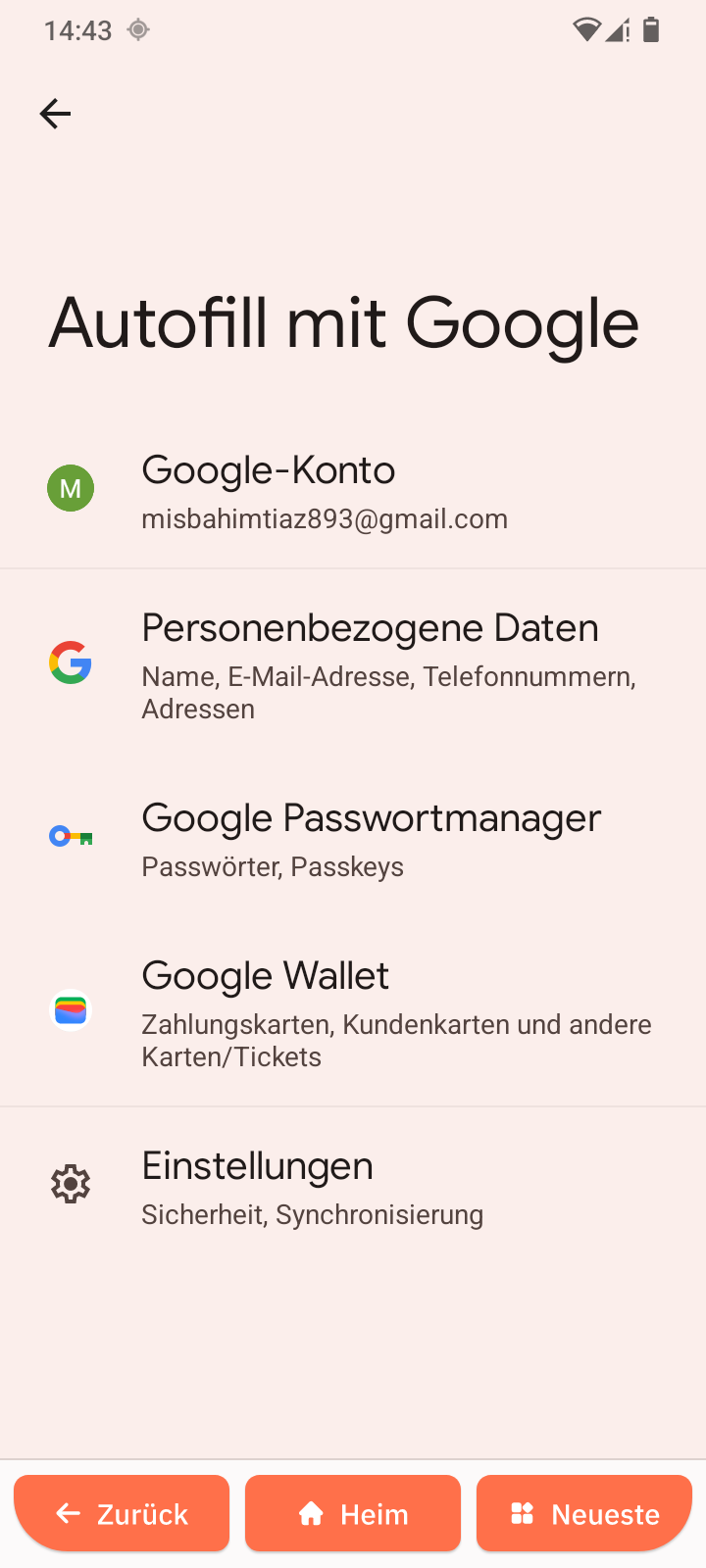
Autofill-Dienst von Google
Füllt gespeicherte Passwörter, Zahlungsdaten und Adressen automatisch aus.
-
Öffnen Sie Autofill-Dienst von Google.
-
Aktivieren Sie Autofill.
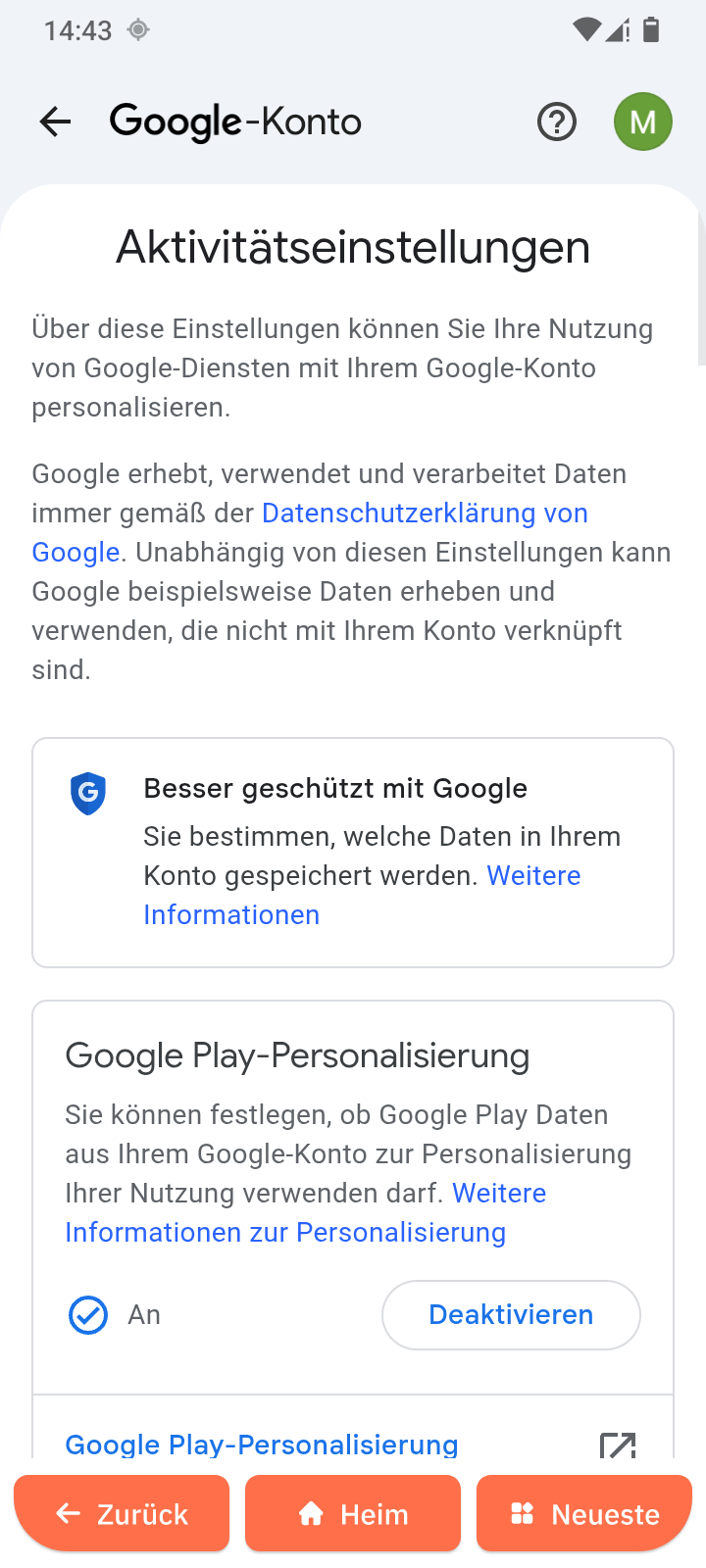
Aktivitätseinstellungen
Verwaltet, welche Aktivitätsdaten in Ihrem Konto gespeichert werden.
-
Öffnen Sie Aktivitätseinstellungen.
-
Wählen Sie aus, welche Aktivitäten aktiviert oder deaktiviert werden sollen.
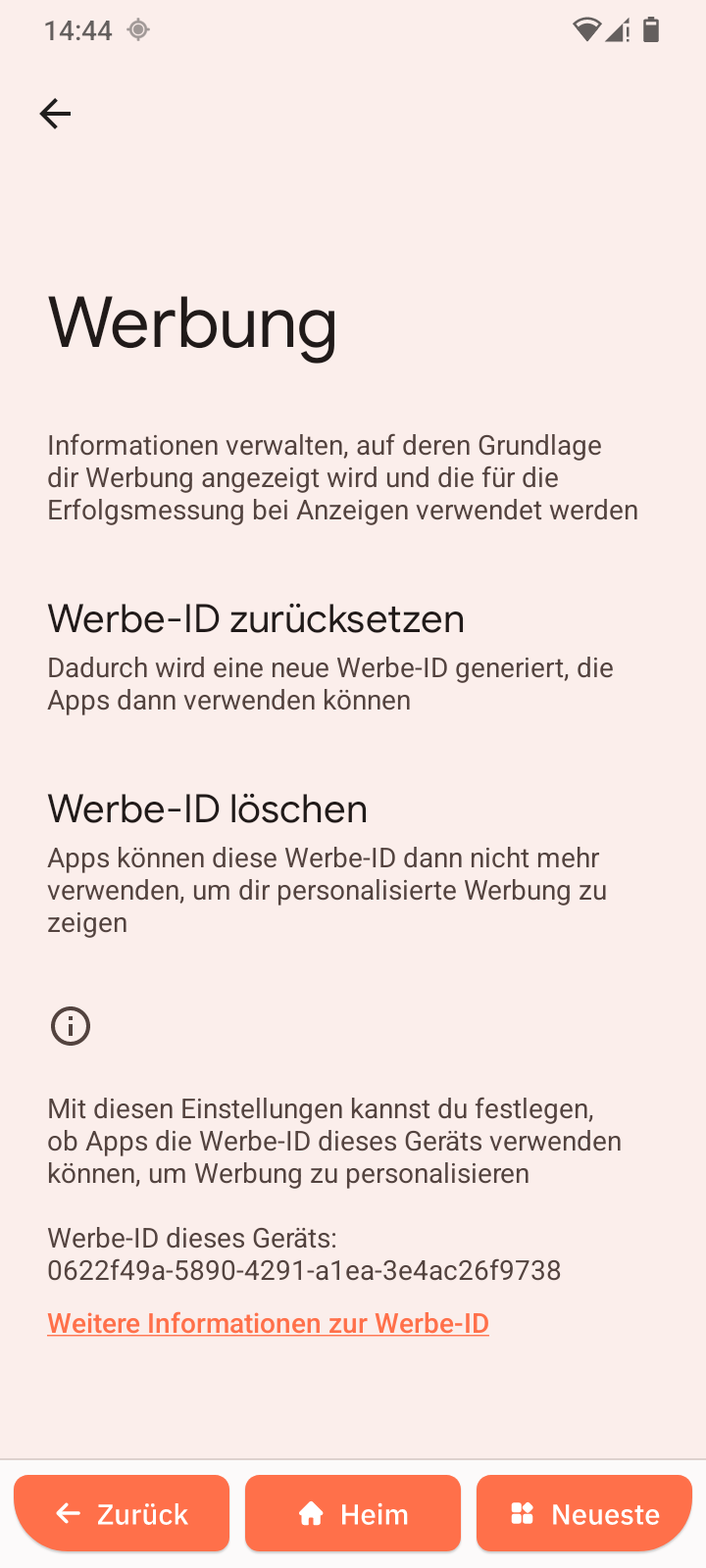
Werbung
Verwaltet Einstellungen zur Anzeigenpersonalisierung.
-
Öffnen Sie Werbung.
-
Tippen Sie bei Bedarf auf Werbe-ID löschen.
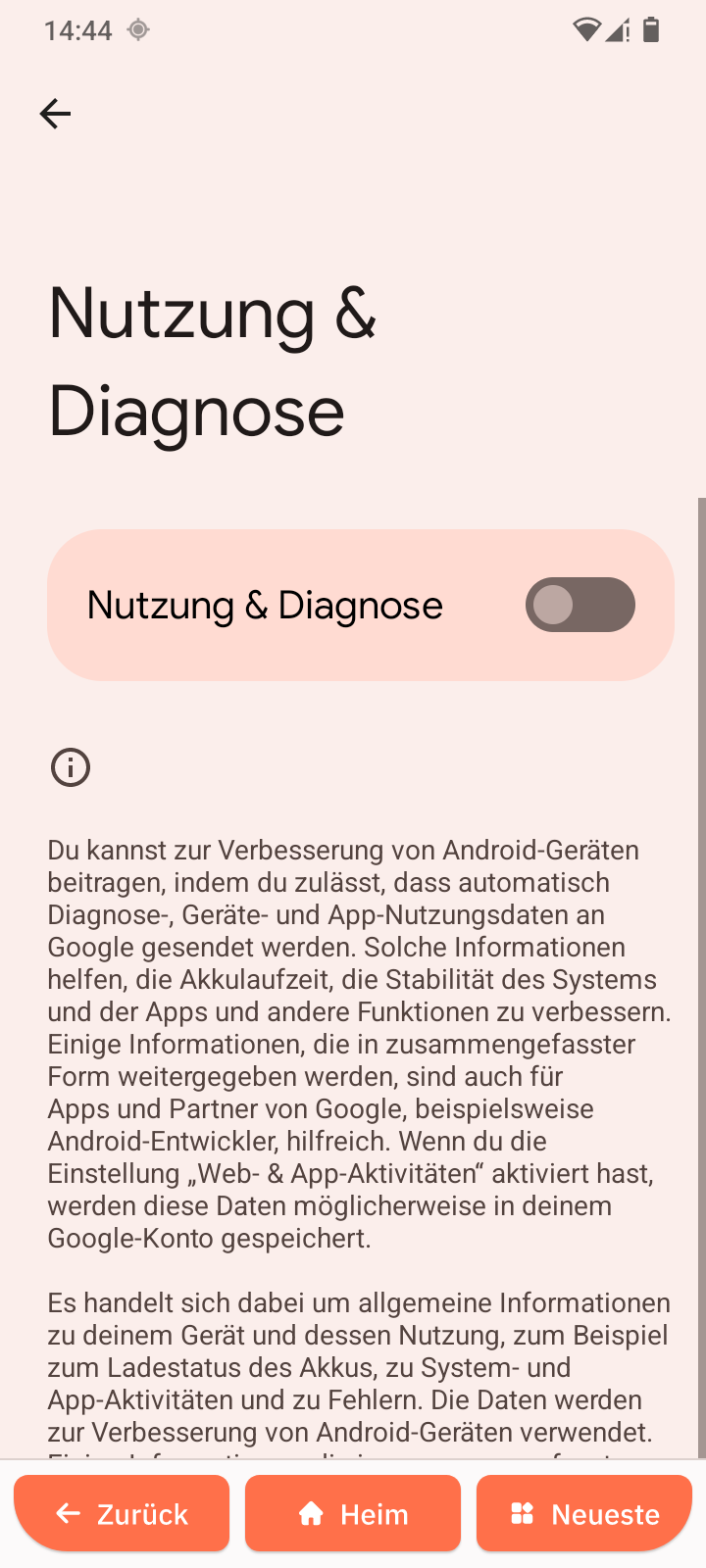
Nutzung und Diagnose
Steuert, ob Nutzungsdaten geteilt werden, um das System zu verbessern.
-
Öffnen Sie Nutzung und Diagnose.
-
Schalten Sie es ein, um Daten zu teilen.
-
Schalten Sie es aus, um Daten privat zu halten.