Display
Übersicht
Mit den Display-Einstellungen passen Sie Bildschirmhelligkeit, Aussehen und Verhalten an Ihre Vorlieben an.
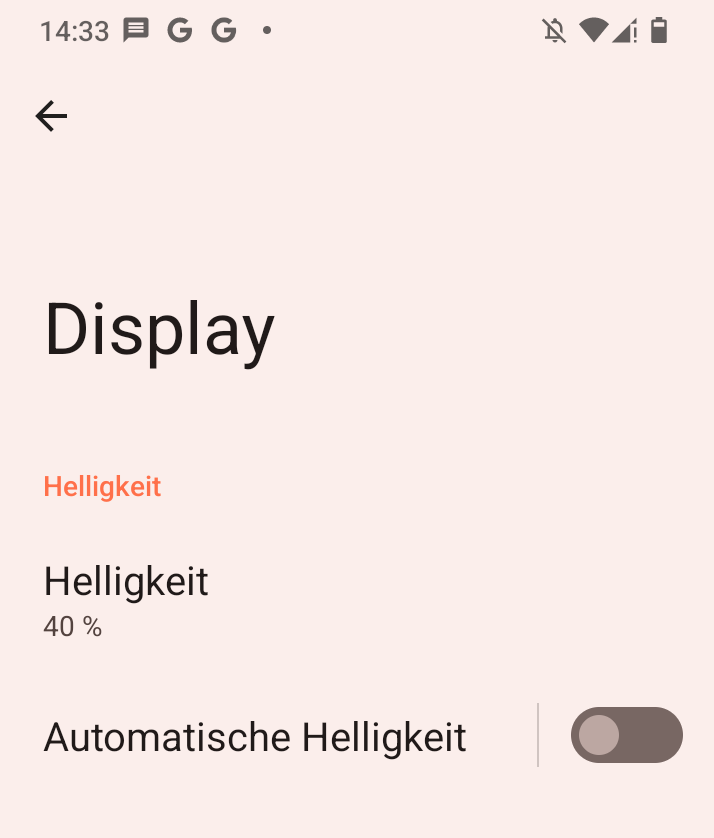
Helligkeit
Helligkeitsstufe
Bewegen Sie den Regler nach links oder rechts, um eine angenehme Helligkeit einzustellen.
Adaptive Helligkeit
Passt die Bildschirmhelligkeit automatisch an die Lichtverhältnisse an.
Wenn Sie dies einschalten, passt das Gerät die Helligkeit automatisch an.
Sperranzeige
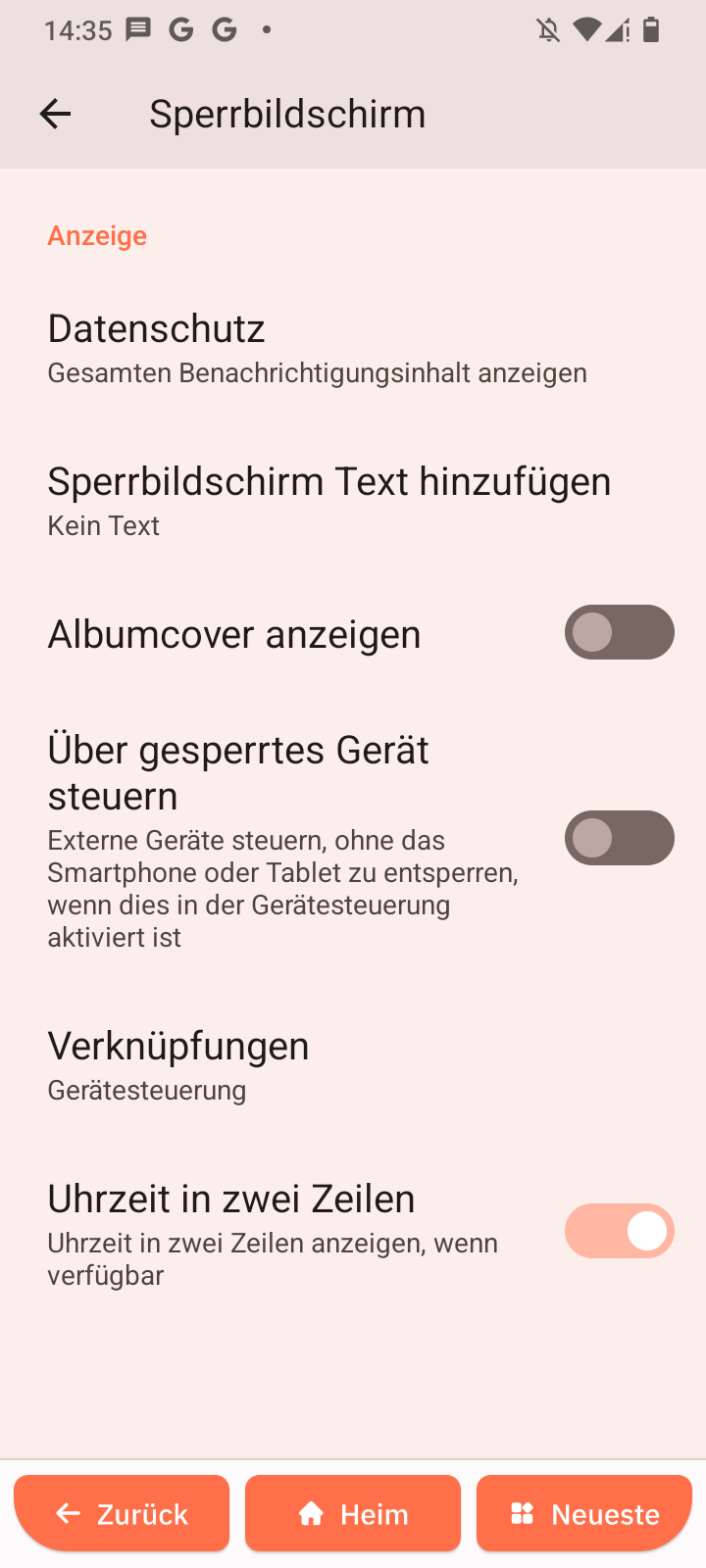
Sperrbildschirm
- Öffnen Sie Sperrbildschirm.
- Wählen Sie, welche Informationen wann angezeigt werden.
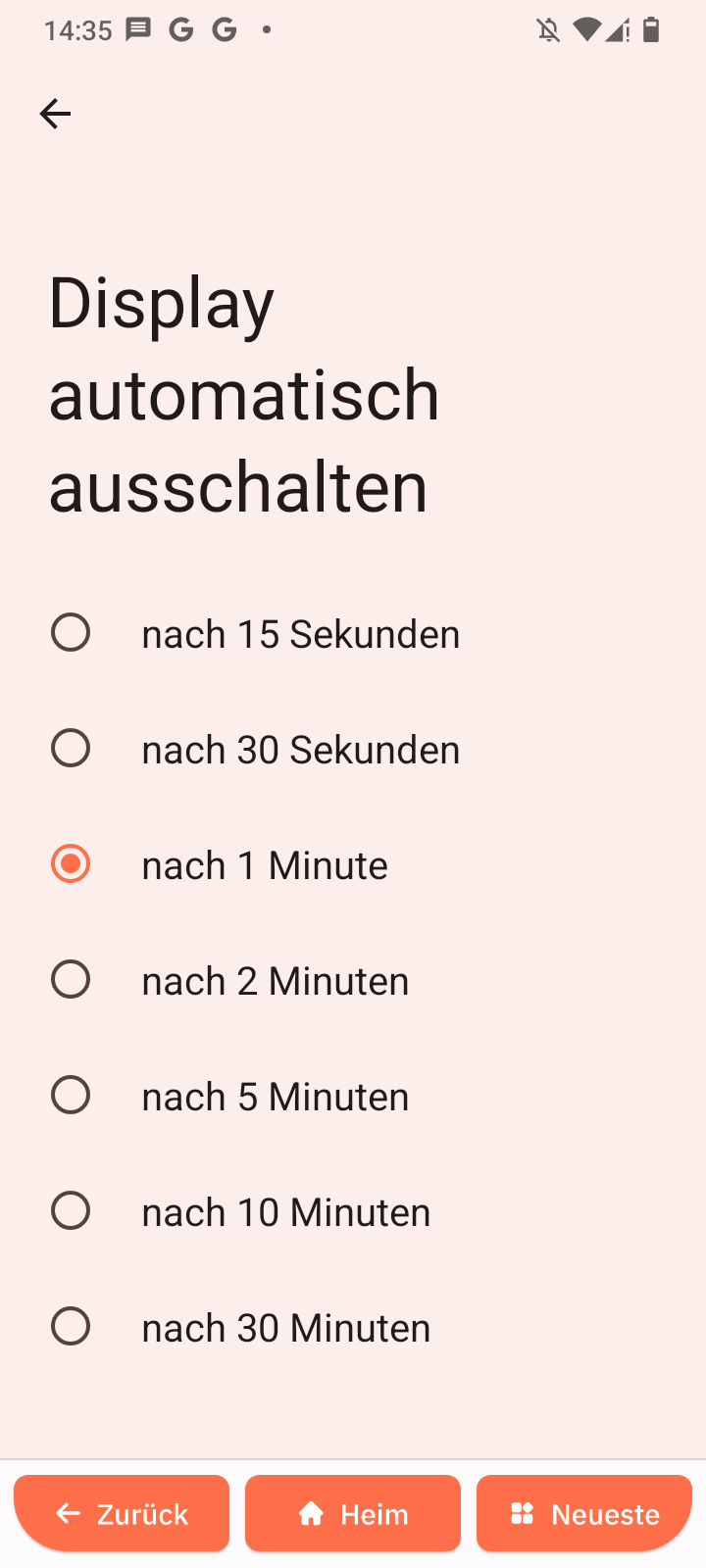
Display automatisch ausschalten
- Öffnen Sie Display automatisch ausschalten.
- Wählen Sie eine Zeit, zum Beispiel 30 Sekunden oder 1 Minute.
Erscheinungsbild
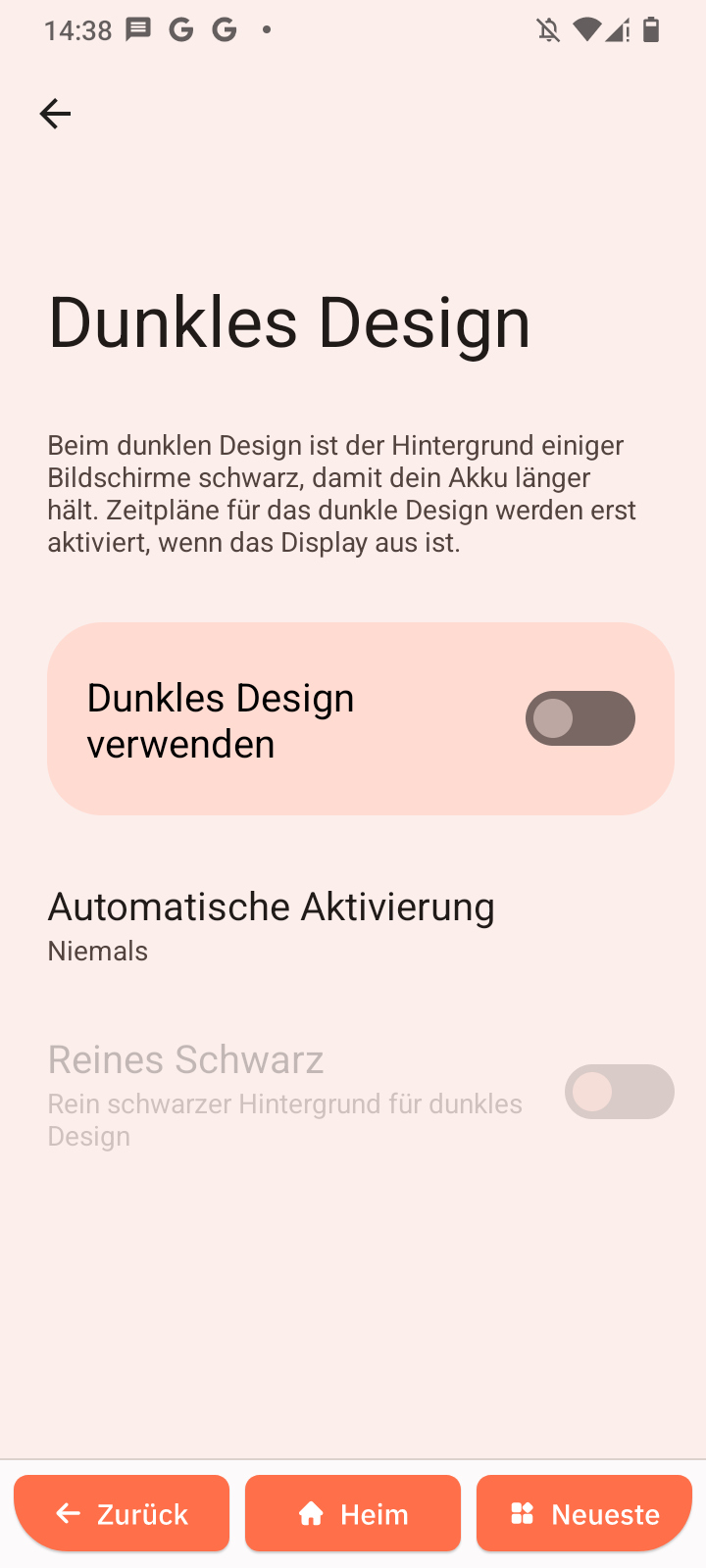
Dunkles Design
- Öffnen Sie Dunkles Design.
- Tippen Sie auf Dunkles Design verwenden, um es ein- oder auszuschalten.
- Optional: Legen Sie Ihren Zeitplan fest.
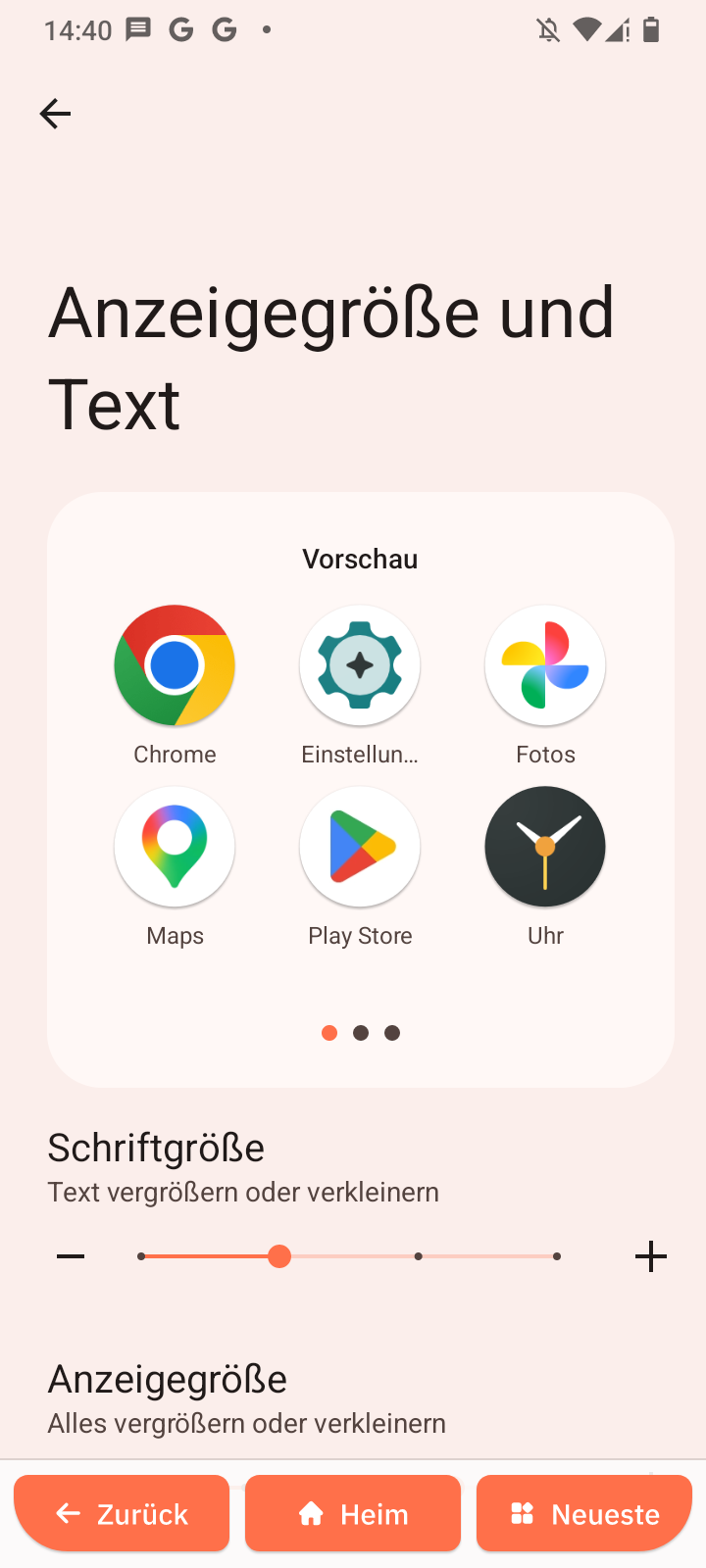
Anzeigegröße und Text
- Öffnen Sie Anzeigegröße und Text.
- Passen Sie Textgröße oder Anzeigegröße mit den Reglern an.
- Sie können auch fetten Text und kontrastreichen Text auswählen.
Farbe
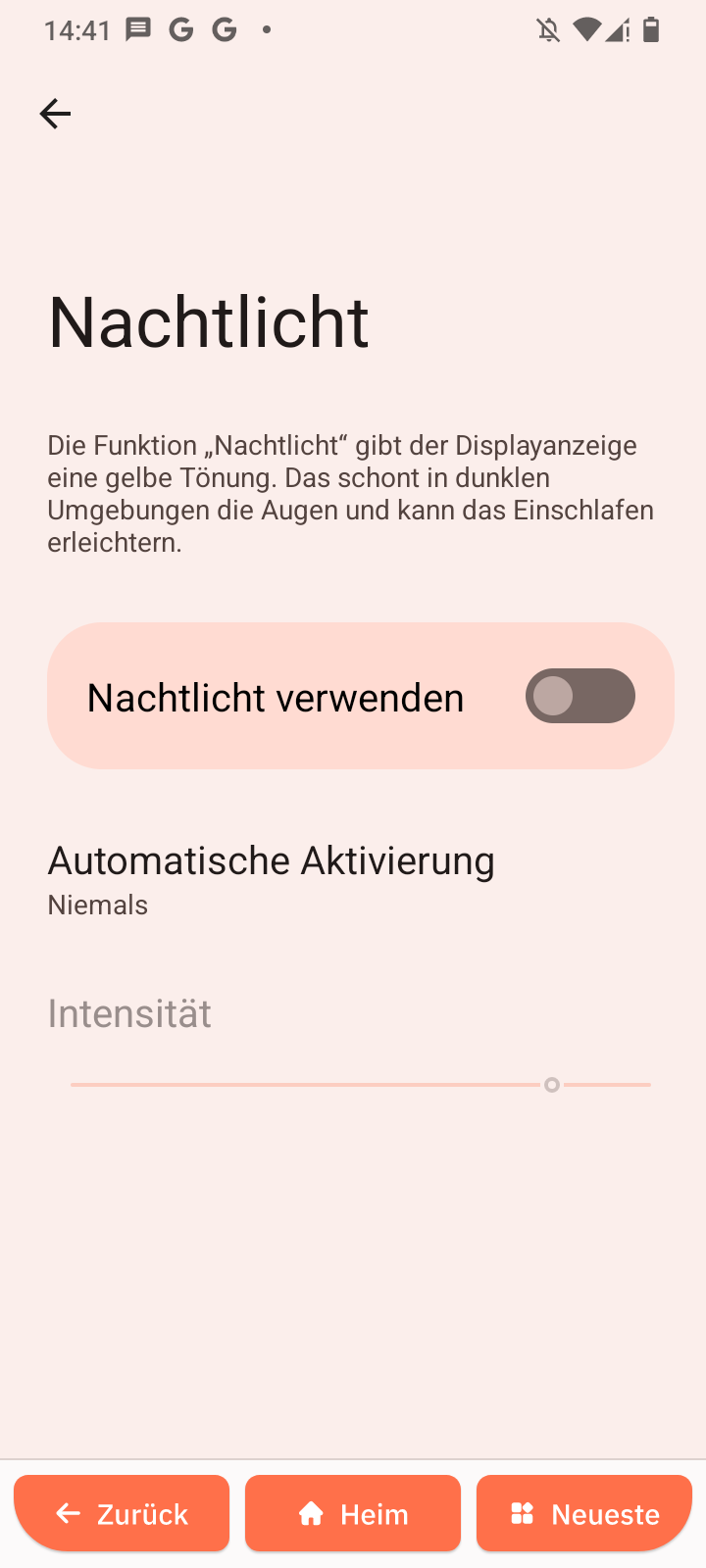
Nachtlicht
- Öffnen Sie Nachtlicht.
- Tippen Sie auf Nachtlicht verwenden, um es ein- oder auszuschalten.
- Wenn es eingeschaltet ist, können Sie auch die Intensität einstellen.
- Optional: Legen Sie einen Zeitplan fest.
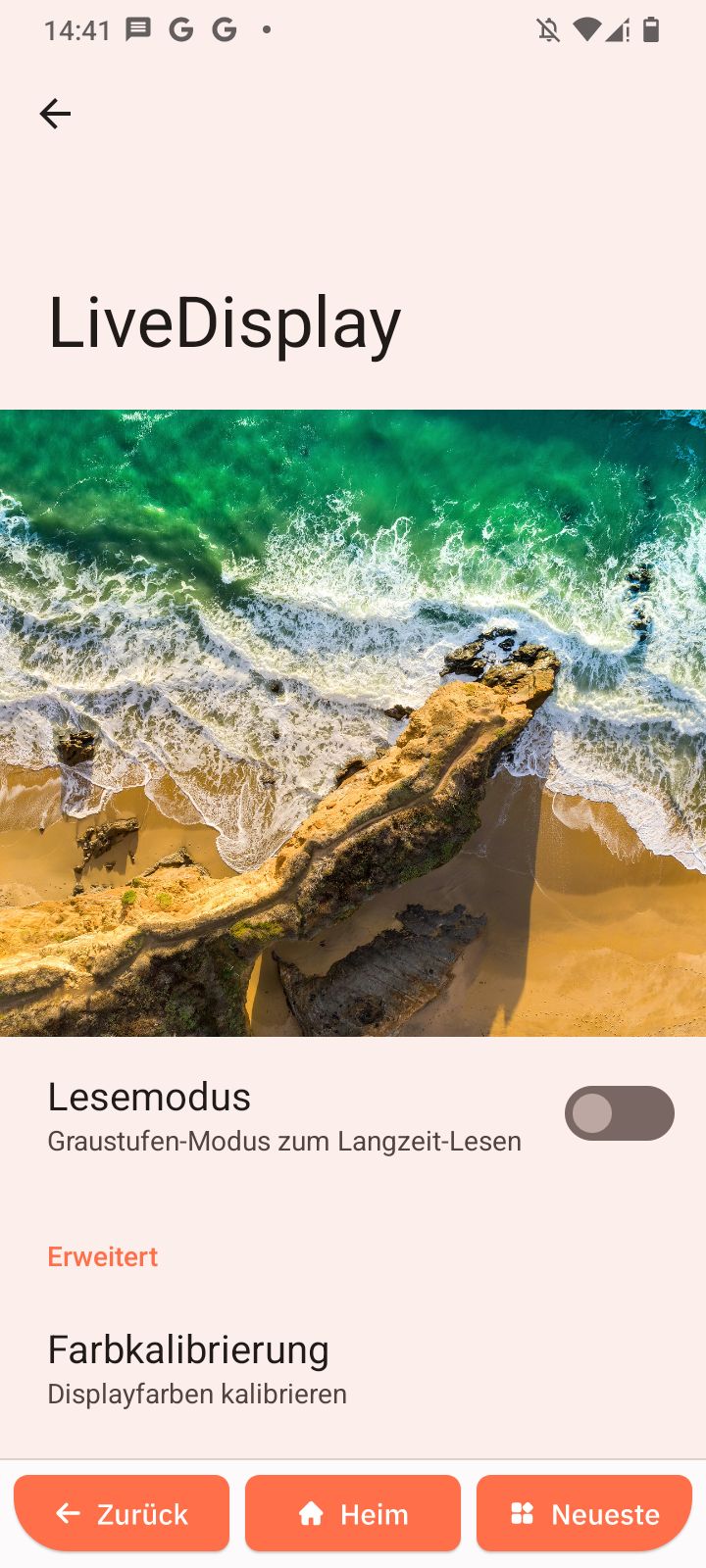
LiveDisplay
- Öffnen Sie LiveDisplay.
- Tippen Sie auf Lesemodus.
- Optional: Stellen Sie die Farbkalibrierung ein.
Weitere Display-Steuerungen
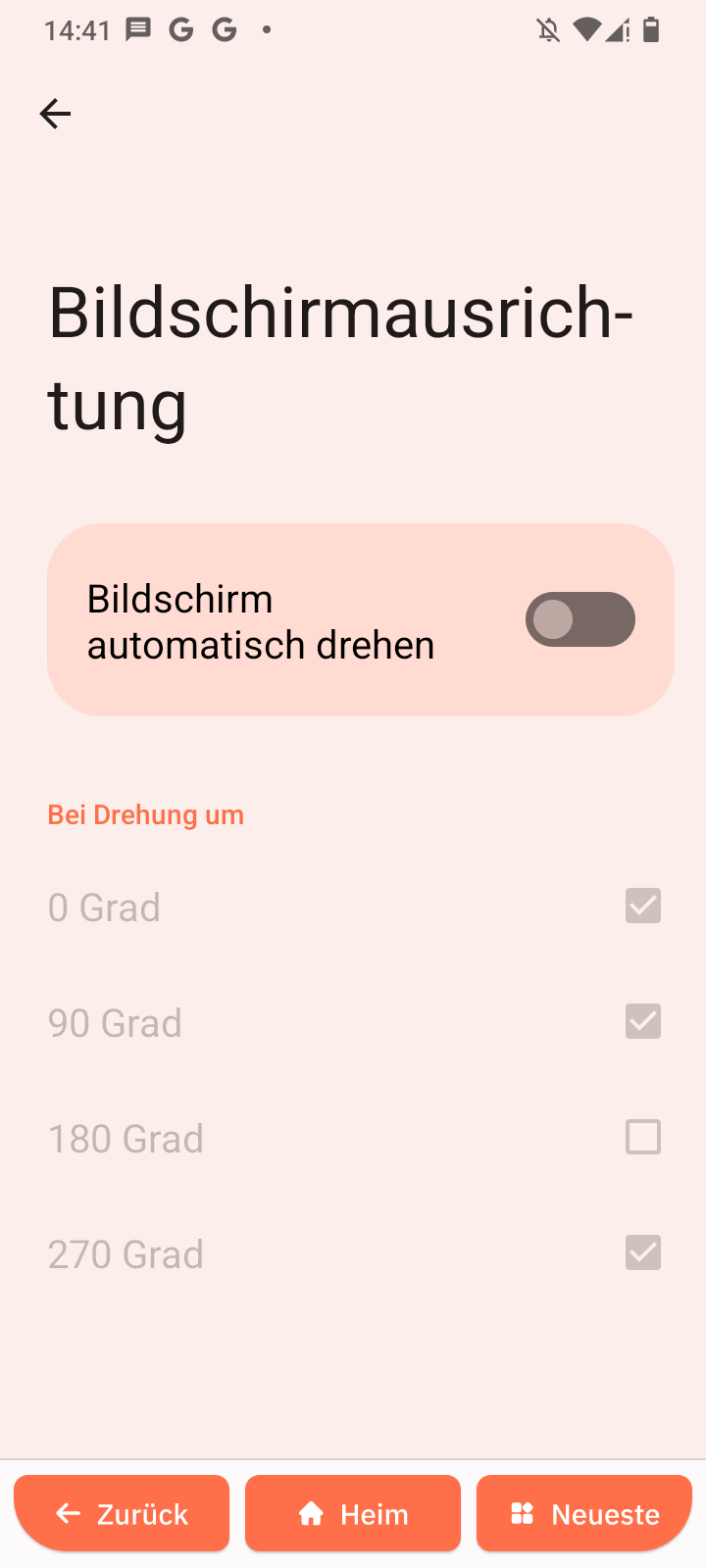
Rotationseinstellungen
- Öffnen Sie Rotationseinstellungen.
- Tippen Sie auf Bildschirm automatisch drehen, um es ein- oder auszuschalten.
- Wählen Sie Rotationsmodi.
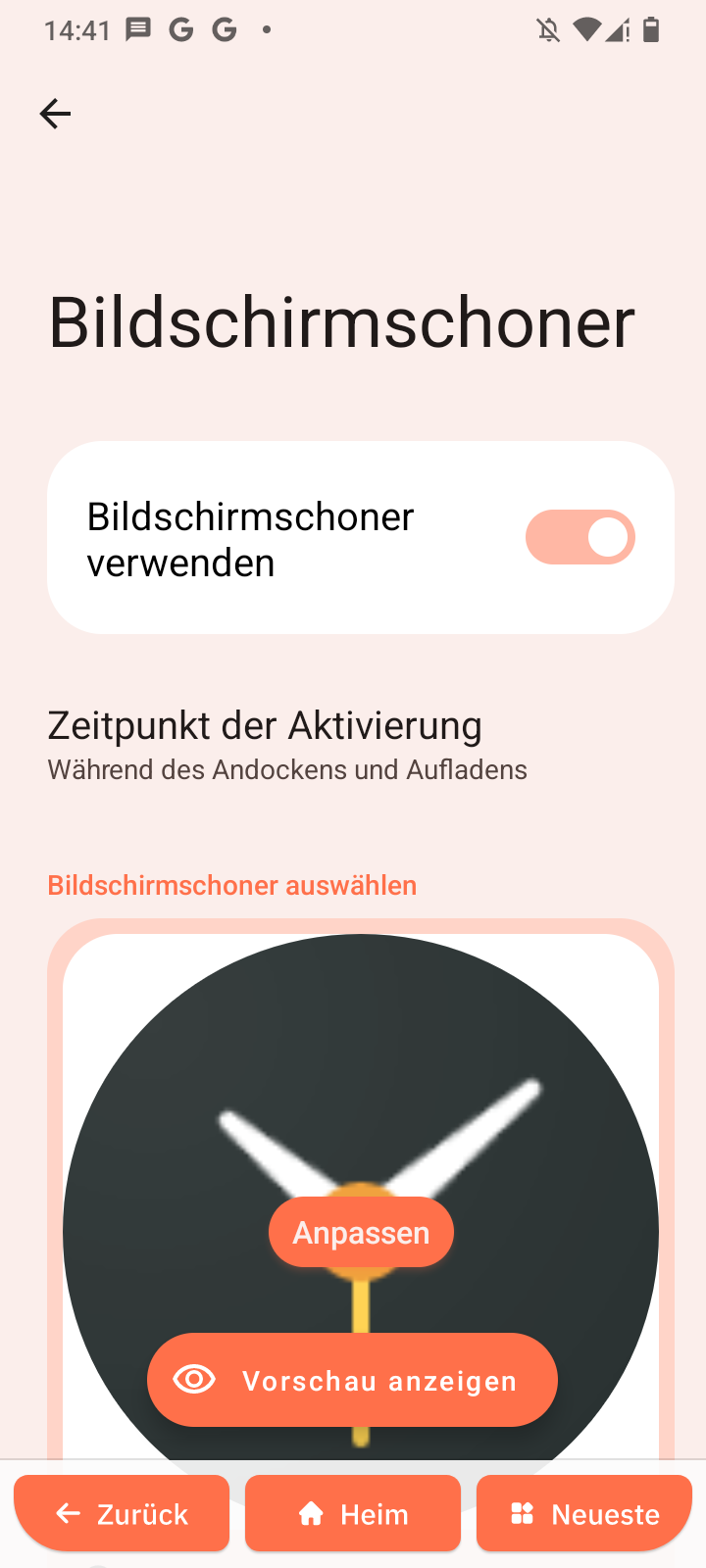
Bildschirmschoner
- Öffnen Sie Bildschirmschoner.
- Wählen Sie einen Stil und wann er aktiviert wird.
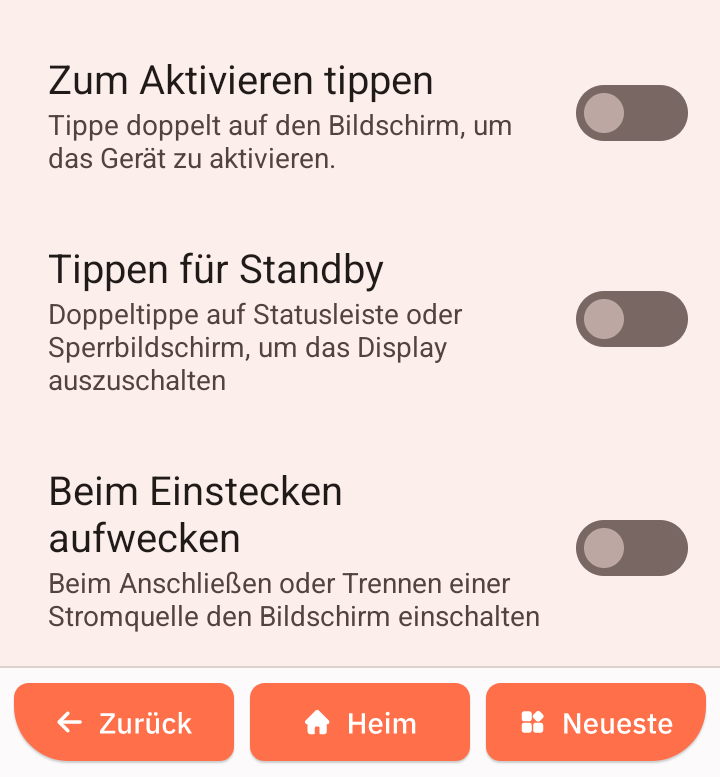
Tippen zum Aktivieren
Schaltet den Bildschirm ein, wenn Sie darauf tippen.
Tippen zum Ausschalten
Schaltet den Bildschirm aus, wenn Sie darauf tippen.
Aktivieren beim Anschließen
Schaltet den Bildschirm ein, wenn das Ladegerät angeschlossen wird.