Anpassung
Übersicht
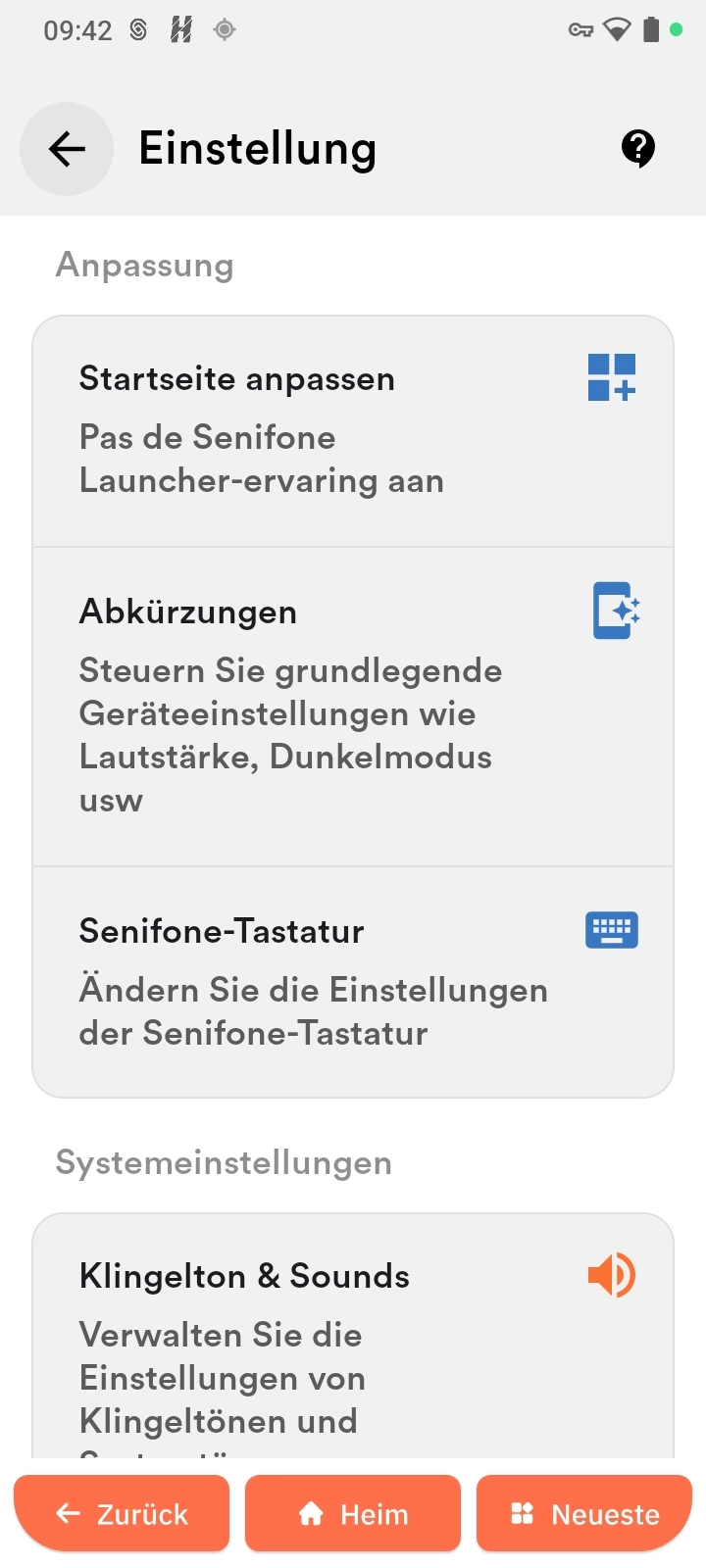
Im Menü Anpassung können Sie das Aussehen und Verhalten von Senifone ändern.
Anpassungsoptionen
Sie können anpassen:
- Startseite anpassen
- Abkürzungen
- Senifone-Tastatur
Startseite anpassen
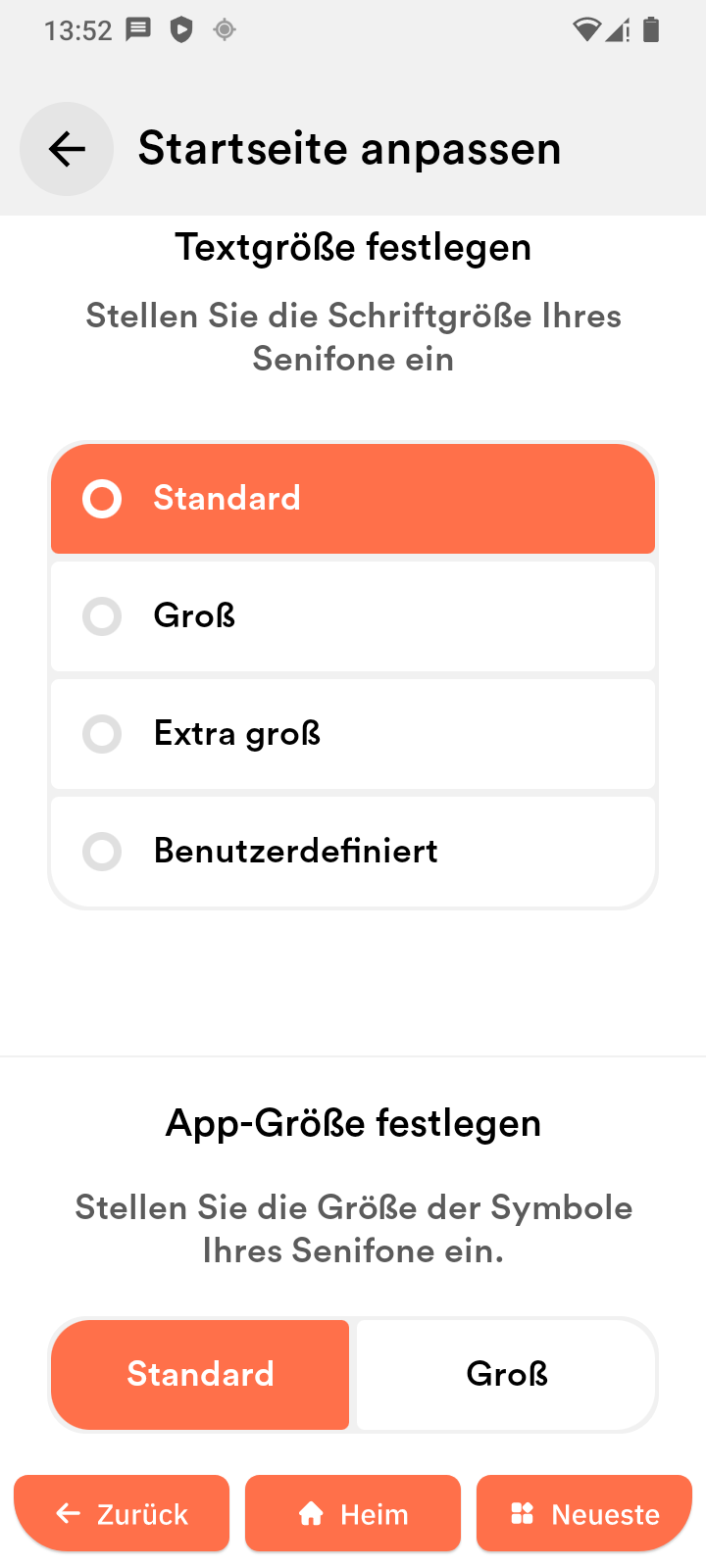
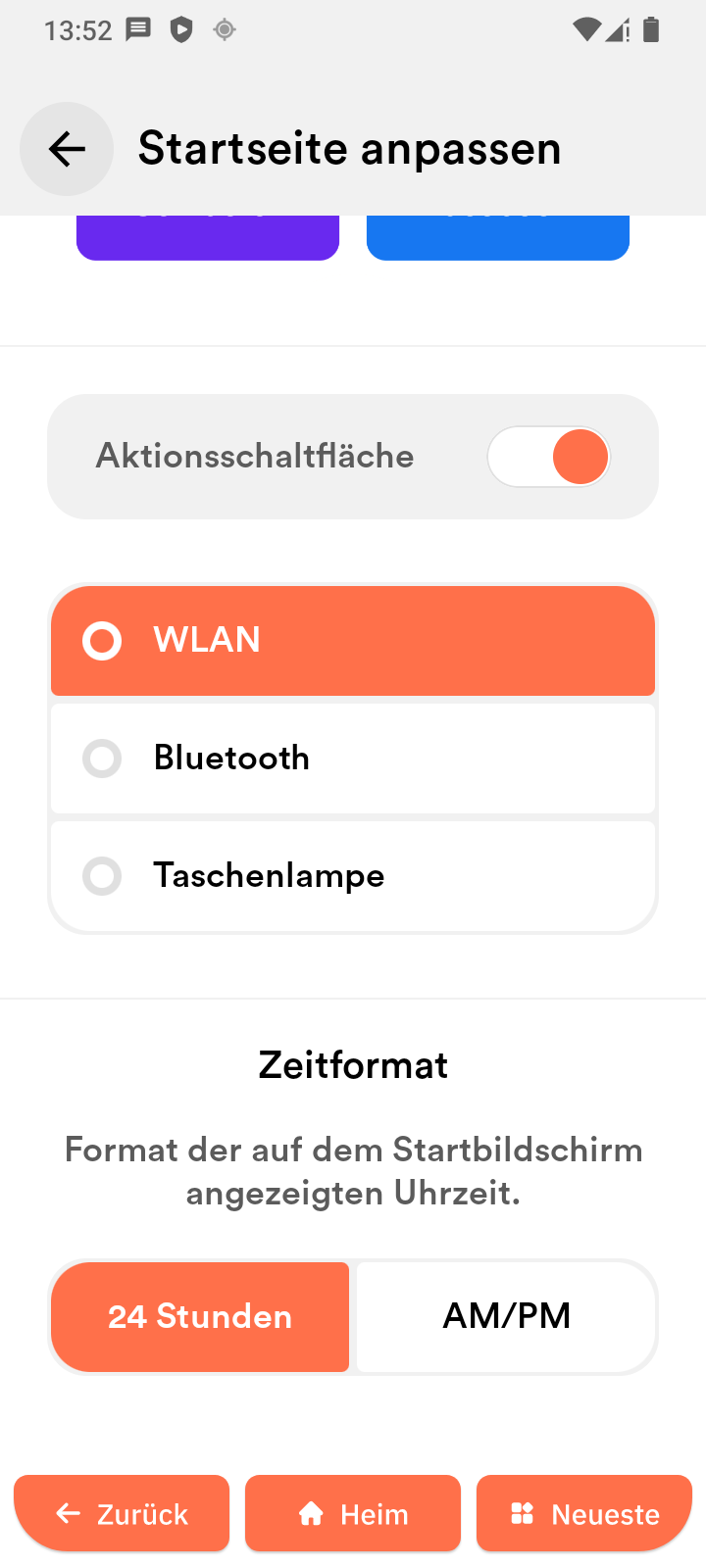
- Textgröße festlegen (Benutzerdefiniert erlaubt eine persönliche Größe)
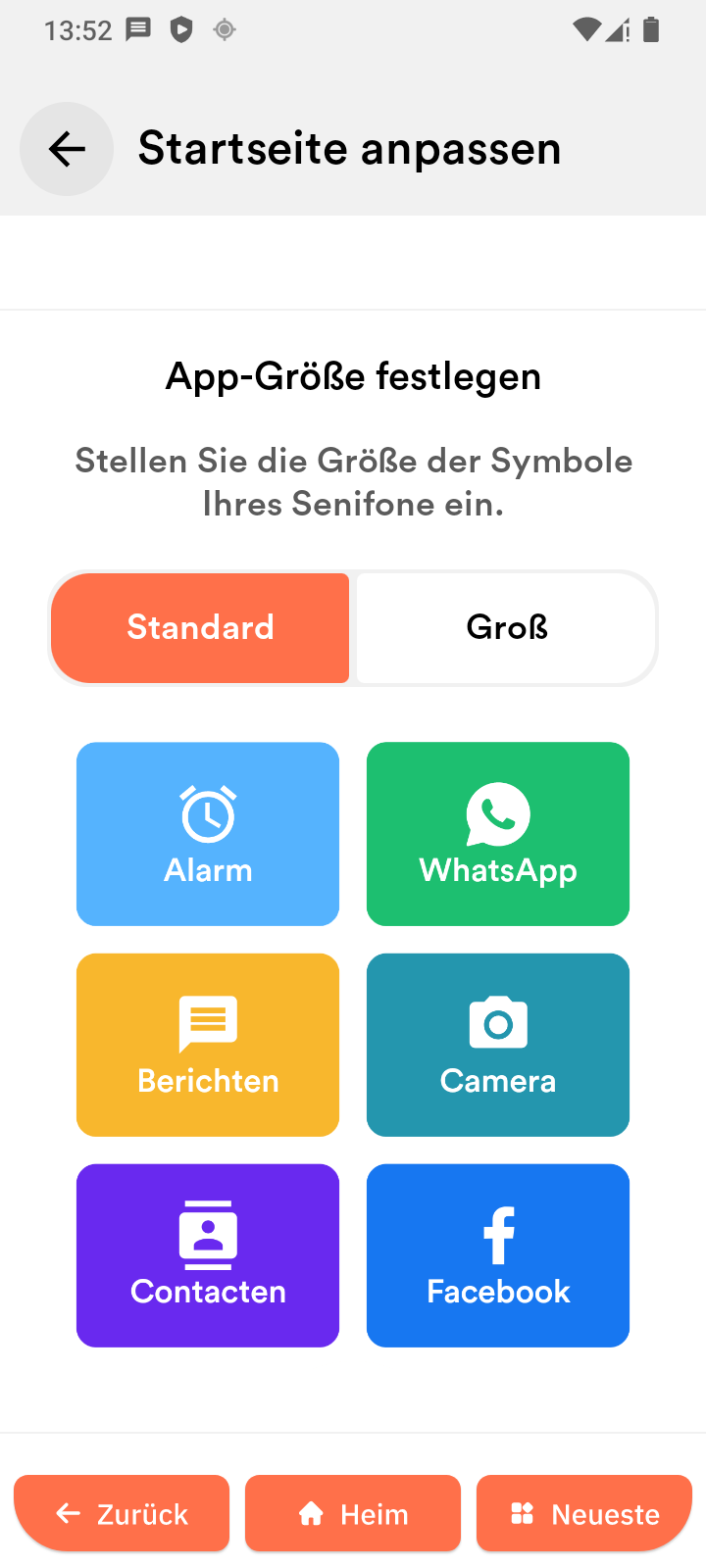
- Größe der App-Kacheln festlegen
- Aktionstaste aktivieren oder deaktivieren
- Funktion der Aktionstaste wählen
- Zeitformat auswählen
Textgröße festlegen
- Öffnen Sie Einstellungen.
- Tippen Sie auf Startseite anpassen.
- Wählen Sie Standard, Groß, Extra groß oder Benutzerdefiniert.
App-Größe festlegen
- Öffnen Sie Einstellungen.
- Tippen Sie auf Startseite anpassen.
- Wählen Sie Standard oder Groß.
Aktionsschaltfläche
- Öffnen Sie Einstellungen.
- Tippen Sie auf Startseite anpassen.
- Tippen Sie auf Aktionsschaltfläche.
- Schalten Sie sie ein.
- Wählen Sie eine Funktion:
- WLAN
- Bluetooth
- Taschenlampe
Die Aktionstaste erscheint auf dem Startbildschirm.
Zeitformat
- Öffnen Sie Einstellungen.
- Tippen Sie auf Startseite anpassen.
- Wählen Sie 24 Stunden oder AM/PM.
Abkürzungen
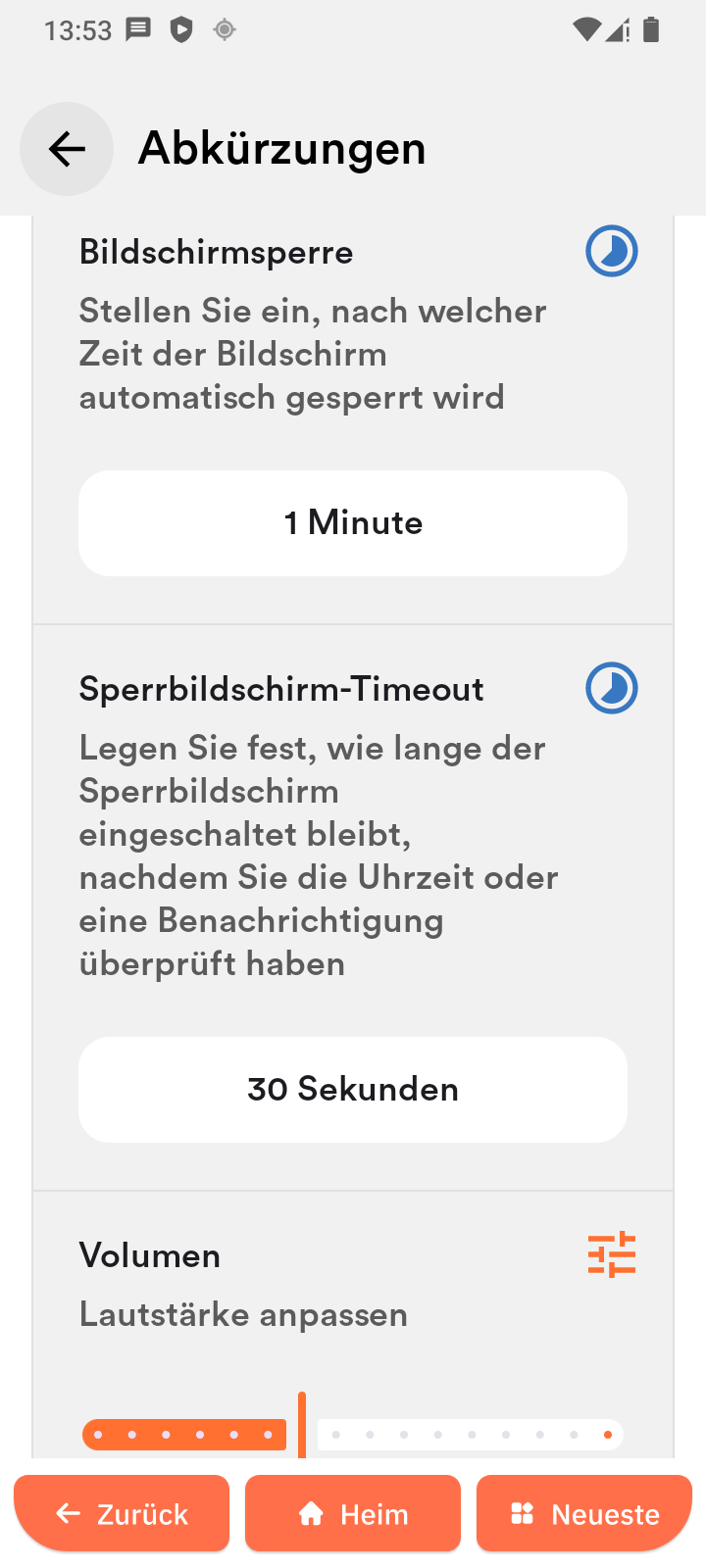
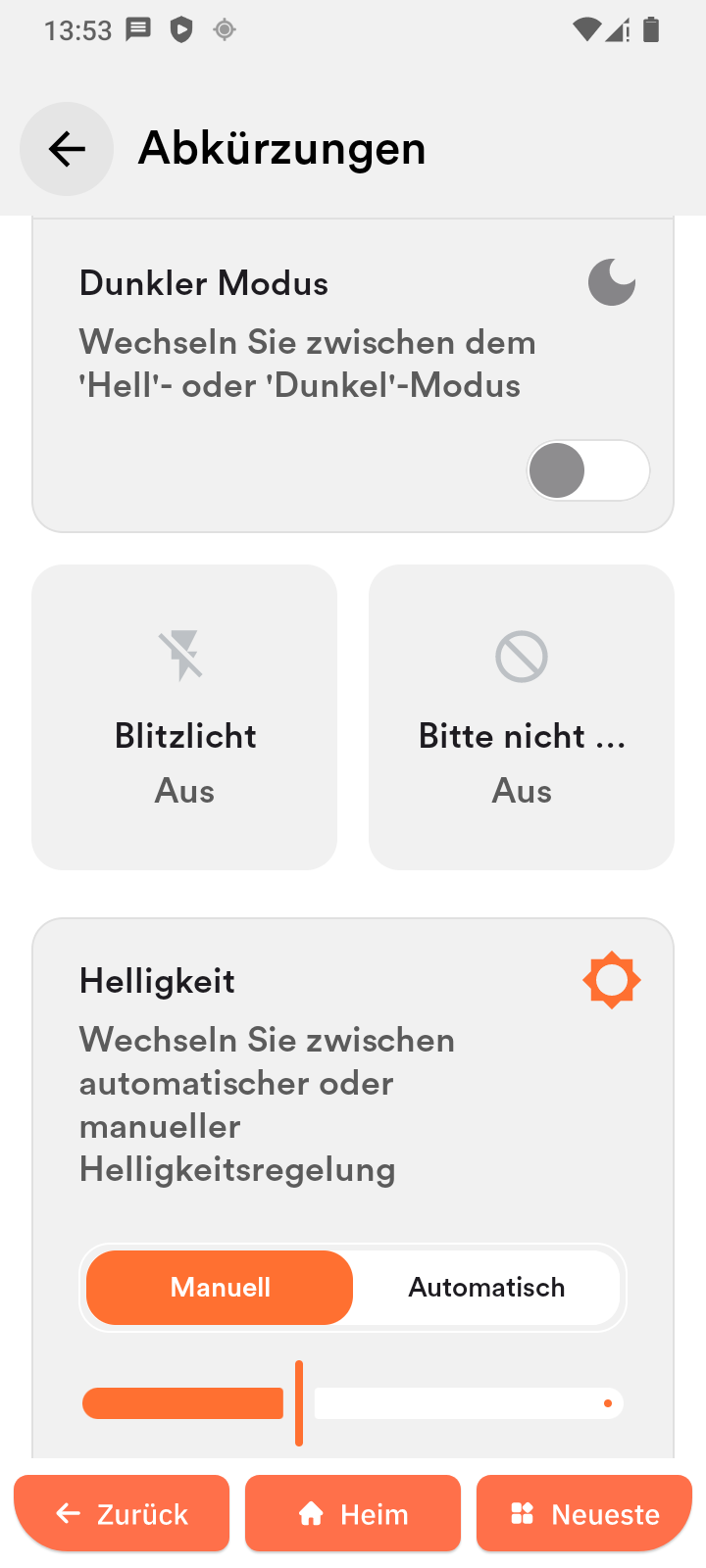
Die App Abkürzungen bietet schnellen Zugriff auf:
- Bildschirmsperre
- Lautstärke
- Dunkler Modus
- Blitzlicht
- Bitte nicht stören
- Helligkeit
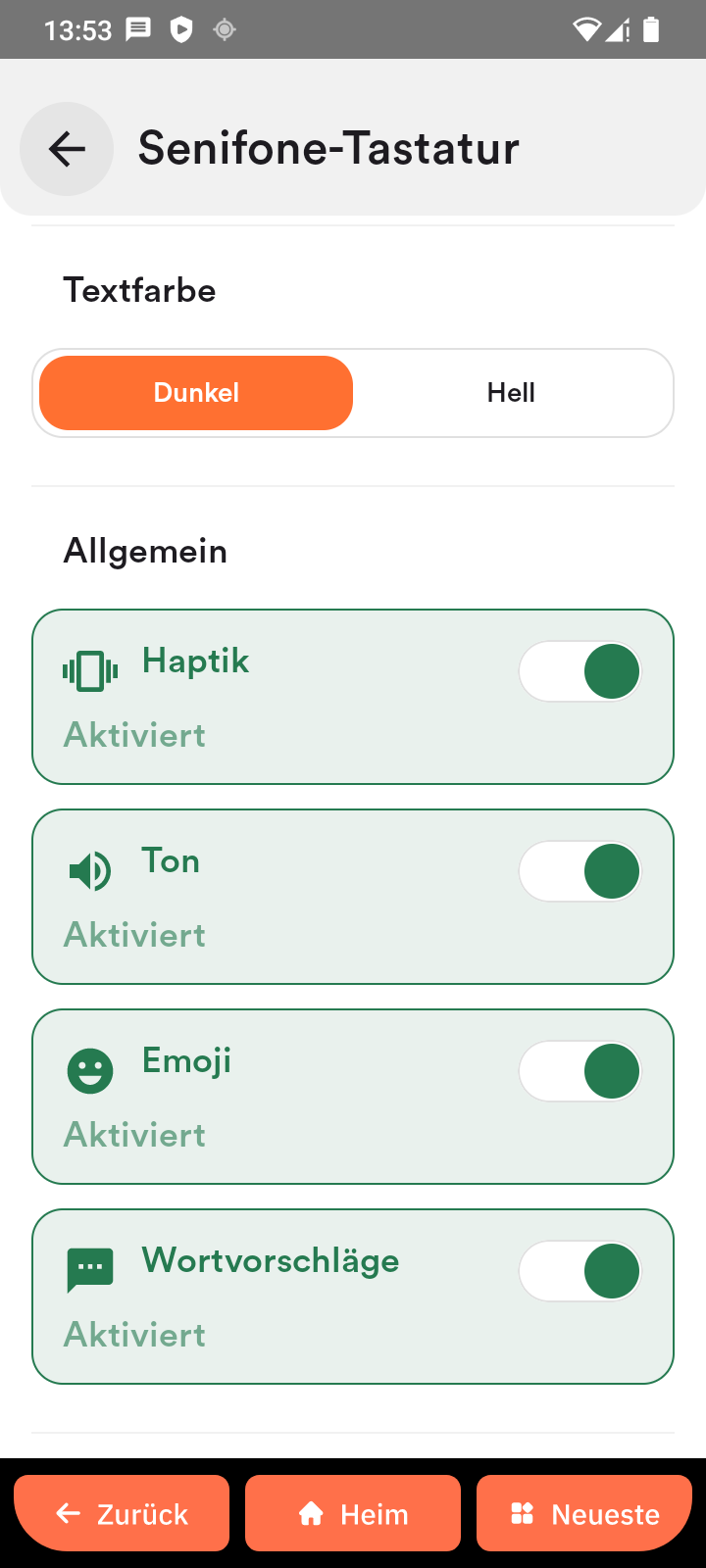
Senifone-Tastatur
- Legen Sie das Tastaturlayout, das Farbschema und die Textfarbe fest
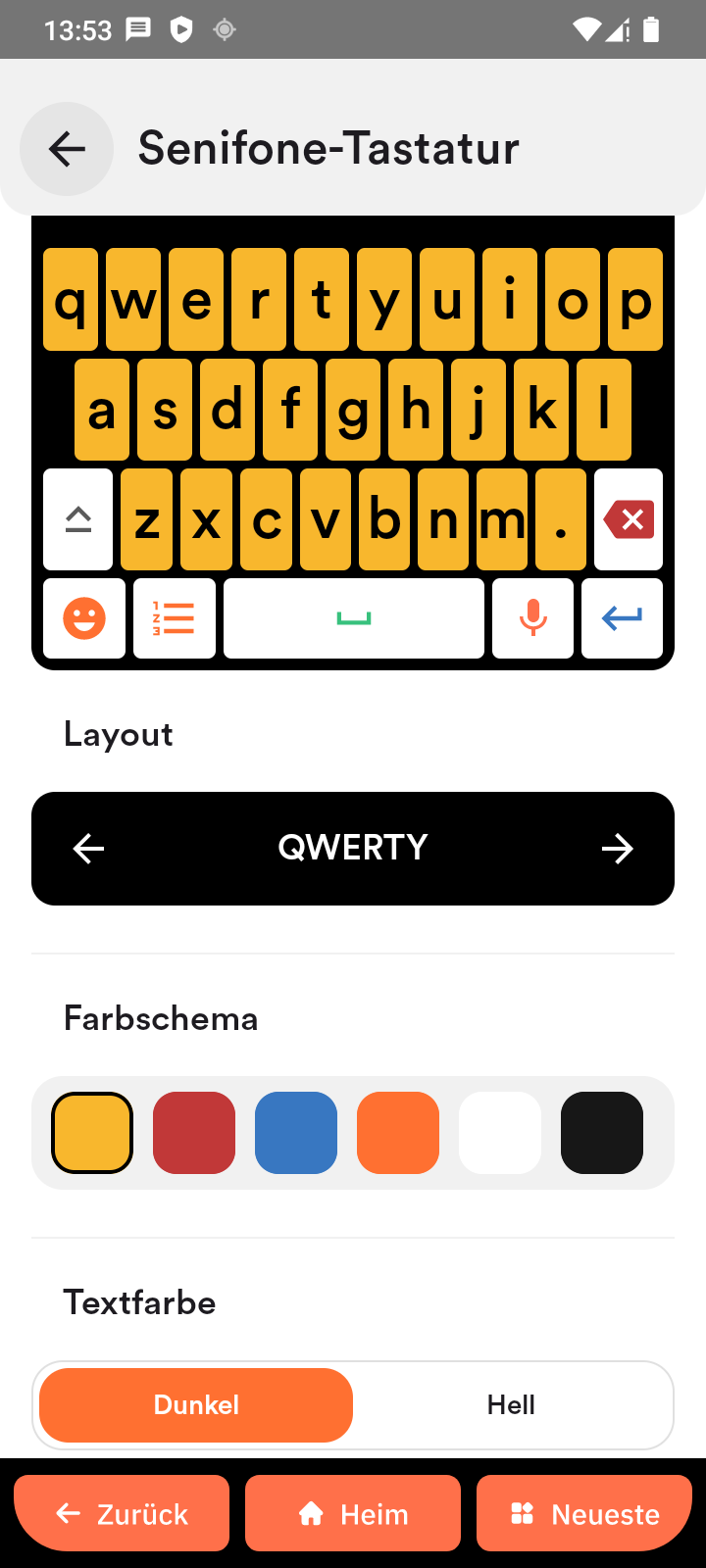
- Aktivieren oder deaktivieren Sie Haptik, Ton, Emoji und Wortvorschläge
- Wählen Sie die Sprache aus