SOS und Sicherheit
Übersicht
SOS- und Sicherheitseinstellungen helfen, Ihr Gerät zu schützen und in Notfällen schnell Hilfe zu erreichen.
SOS Einstellungen
Konfigurieren Sie die SOS-Taste für Notfälle.
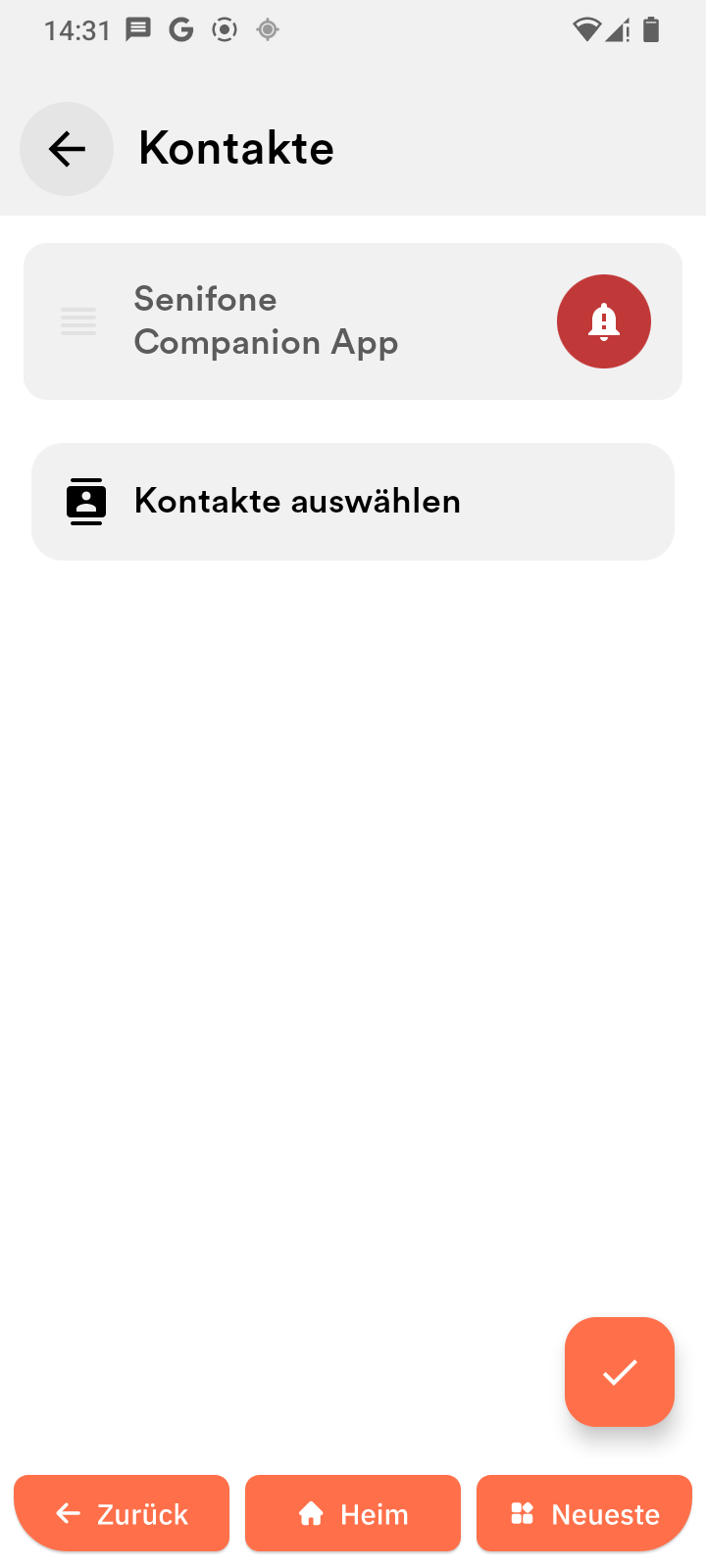
SOS Kontakte verwalten
- Öffnen Sie SOS Einstellungen.
- Tippen Sie auf Kontakte verwalten.
- Tippen Sie auf Kontakte auswählen.
- Wählen Sie einen oder mehrere Kontakte aus.
- Tippen Sie auf das Häkchen.
- Ziehen Sie, um die Priorität festzulegen.
- Tippen Sie zur Bestätigung auf das Häkchen.
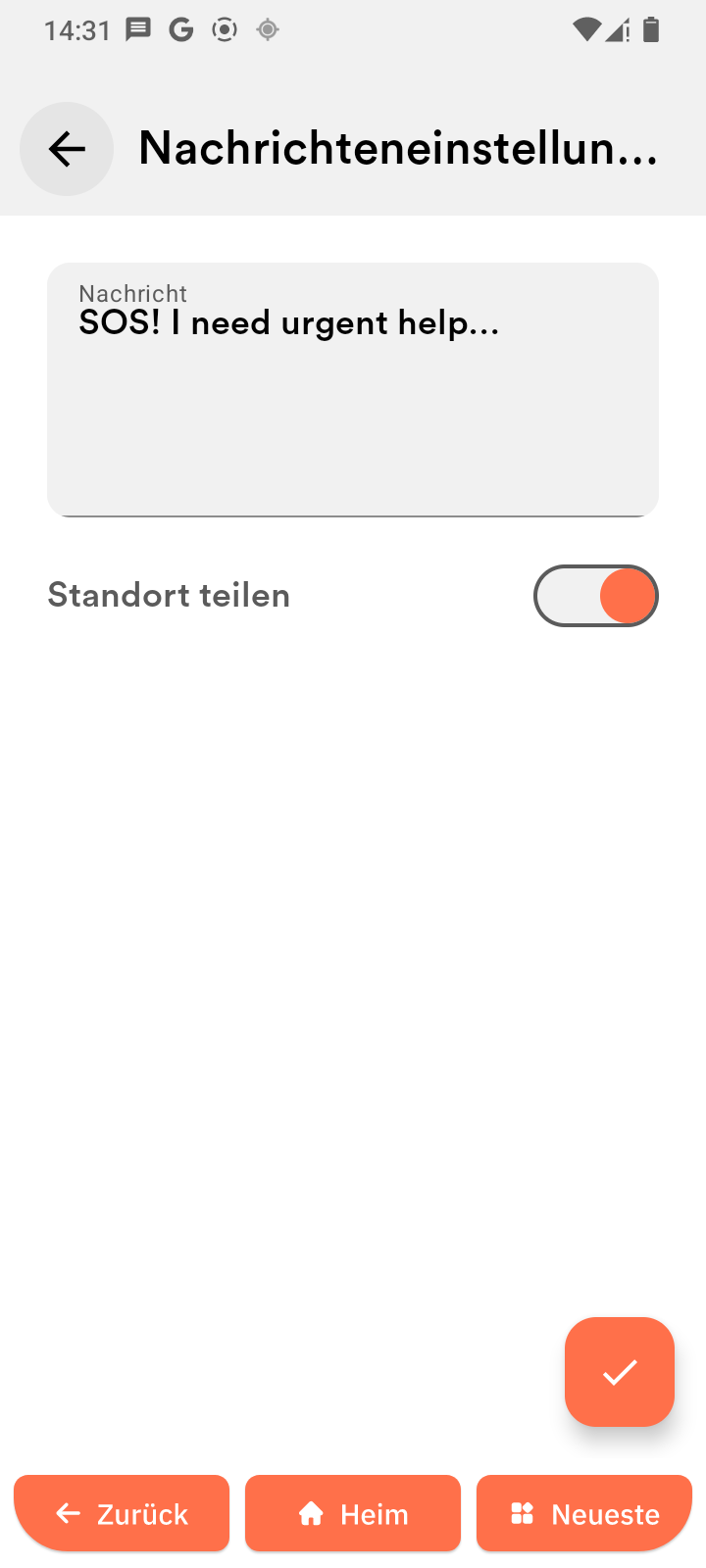
SOS-Nachricht konfigurieren
- Öffnen Sie SOS-Einstellungen.
- Tippen Sie auf Nachrichteneinstellungen.
- Geben Sie Ihre Nachricht ein.
- Aktivieren Sie bei Bedarf Standort teilen.
- Tippen Sie zum Speichern auf das Häkchen.
SOS aktivieren und verwenden
- Aktivieren Sie SOS aktiviert.
- Die Taste wird rot.
- Halten Sie die SOS-Taste in einem Notfall gedrückt.

Eingeschränkter Modus
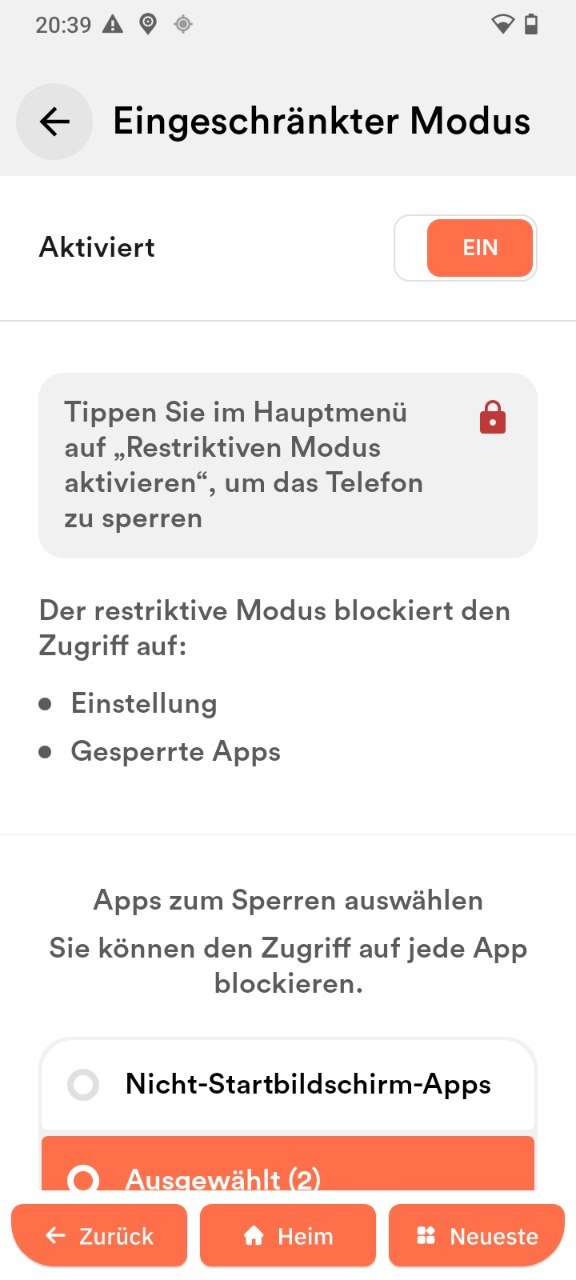
Der Eingeschränkte Modus begrenzt, was auf dem Telefon geöffnet oder geändert werden kann. Er ist dafür vorgesehen, von einem Familienmitglied oder einer Betreuungsperson eingerichtet zu werden, nicht vom Benutzer des Telefons selbst. Nach der Aktivierung bleibt das Telefon einfach und sicher, weil versehentliche Änderungen an Einstellungen und der Zugriff auf bestimmte Apps verhindert werden.
Wann verwenden Sie diesen Modus?
- Um versehentliche Änderungen an wichtigen Einstellungen zu verhindern.
- Um festzulegen, welche Apps auf dem Telefon geöffnet werden können.
So richten Sie ihn ein
-
Öffnen Sie Eingeschränkter Modus in den Senifone-Einstellungen.
-
Aktivieren Sie ihn mit dem Schalter.
-
Erstellen und bestätigen Sie einen PIN-Code. Dieser Code wird benötigt, um den Eingeschränkten Modus zu deaktivieren oder die Einstellungen zu ändern. Bewahren Sie ihn an einem sicheren Ort auf. Geben Sie diesen Code nicht an den Benutzer des Telefons weiter.
-
Wählen Sie aus, was eingeschränkt werden soll:
- Apps sperren – wählen Sie bestimmte Apps aus, die ohne den Code nicht geöffnet werden können.
-
Tippen Sie auf die Apps, die gesperrt werden sollen.
-
Tippen Sie auf das Häkchen, um die Auswahl zu bestätigen.
-
Tippen Sie im Hauptmenü auf Eingeschränkten Modus aktivieren, um den Modus zu aktivieren.
Was blockiert der Eingeschränkte Modus?
Nach der Aktivierung werden die folgenden Bereiche durch den PIN-Code geschützt:
- Einstellungen – ohne PIN können keine Änderungen vorgenommen werden.
- Gesperrte Apps – ausgewählte Apps können nicht geöffnet werden.
So deaktivieren oder ändern Sie den Modus
Geben Sie den PIN-Code ein, um den Eingeschränkten Modus zu deaktivieren oder die Einstellungen zu ändern. Wenden Sie sich an den Senifone-Support, wenn Sie den PIN-Code vergessen haben.
Medizinische ID
Speichert medizinische Notfallinformationen.
- Öffnen Sie Einstellungen.
- Tippen Sie auf Medizinische ID.
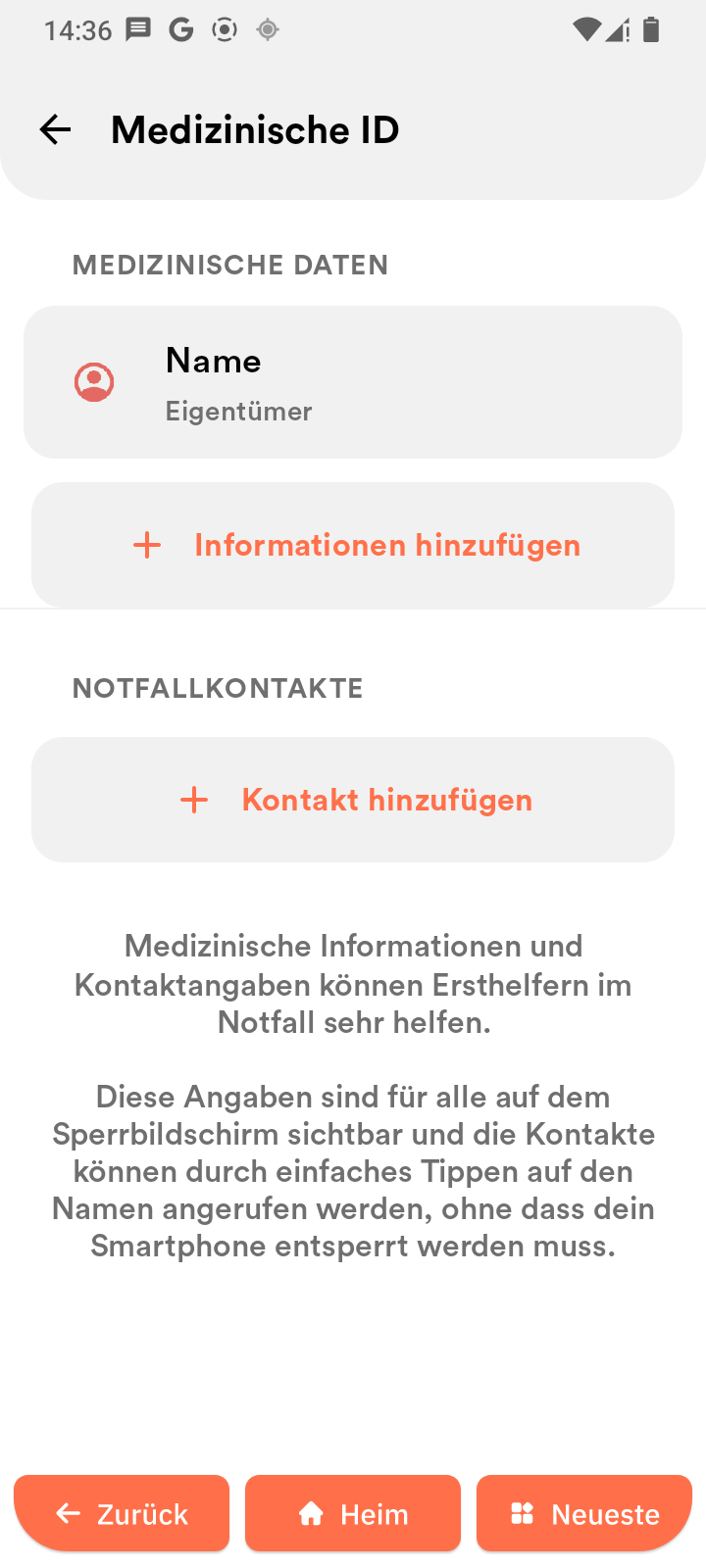
Medizinische Informationen hinzufügen
Sie können hinzufügen:
- Vollständiger Name
- Geburtsdatum
- Blutgruppe
- Allergien
- Medizinische Erkrankungen
- Aktuelle Medikamente
- Notfallkontakt
Schritte:
- Tippen Sie auf ein Feld, um es zu bearbeiten.
- Geben Sie die Informationen ein.
- Tippen Sie auf Speichern.
Einen Notfallkontakt hinzufügen
- Tippen Sie auf Notfallkontakt hinzufügen.
- Wählen Sie einen Kontakt aus.
- Tippen Sie auf Speichern.
Medizinische ID vom Sperrbildschirm öffnen
- Wecken Sie den Bildschirm auf.
- Tippen Sie auf Notfall.
- Tippen Sie auf Medizinische ID.
Tipp: Halten Sie Ihre medizinischen Informationen aktuell.
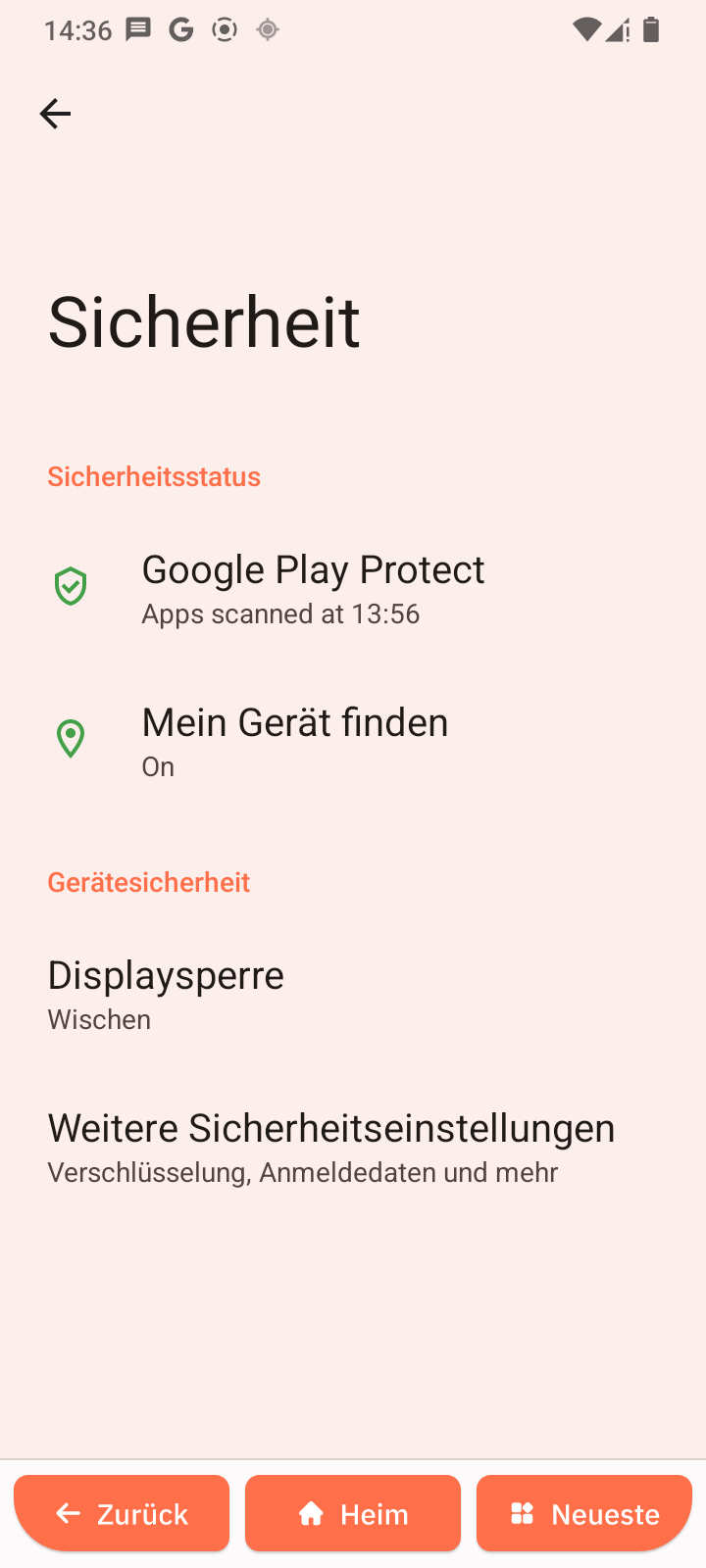
Sicherheit und Sperrbildschirm
Verwalten Sie den Geräteschutz.
Google Play Protect
- Öffnen Sie Google Play Protect.
- Prüfen Sie den Scanstatus.
Mein Gerät finden
- Öffnen Sie Mein Gerät finden.
- Aktivieren Sie Standortermittlung für Gerät zulassen.
Displaysperre
-
Öffnen Sie Bildschirmsperre.
-
Wählen Sie eine Methode:
- Keine
- Wischen
- Muster
- PIN
- Passwort
-
Folgen Sie den Einrichtungsschritten.
Weitere Sicherheitseinstellungen
- Öffnen Sie Weitere Sicherheitseinstellungen.
- Konfigurieren Sie die Optionen.