SOS en beveiliging
Overzicht
SOS- en beveiligingsinstellingen helpen uw toestel te beschermen en geven snel toegang tot hulp in noodsituaties.
SOS-instellingen
Configureer de SOS-knop voor gebruik in noodsituaties.
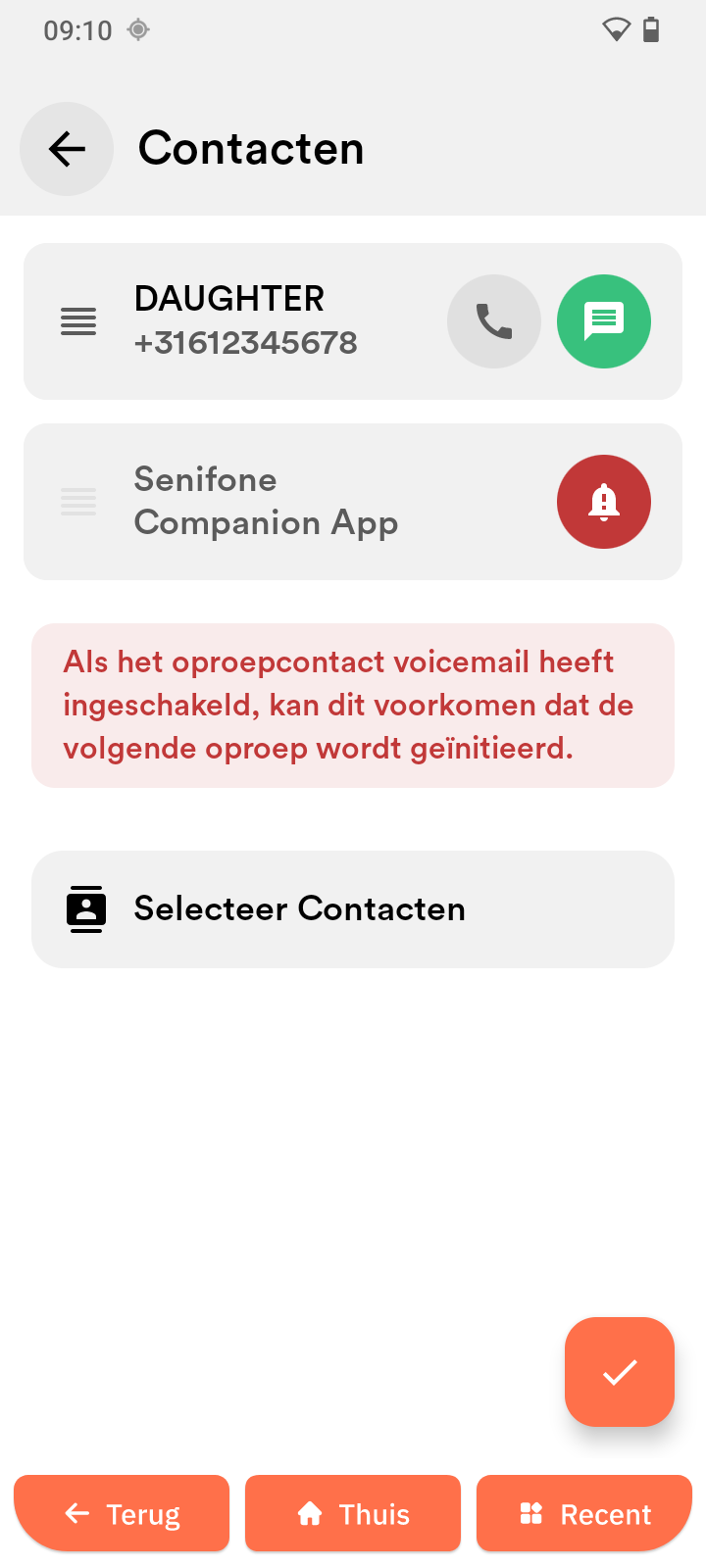
SOS-contacten beheren
- Open SOS-instellingen.
- Tik op Contacten beheren.
- Tik op Contacten selecteren.
- Selecteer een of meer contacten.
- Tik op het vinkje.
- Sleep om de prioriteit in te stellen.
- Tik op het vinkje om te bevestigen.
SOS-bericht instellen
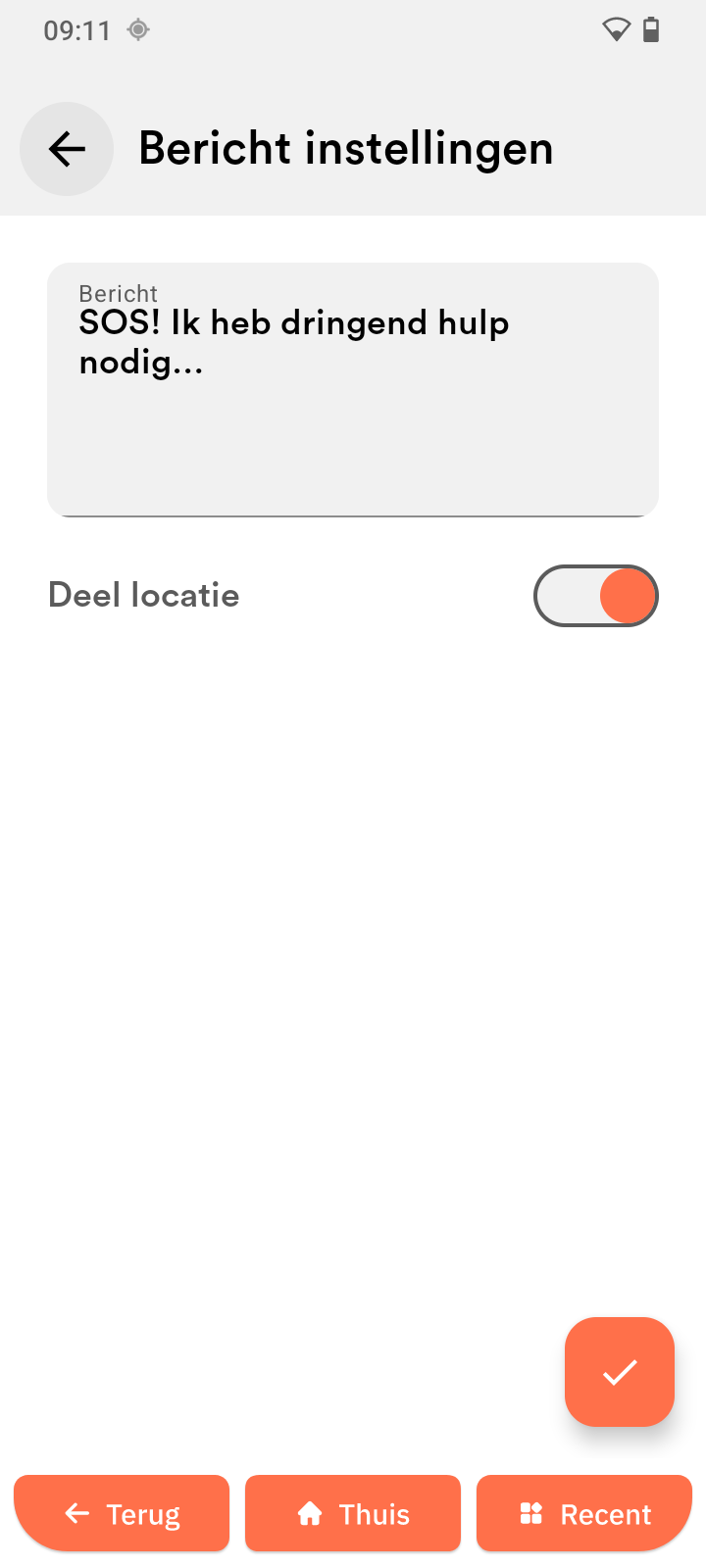
- Open SOS-instellingen.
- Tik op Berichtinstellingen.
- Voer uw bericht in.
- Schakel indien nodig Locatie delen in.
- Tik op het vinkje om op te slaan.
SOS inschakelen en gebruiken
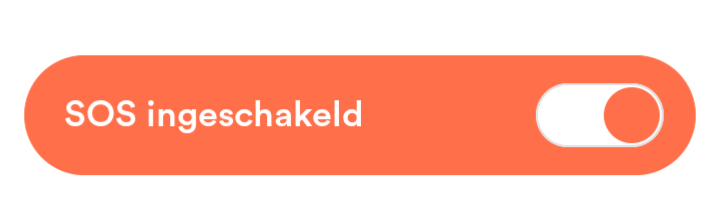
- Schakel SOS ingeschakeld in.
- De knop wordt rood.
- Houd de SOS-knop ingedrukt tijdens een noodgeval.
Beperkte modus
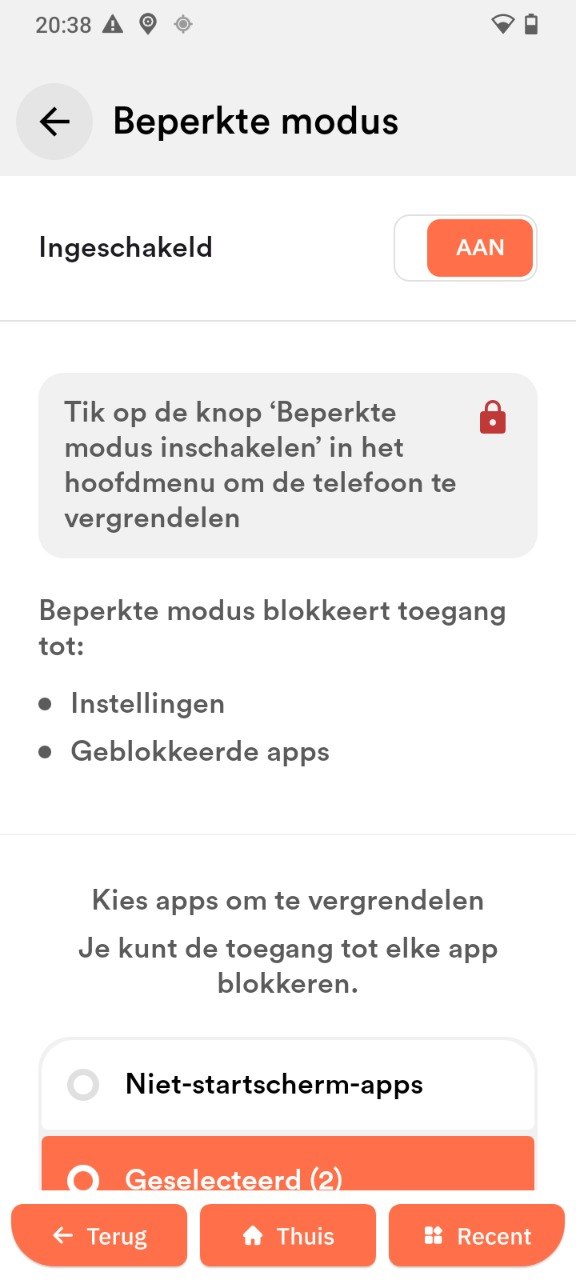
De Beperkte modus beperkt wat op de telefoon kan worden geopend of gewijzigd. Deze modus is bedoeld om te worden ingesteld door een familielid of verzorger, niet door de telefoongebruiker zelf. Na inschakeling blijft de telefoon eenvoudig en veilig, doordat onbedoelde wijzigingen aan instellingen en toegang tot bepaalde apps worden voorkomen.
Wanneer gebruikt u deze modus?
- Om onbedoelde wijzigingen aan belangrijke instellingen te voorkomen.
- Om te beperken welke apps op de telefoon kunnen worden geopend.
Instellen
-
Open Beperkte modus in de Senifone-instellingen.
-
Schakel deze in met de schakelaar.
-
Maak een pincode en bevestig deze. Deze code is nodig om de Beperkte modus uit te schakelen of de instellingen te wijzigen. Bewaar de code op een veilige plaats. Deel deze code niet met de telefoongebruiker.
-
Kies wat u wilt beperken:
- Apps vergrendelen – selecteer specifieke apps die zonder de code niet kunnen worden geopend.
-
Tik op de apps die u wilt vergrendelen.
-
Tik op het vinkje om de selectie te bevestigen.
-
Tik in het hoofdmenu op Beperkte modus inschakelen om de modus te activeren.
Wat blokkeert de Beperkte modus?
Na inschakeling worden de volgende onderdelen met de pincode beschermd:
- Instellingen – zonder de pincode kunnen geen wijzigingen worden aangebracht.
- Vergrendelde apps – geselecteerde apps kunnen niet worden geopend.
Uitschakelen of wijzigen
Voer de pincode in om de Beperkte modus uit te schakelen of de instellingen te wijzigen. Neem contact op met Senifone support als u de pincode bent vergeten.
Medische ID
Slaat medische informatie voor noodsituaties op.
- Open Instellingen.
- Tik op Medische ID.
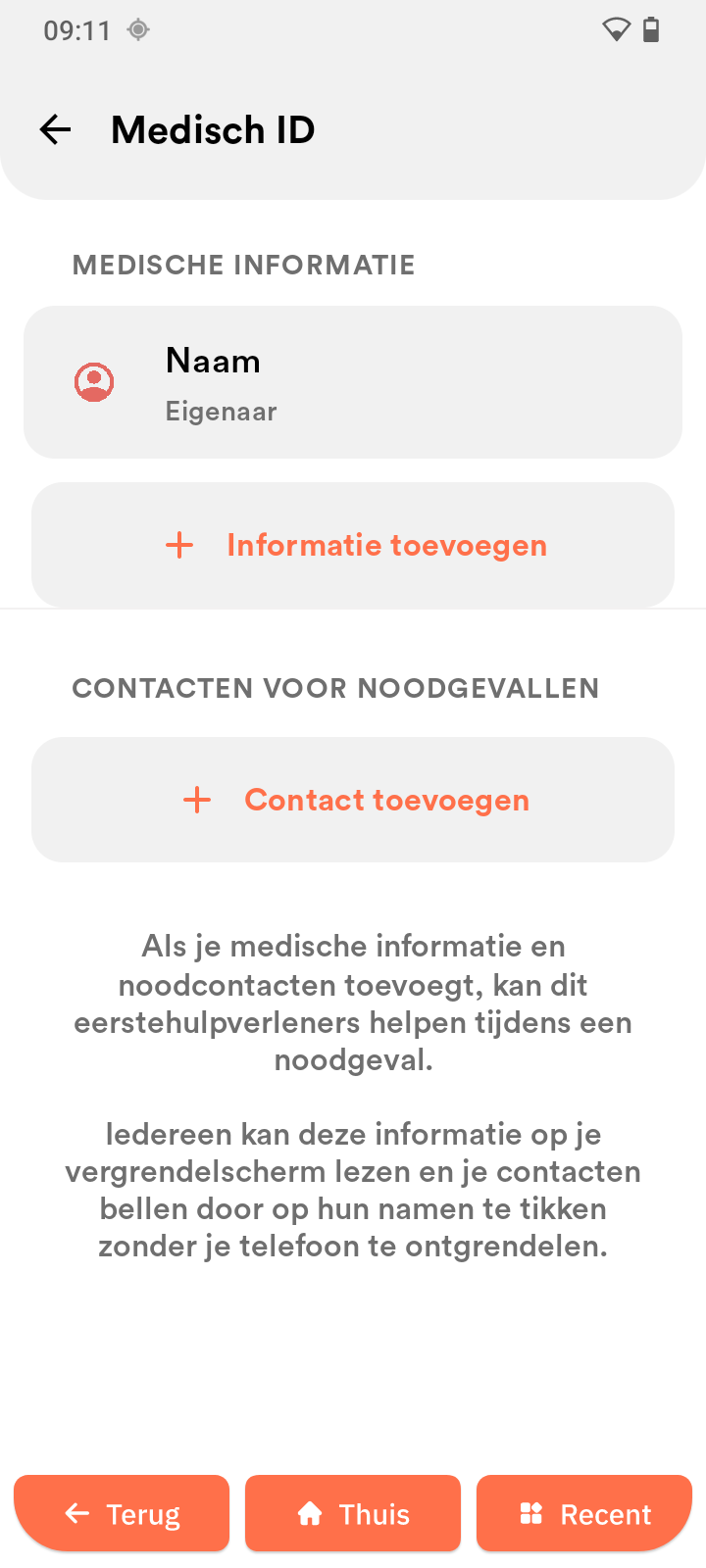
Medische informatie toevoegen
U kunt toevoegen:
- Volledige naam
- Geboortedatum
- Bloedgroep
- Allergieën
- Medische aandoeningen
- Huidige medicatie
- Contact voor noodgevallen
Stappen:
- Tik op een veld om het te bewerken.
- Voer de informatie in.
- Tik op Opslaan.
Een noodcontact toevoegen
- Tik op Noodcontact toevoegen.
- Selecteer een contact.
- Tik op Opslaan.
Medische ID openen vanaf het vergrendelscherm
- Activeer het scherm.
- Tik op Noodgeval.
- Tik op Medische ID.
Tip: houd uw medische informatie up-to-date.
Beveiliging en vergrendelscherm
Beheer de bescherming van het toestel.
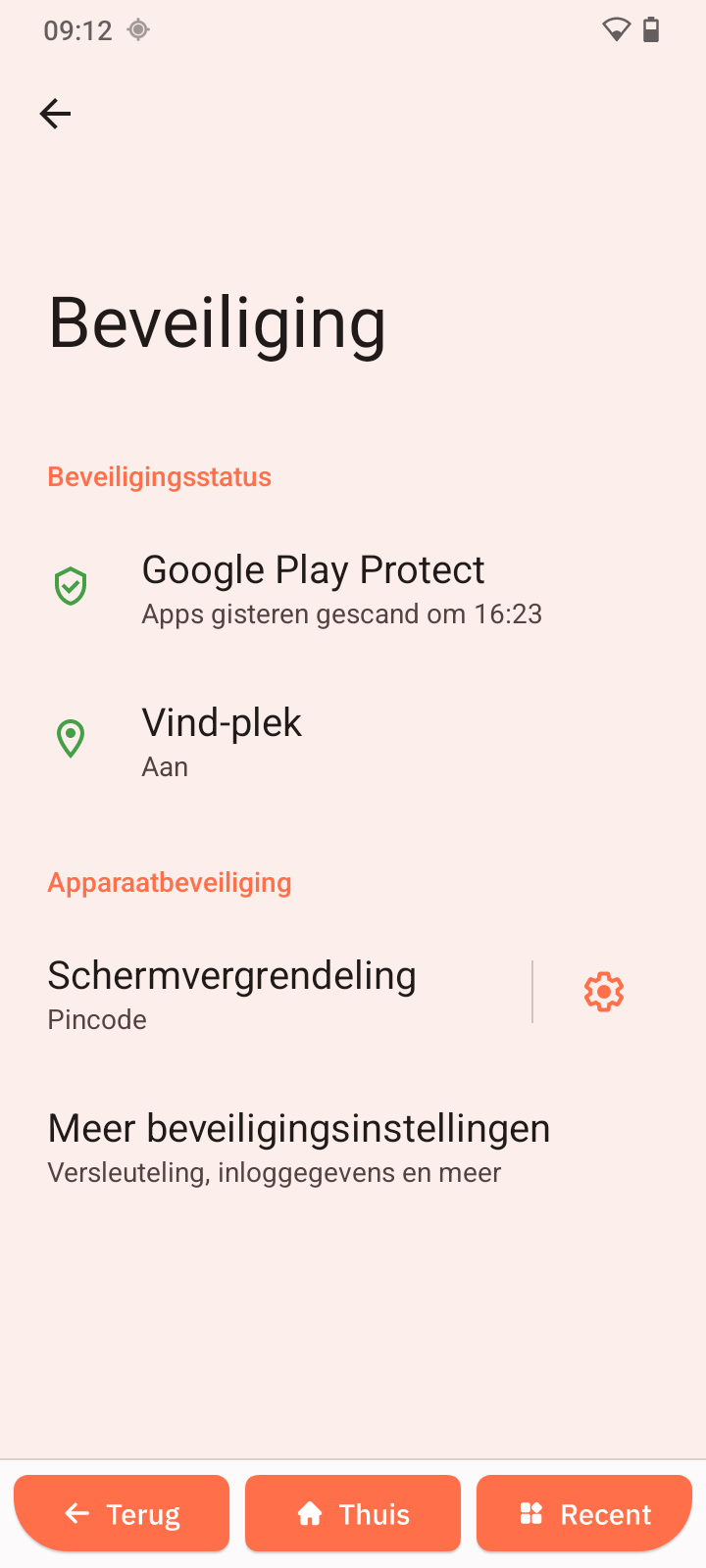
Google Play Protect
- Open Google Play Protect.
- Controleer de scanstatus.
Find Hub
- Open Find Hub.
- Schakel Toestaan dat apparaat wordt gevonden in.
Schermvergrendeling
-
Open Schermvergrendeling.
-
Kies een methode:
- Vegen
- Patroon
- Pincode
- Wachtwoord
-
Volg de installatiestappen.
Meer beveiligingsinstellingen
- Open Meer beveiligingsinstellingen.
- Configureer de opties.