Senifone Companion-app
Introductie
Senifone Companion helpt u verbonden te blijven, op de hoogte te blijven en grip te houden op uw Senifone-toestel, vooral wanneer veiligheid belangrijk is.
Met deze app kunt u:
- Altijd weten waar het toestel is (live locatietracking)
- Directe waarschuwingen ontvangen bij noodgevallen (SOS, beweging en lage batterij)
- Veiligheidsgrenzen instellen zoals veilige zones om beweging te volgen
- Apparaatinstellingen op afstand beheren zonder het fysieke toestel bij de hand te hebben
- De status van het apparaat controleren (batterij, verbinding, activiteit)
App downloaden en installeren
Begin met het downloaden of openen van de Senifone Companion-app via de Companion-startpagina: Senifone Companion-app
Installeer de app op uw telefoon, open de app en ga daarna verder met het instellen van uw account hieronder. Zodra uw account klaar is, koppelt u uw Senifone-toestel en configureert u de veiligheidsinstellingen die u wilt gebruiken.
Account instellen
Maak en beheer uw account om te starten.
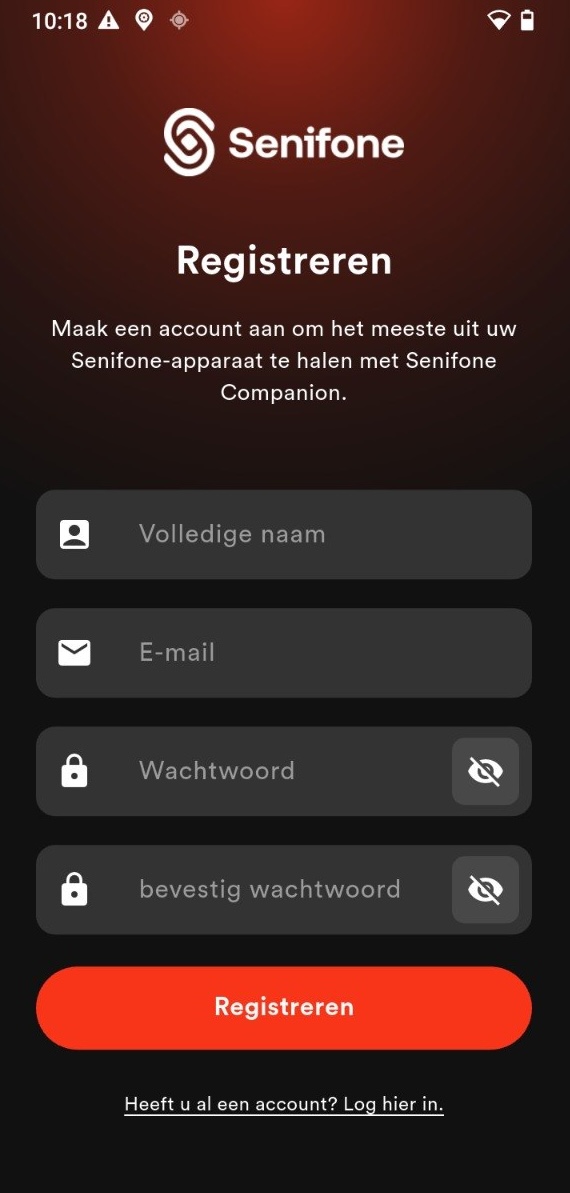
Registreren
-
Open de app.
-
Druk op Registreren.
-
Voer uw gegevens in:
- Volledige naam
- Wachtwoord
- Wachtwoord bevestigen
-
Druk op Registreren.
Opmerkingen:
- Gebruik het oogpictogram om uw wachtwoord te tonen of te verbergen.
- Druk op Hier inloggen als u al een account heeft.
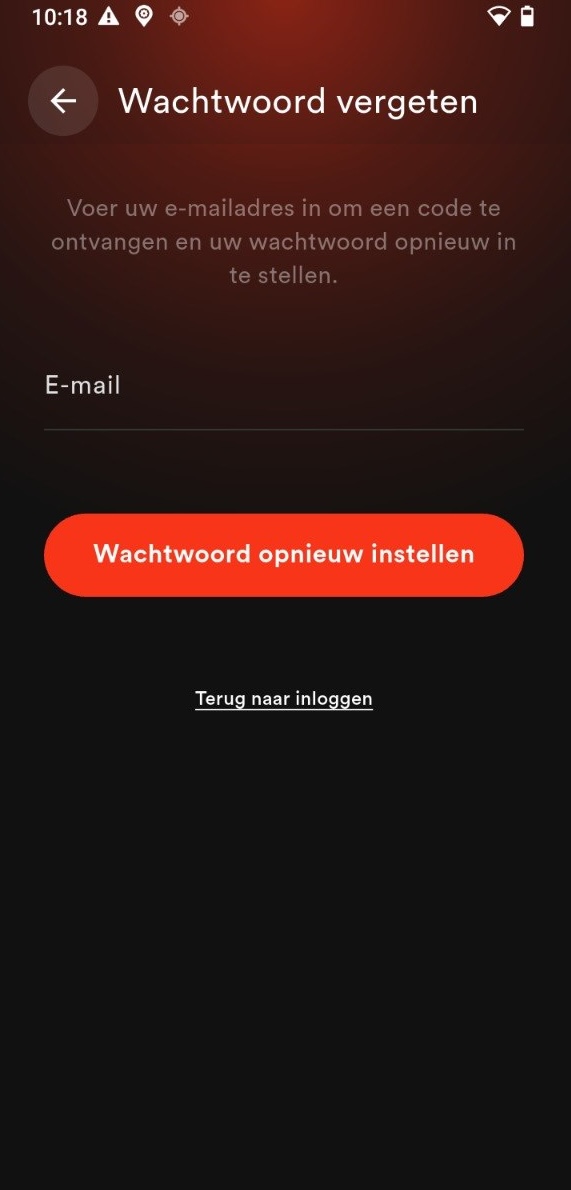
Wachtwoord vergeten
- Druk op Wachtwoord vergeten.
- Voer uw e-mailadres in.
- Druk op Wachtwoord resetten.
- Volg de instructies die naar uw e-mail zijn gestuurd.
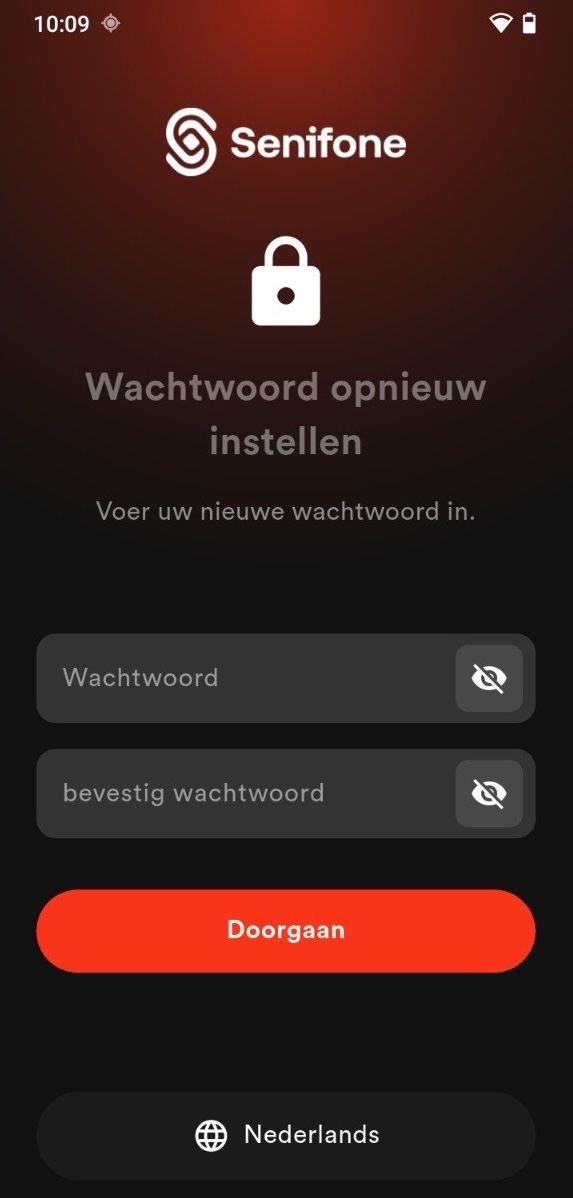
Wachtwoord wijzigen
- Open Profiel.
- Druk op Wachtwoord wijzigen.
- Voer de gevraagde gegevens in.
- Druk op Wachtwoord bijwerken.
Apparaat koppelen
Voordat u functies kunt gebruiken, moet u uw Senifone-toestel verbinden.
Uw toestel koppelen
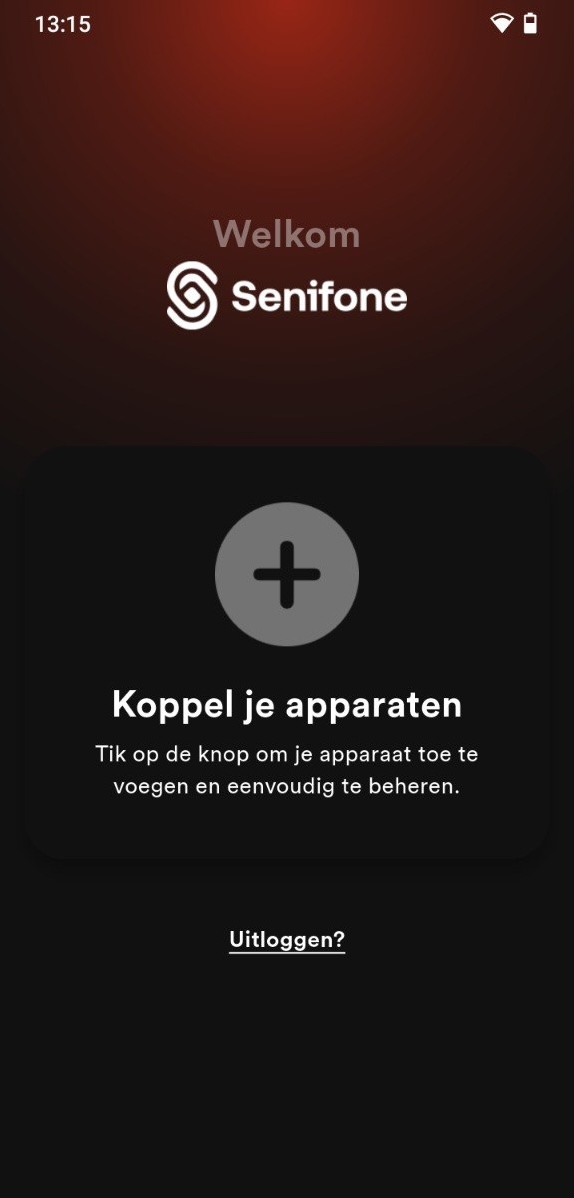
- Druk op + (Uw apparaten koppelen).
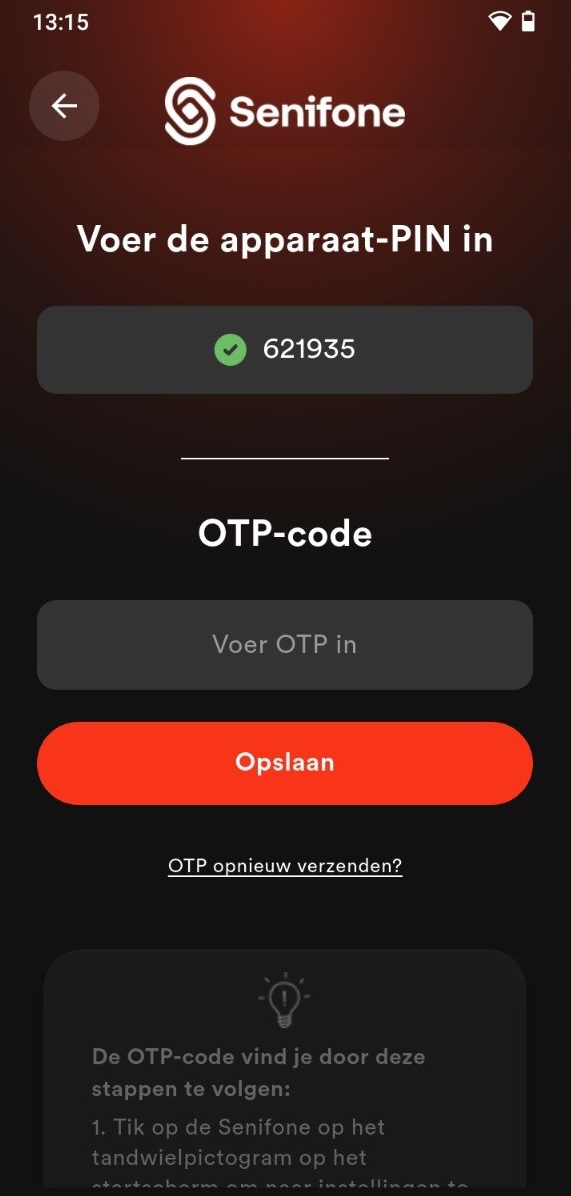
- Voer Apparaatpincode in.
- Voer OTP-code in.
- Druk op Opslaan.
OTP-code ophalen (vanaf toestel)
- Open op het Senifone-toestel Instellingen.
- Ga naar Algemeen.
- Druk op Companion.
- Kopieer de OTP-code.
Daarna verschijnt uw toestel in de app.
Apparaten-scherm
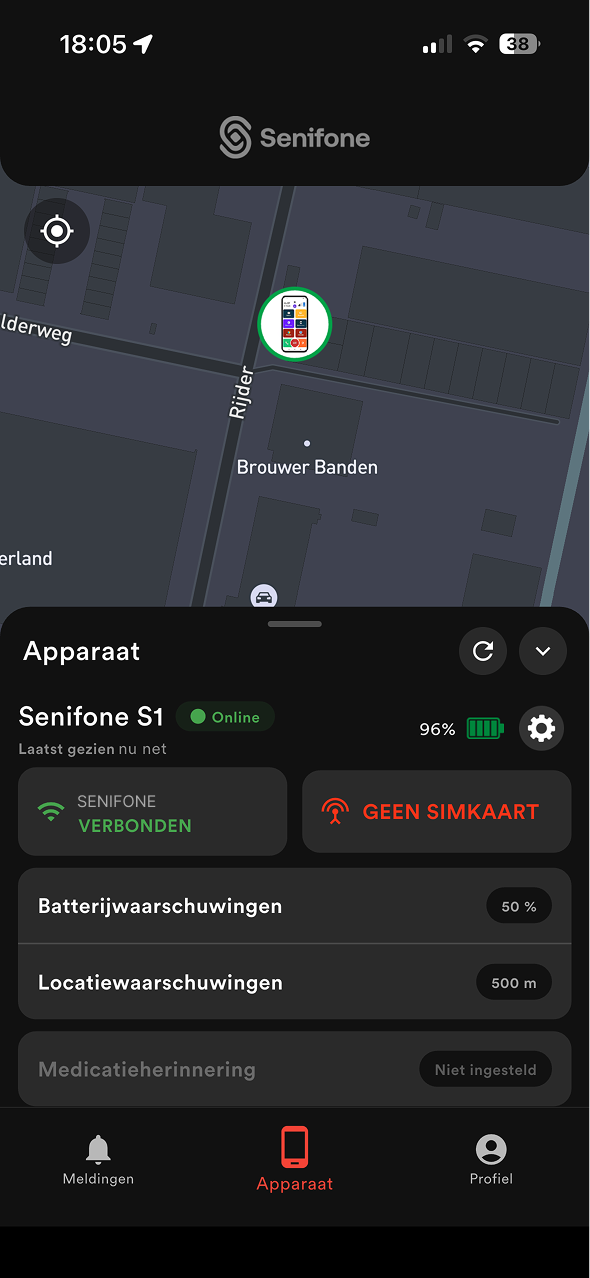
Bekijk en beheer uw verbonden apparaten.
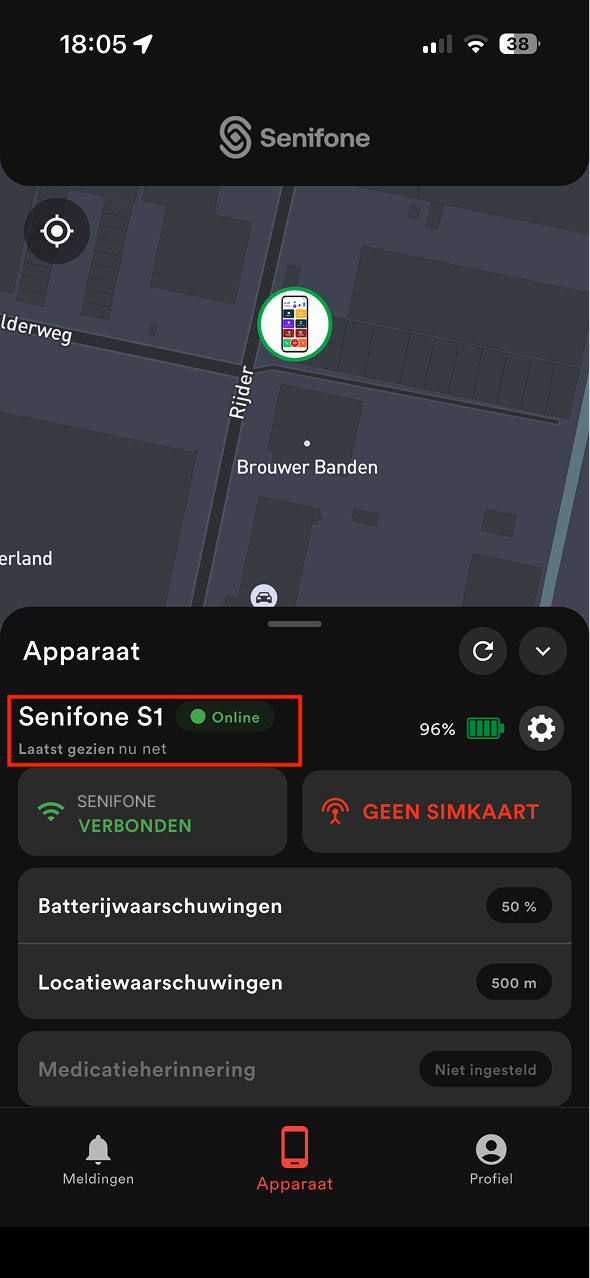
Apparaatoverzicht
Toont:
- Apparaatnaam
- Online/offline-status
- Batterijniveau
- Laatst bekende locatie
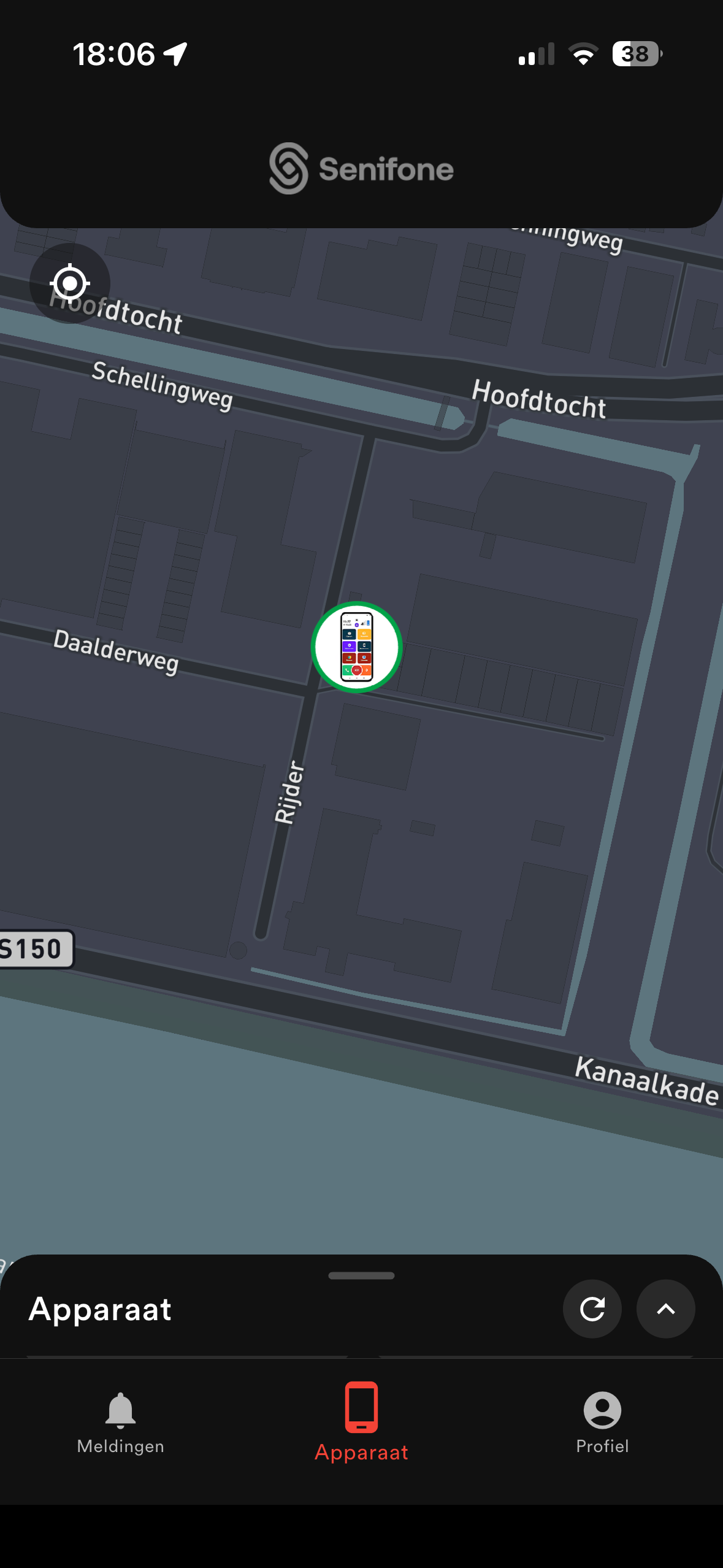
Kaartweergave
- Toont de apparaatlocatie op een kaart.
- Ondersteunt live tracking wanneer actief.
Snelle acties
- Volumestatus
- Route (navigatie)
Apparaatstatus
- Actief - apparaat is online
- Offline - geen verbinding
- Waarschuwingen - belangrijke meldingen
Belangrijkste functies
Live locatietracking
Zo weet u altijd waar het toestel is. Dit is handig voor:
- Het volgen van senioren
- Het terugvinden van een verloren toestel
- Het in realtime volgen van beweging
Stappen voor live locatie
- Open het Apparaten-scherm.
- Selecteer uw toestel.
- Bekijk de locatie op de kaart.
Geo-waarschuwingen (veilige zones)
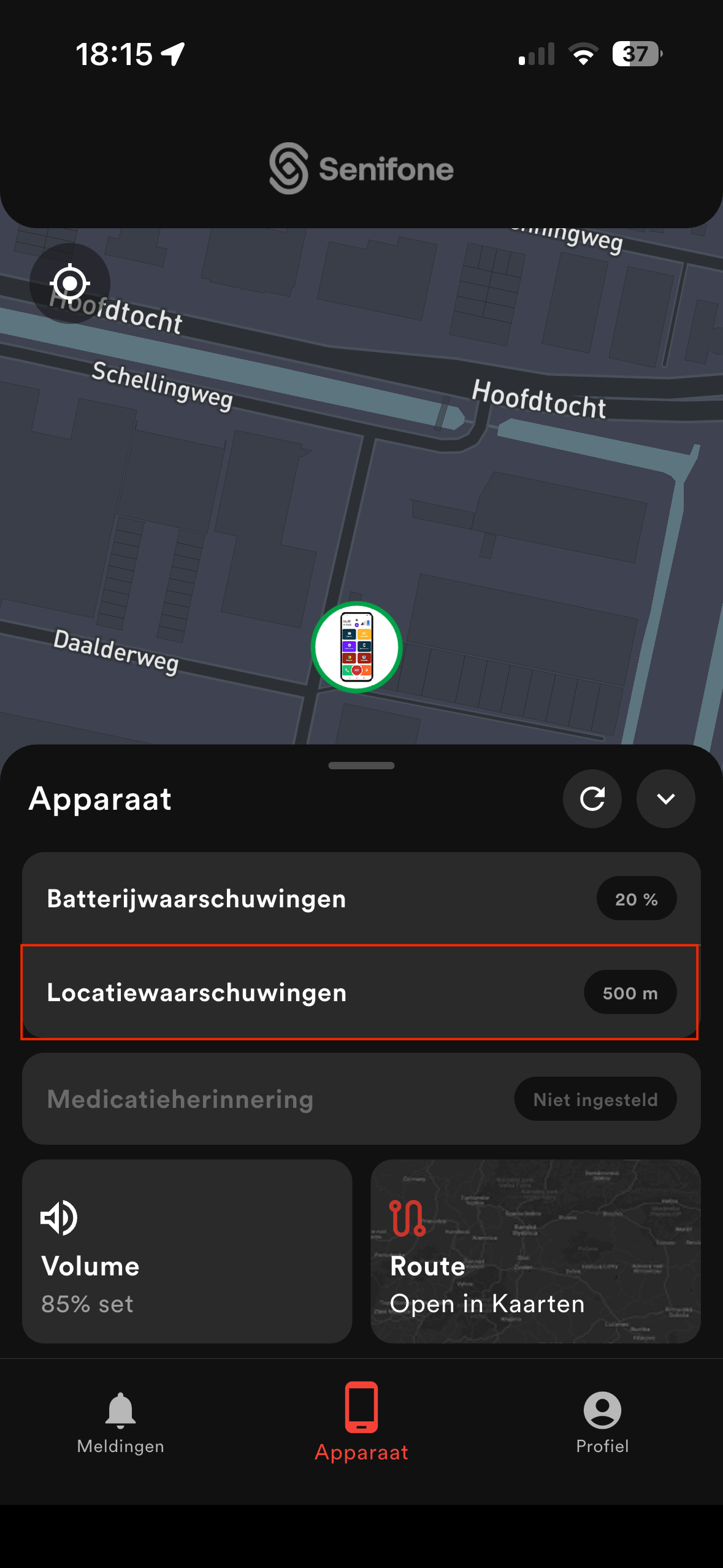
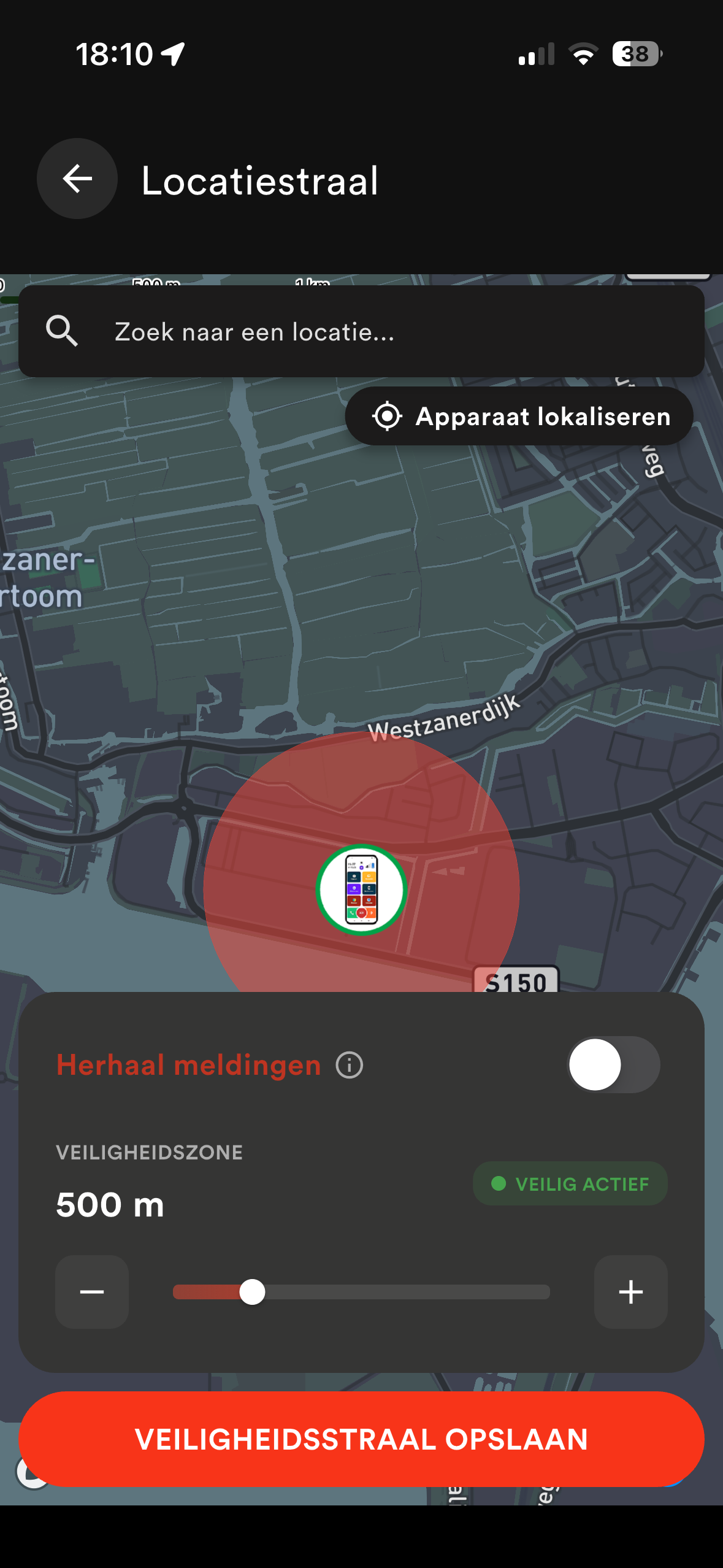
Gebruik dit om een melding te krijgen wanneer het toestel een bepaald gebied verlaat.
Een veilige zone instellen
- Open Apparaatinstellingen.
- Stel de locatieradius in.
- Sla de wijzigingen op.
SOS-waarschuwingen (noodhulp)
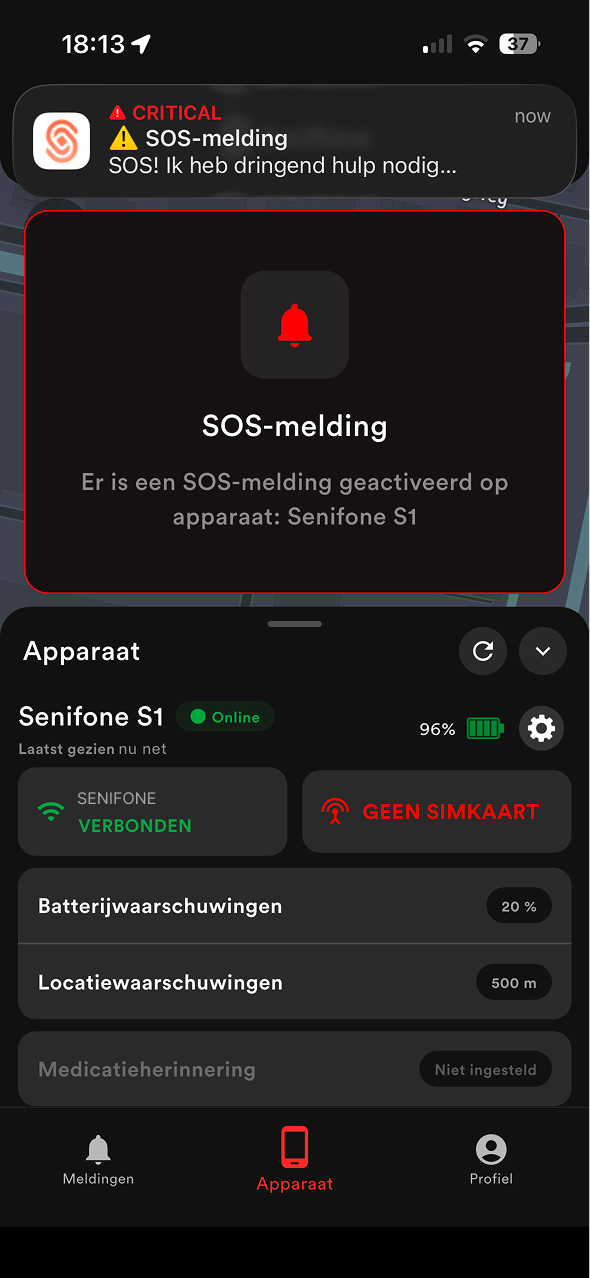
Gebruik dit om direct noodwaarschuwingen te ontvangen wanneer de gebruiker van het toestel hulp nodig heeft.
Verloop van SOS-waarschuwing
- SOS wordt vanaf het toestel geactiveerd.
- U ontvangt een waarschuwing in de app.
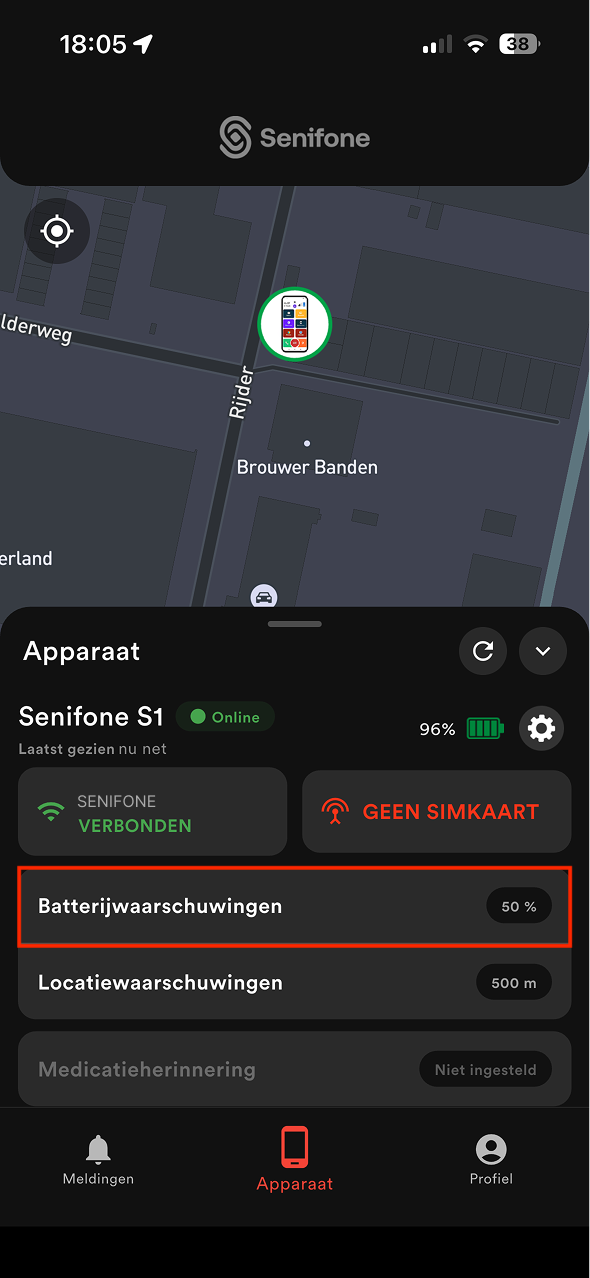
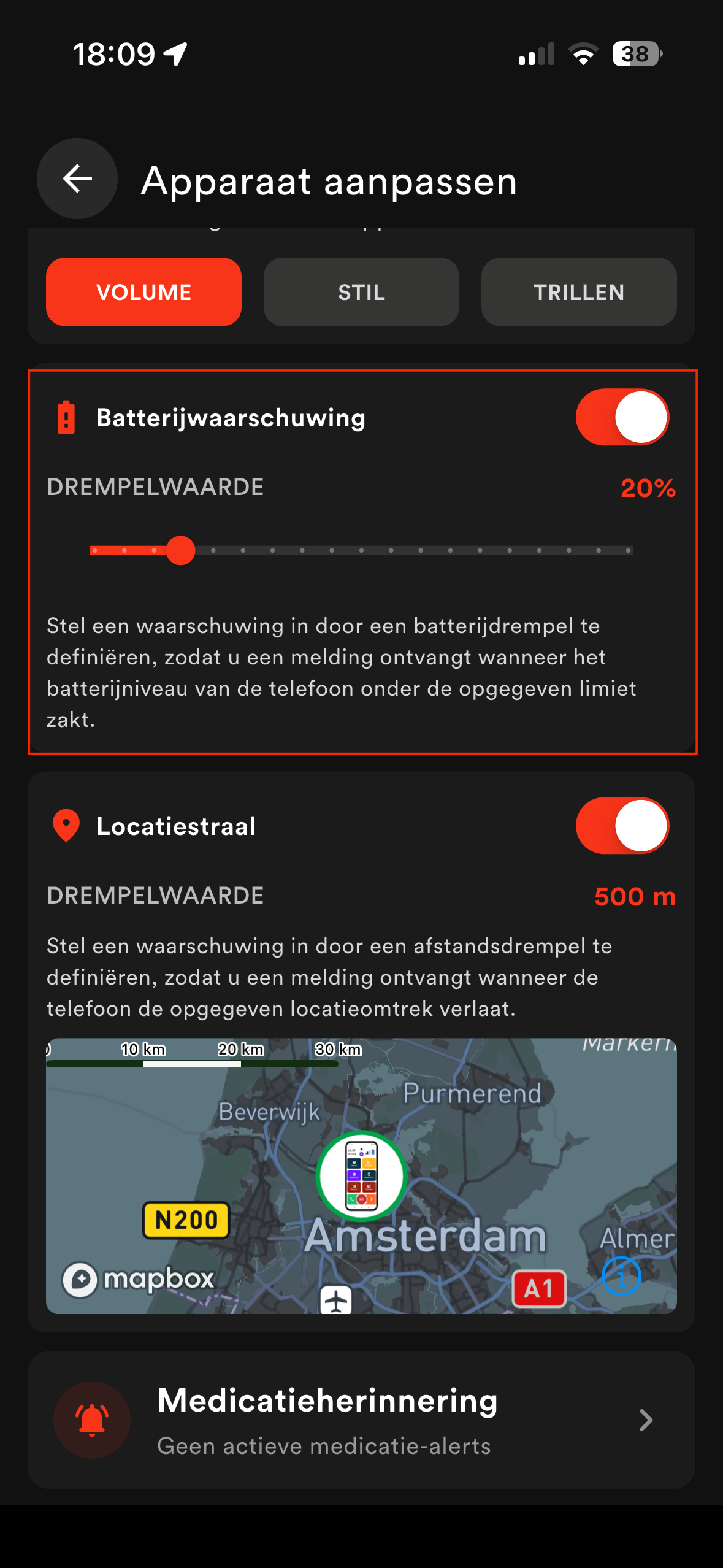
Batterijwaarschuwingen
Gebruik dit om te voorkomen dat de verbinding wegvalt door een lage batterij.
Verloop van batterijwaarschuwing
U ontvangt waarschuwingen wanneer de batterij onder een ingesteld niveau komt.
Batterijwaarschuwingen gebruiken
- Open Apparaatinstellingen.
- Open Batterijwaarschuwing.
- Stel een batterijdrempel in.
- Sla de wijzigingen op.
Kritieke waarschuwingen (altijd hoorbaar)
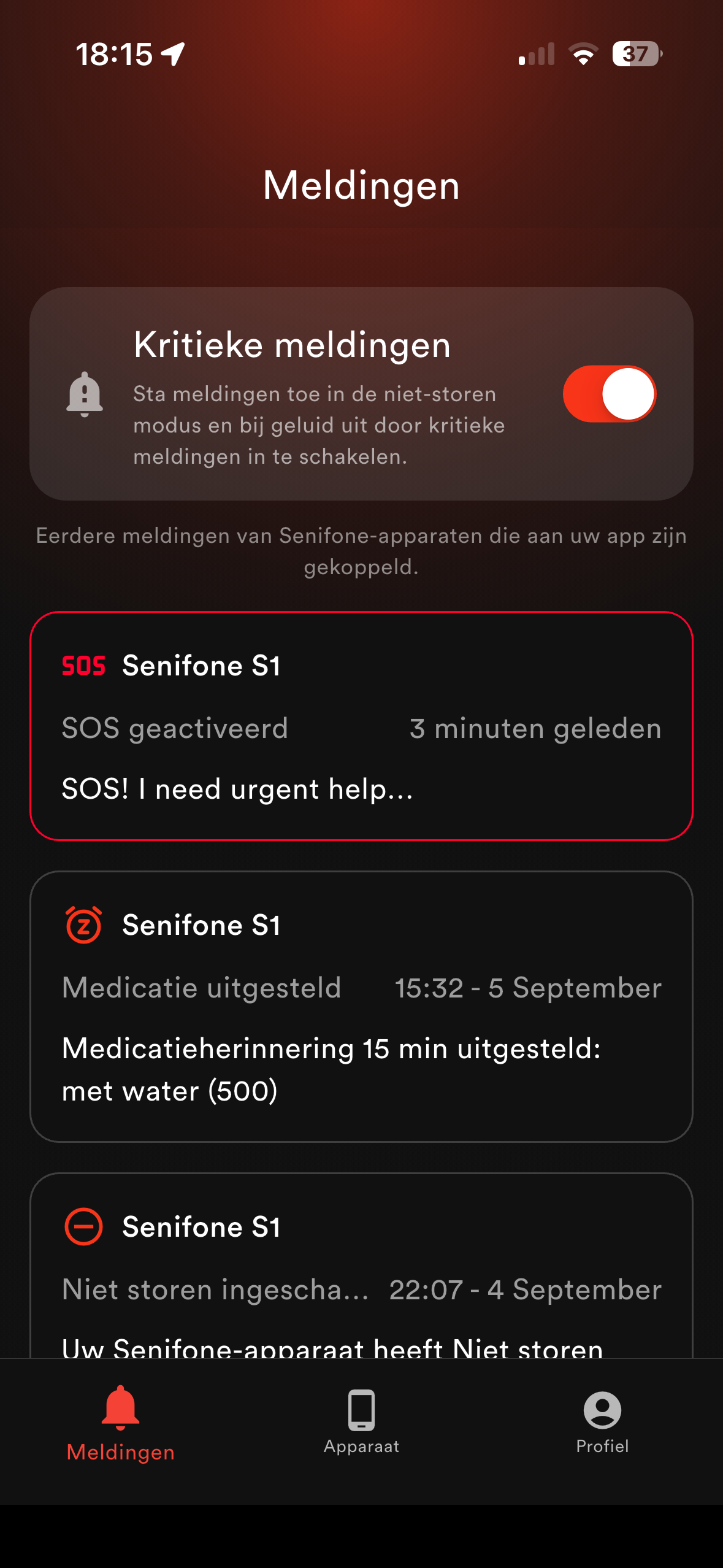
Gebruik dit om belangrijke waarschuwingen nooit te missen, ook niet in Niet storen-modus.
Wanneer dit is ingeschakeld, wordt geluid afgespeeld voor:
- SOS-waarschuwingen
- Geo-waarschuwingen
- Batterijwaarschuwing
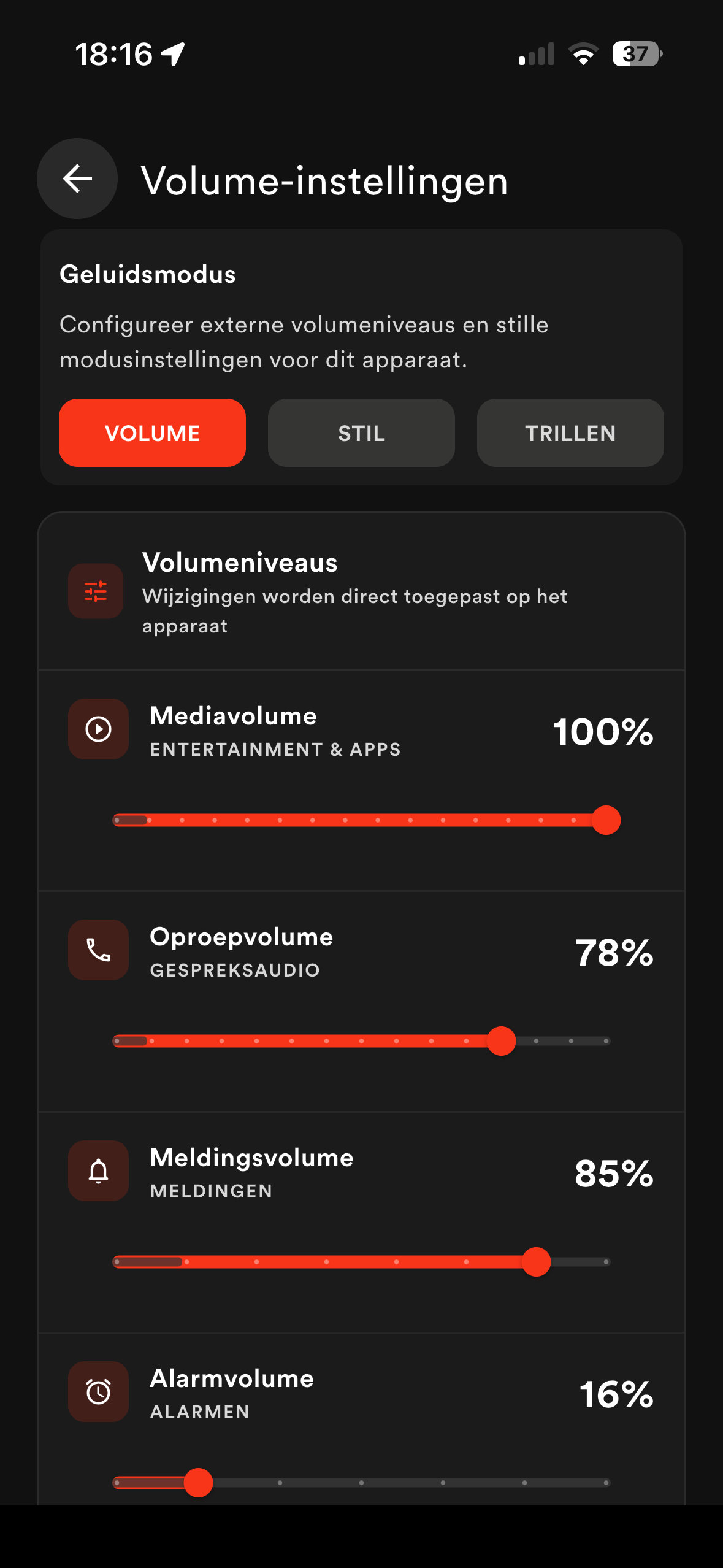
Volume-instellingen
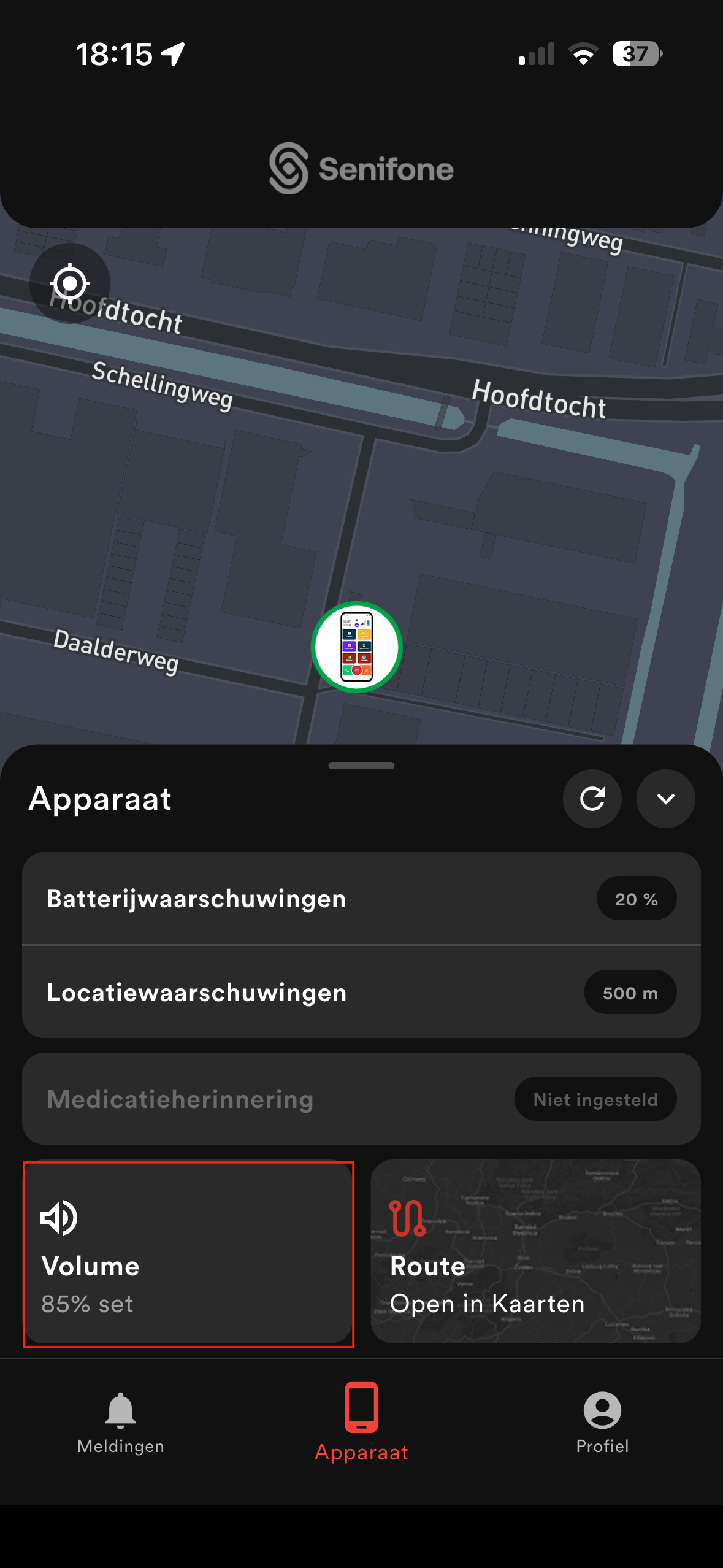
Bediening
- Mediavolume
- Gespreksvolume
- Meldingsvolume
- Alarmvolume
Optie:
- Volumelimiet voor beperkte modus
Inactiviteitswaarschuwing
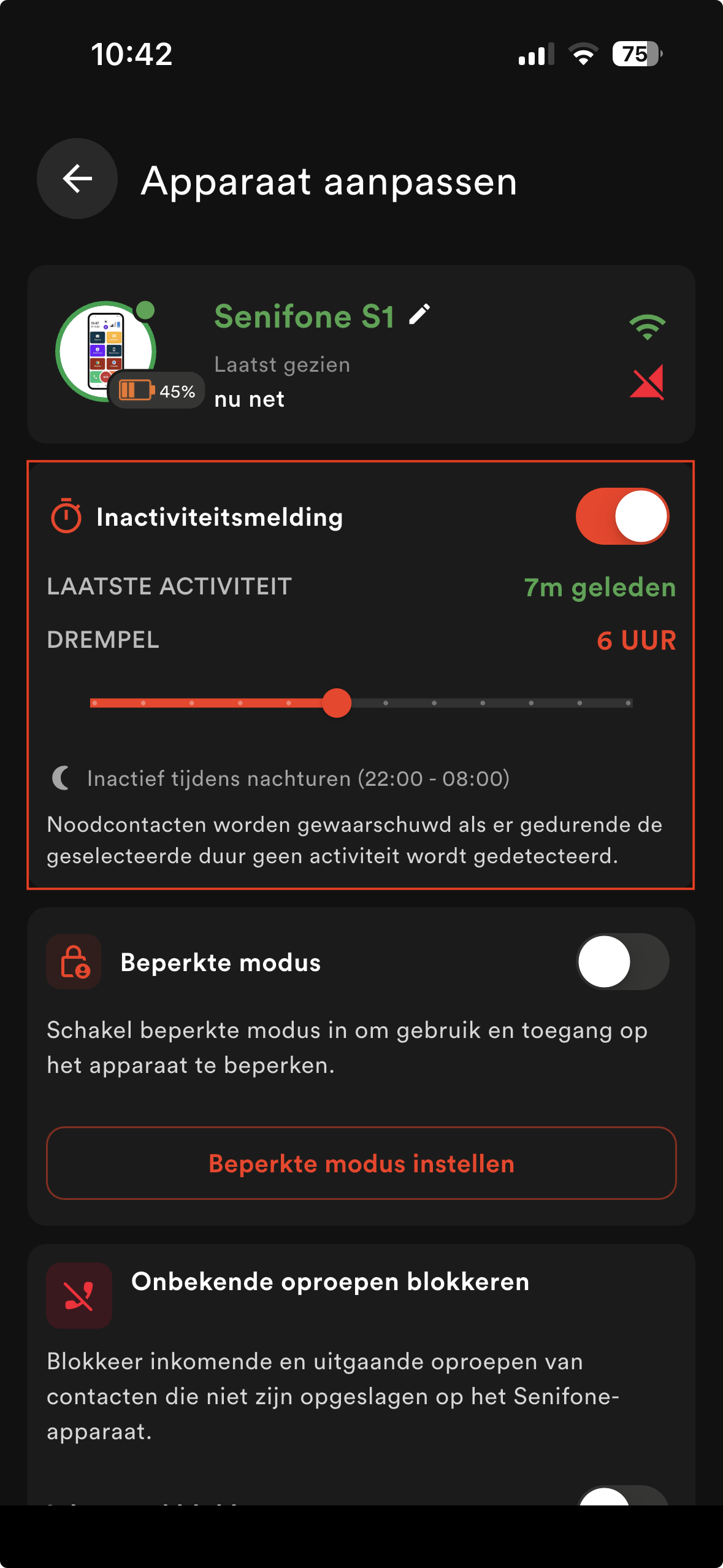
De inactiviteitswaarschuwing brengt u op de hoogte als uw naaste de telefoon gedurende een ingestelde periode niet heeft gebruikt.
Hoe het werkt
Als het Senifone-apparaat gedurende de gekozen periode niet is gebruikt, verschijnt de melding "Gaat het goed met u?" op het apparaat. De gebruiker moet bevestigen dat alles in orde is. Na bevestiging ontvangt de Companion-app een melding. Zonder reactie worden de noodcontacten gewaarschuwd.
Inactiviteitswaarschuwing instellen
Open Inactiviteitswaarschuwing in de Companion-app. Kies een periode van 1 tot 12 uur. De inactiviteitstimer is gepauzeerd tussen 22:00 en 08:00 uur, dus er worden 's nachts geen waarschuwingen geactiveerd.
Beperkte modus
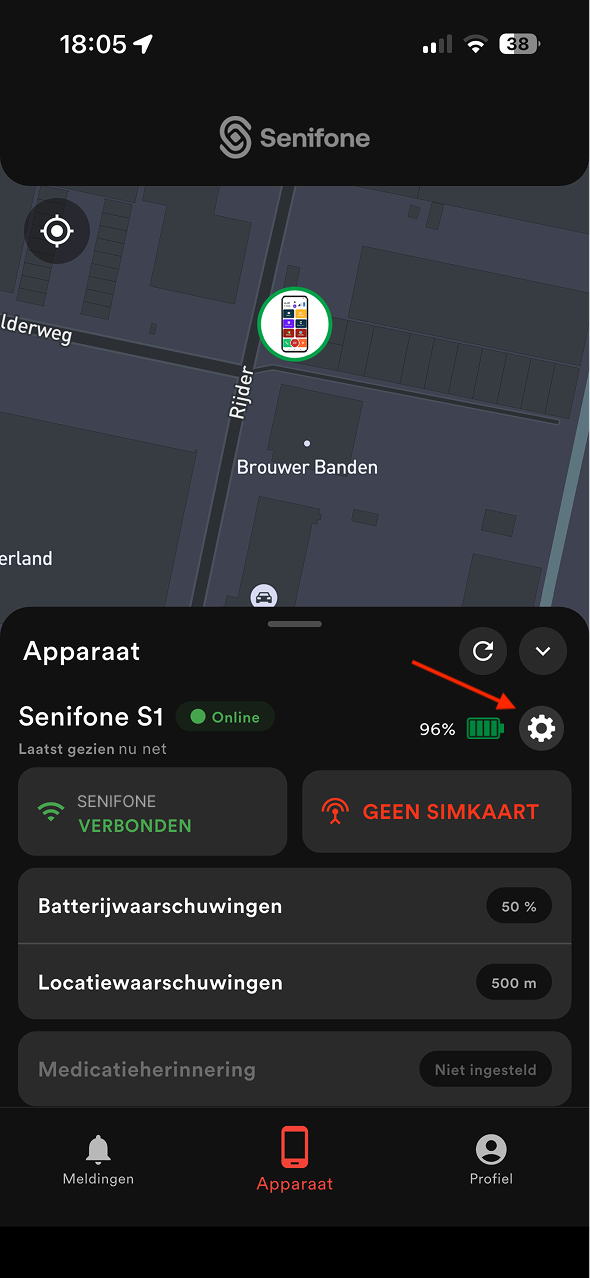
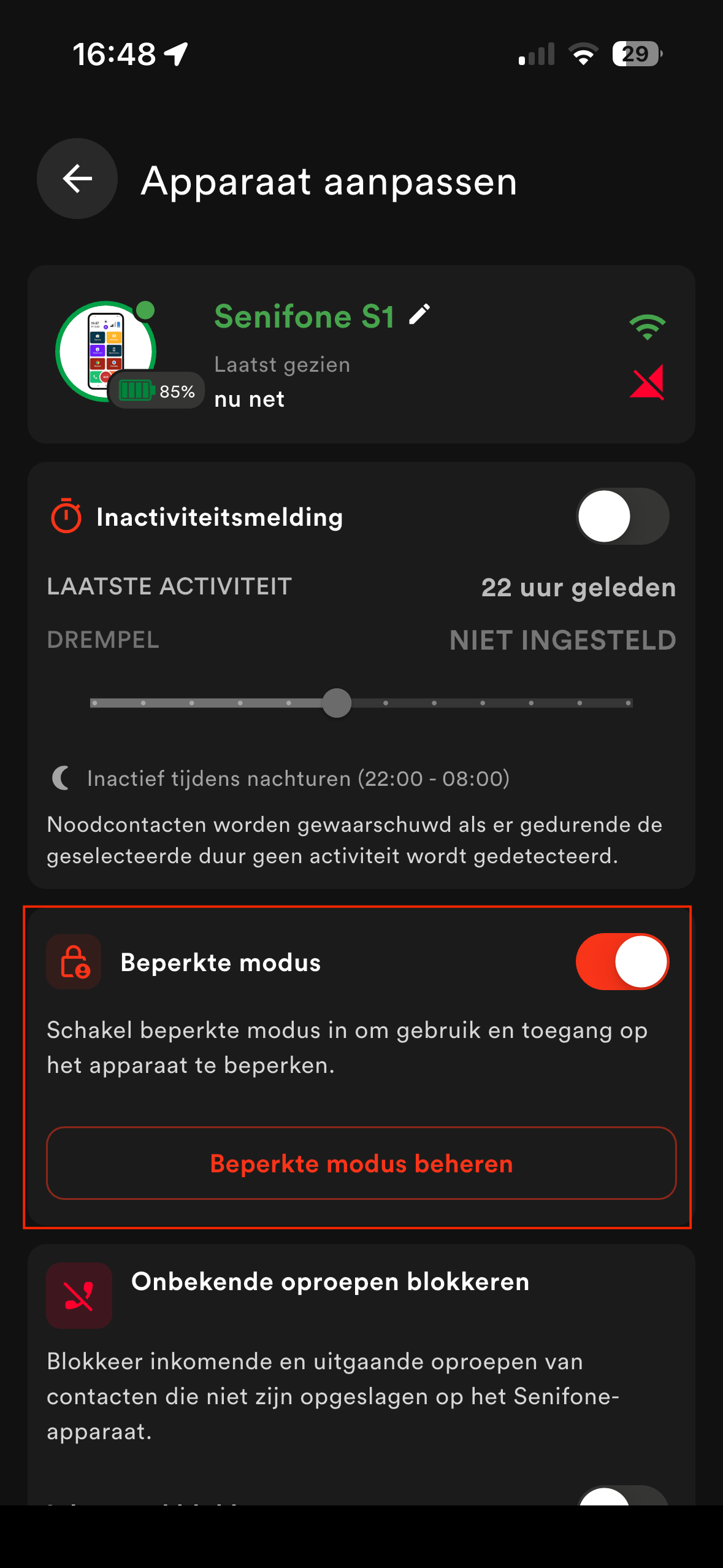
Beperkte modus wordt beheerd vanuit de Companion-app.
Beperkte modus inschakelen
- Open Instellingen.
- Ga naar Beperkte modus.
- Stel indien nodig een pincode in.
- Schakel de modus in.
Wat het doet
- Beperkt maximale volumeniveaus
- Voorkomt dat het volume boven de limiet wordt verhoogd
- Helpt gecontroleerd gebruik af te dwingen
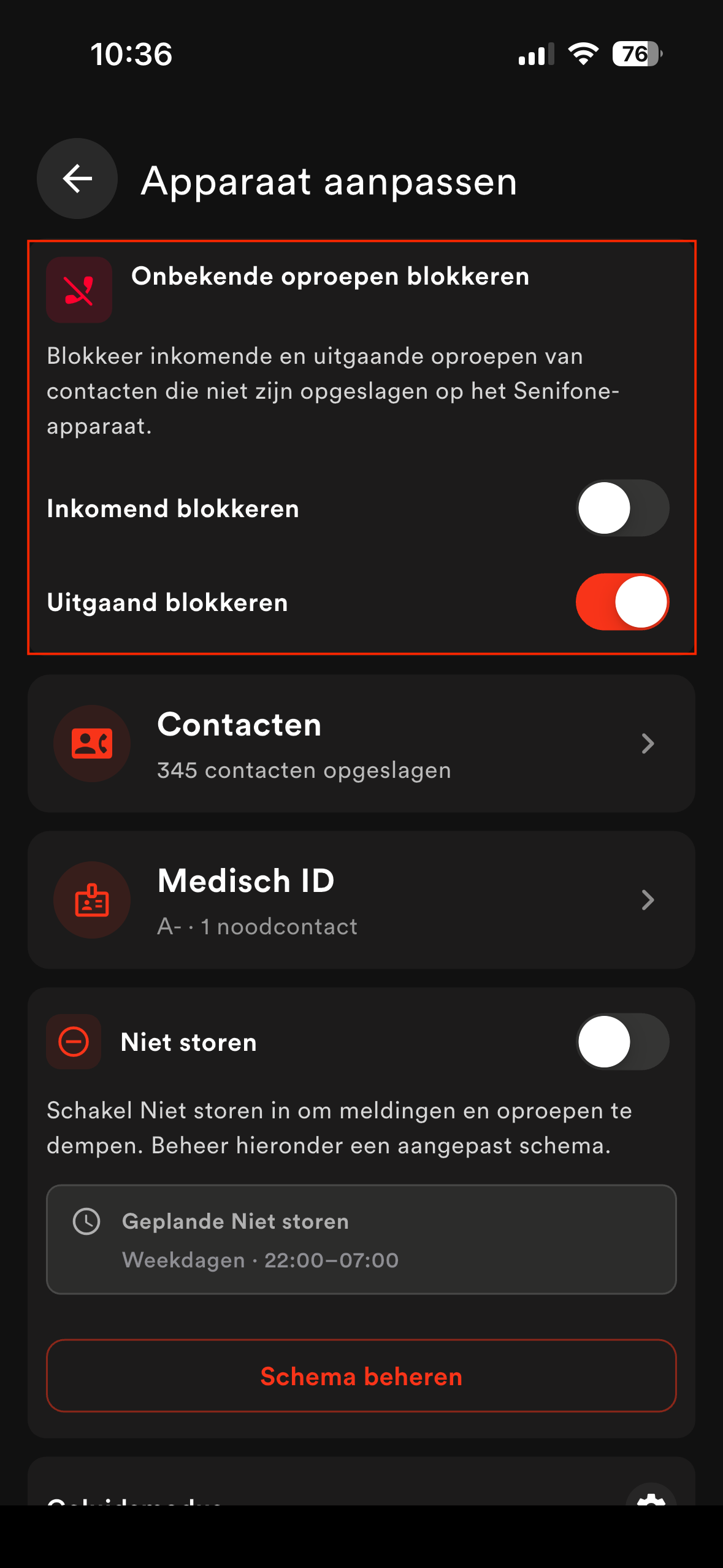
Onbekende oproepen blokkeren
Voorkomt oproepen van of naar nummers die niet in de contactenlijst staan.
Geblokkeerde oproepen instellen
Kies wat u wilt blokkeren:
- Inkomende oproepen: onbekende nummers kunnen het Senifone-apparaat niet bellen.
- Uitgaande oproepen: er kan niet worden gebeld naar nummers die niet in de contactenlijst staan.
- Beide: blokkeert oproepen in beide richtingen.
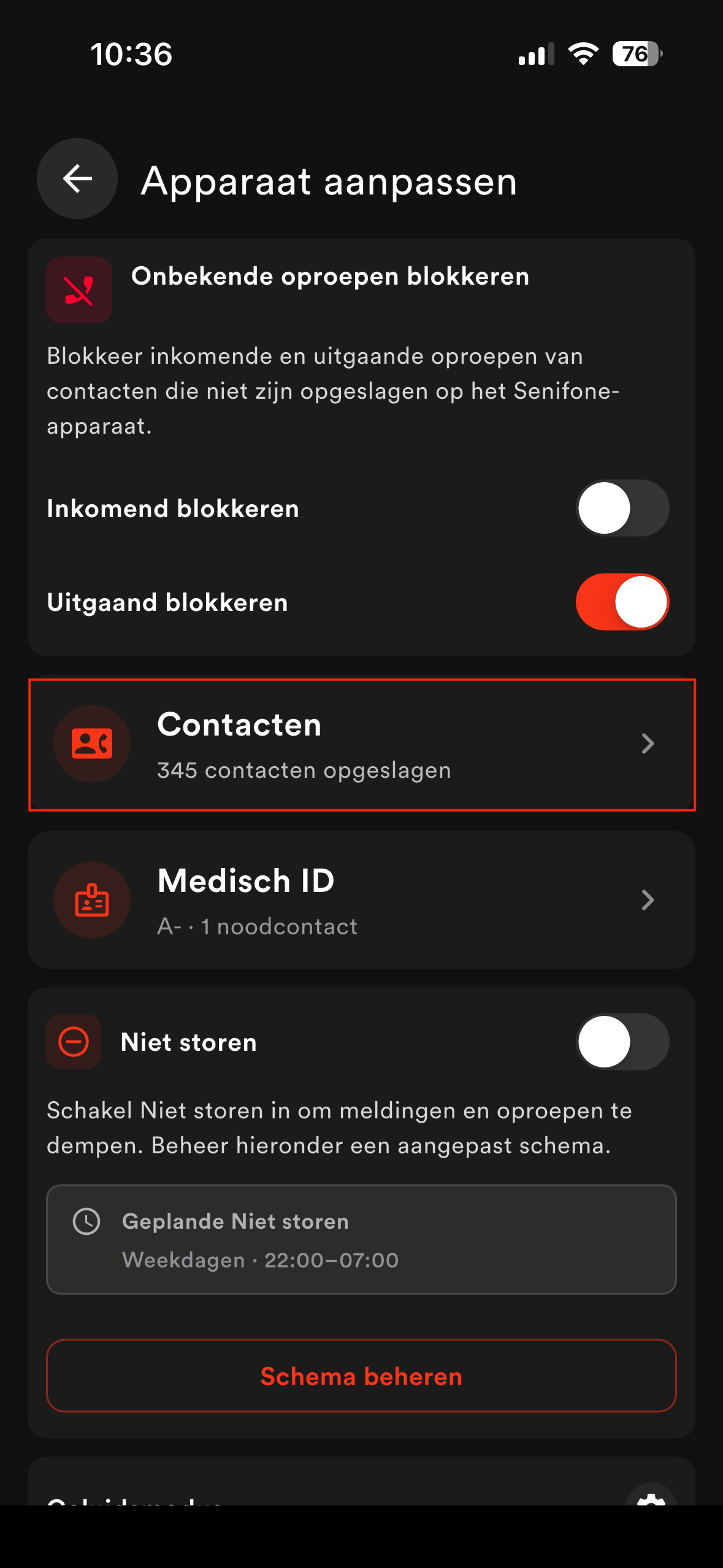
Contacten
Beheer de contacten op het Senifone-apparaat rechtstreeks vanuit de Companion-app, zonder dat u toegang tot de telefoon nodig hebt.
Wat u kunt doen
- De volledige contactenlijst bekijken.
- Nieuwe contacten toevoegen.
- Gegevens van bestaande contacten bewerken.
- Contacten verwijderen.
Contacten beheren
Open Contacten in de Companion-app.
- Tik op de knop + om een contact toe te voegen en vul de gegevens in.
- Tik op een contact om de gewenste gegevens te bewerken.
- Tik op een contact en kies Contact verwijderen om het te verwijderen.
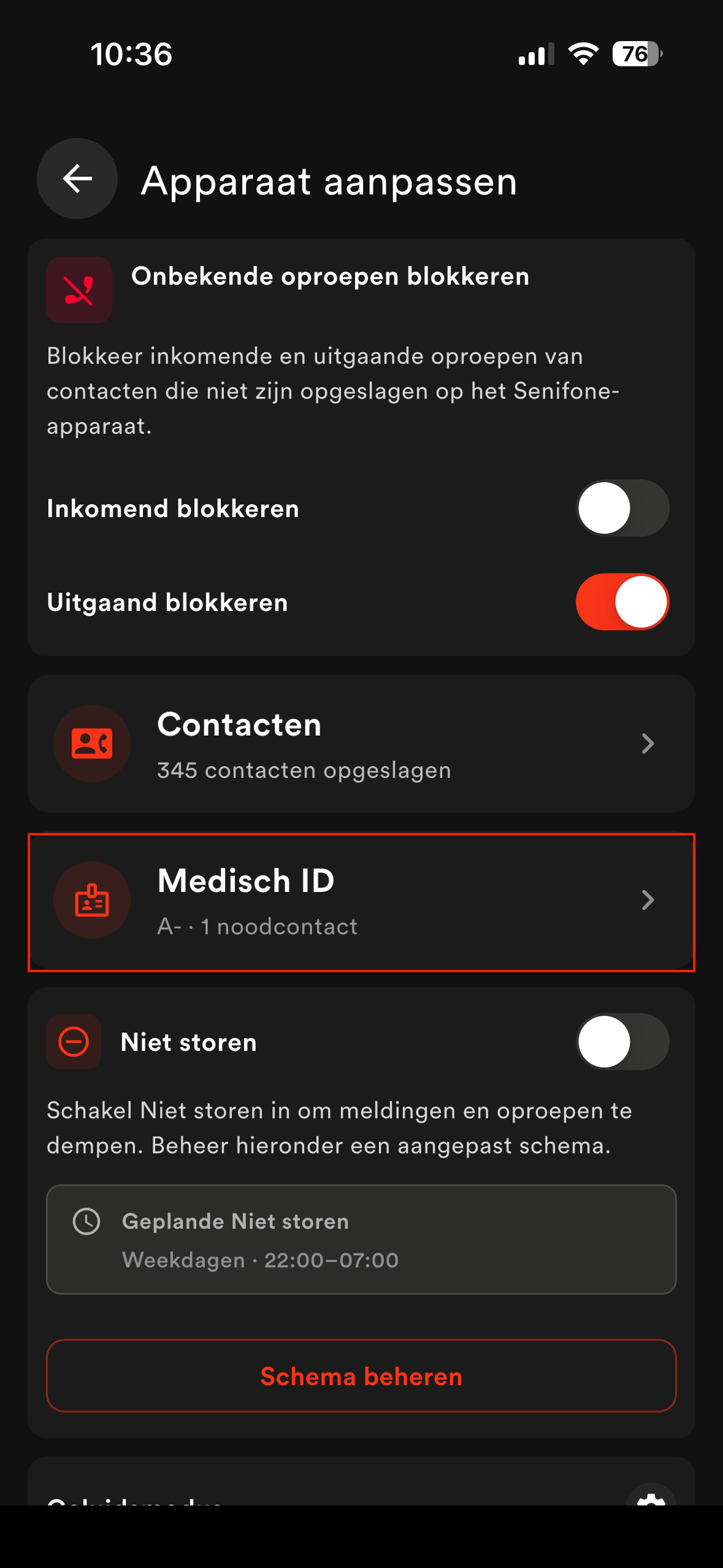
Medische ID
Bewaar belangrijke gezondheidsinformatie in de Companion-app. U kunt deze informatie op elk moment bijwerken.
Informatie die u kunt opslaan
- Bloedgroep
- Ernstige allergieen
- Huidige medicatie
- Orgaandonorstatus
- Hoofdverblijfplaats
- Noodcontacten
Medische ID instellen
- Open Medische ID in de Companion-app.
- Tik op Medische informatie bijwerken.
- Vul de relevante velden in.
- Tik op Profiel opslaan.
Opmerking
Houd deze informatie actueel: deze kan in een noodsituatie nodig zijn.
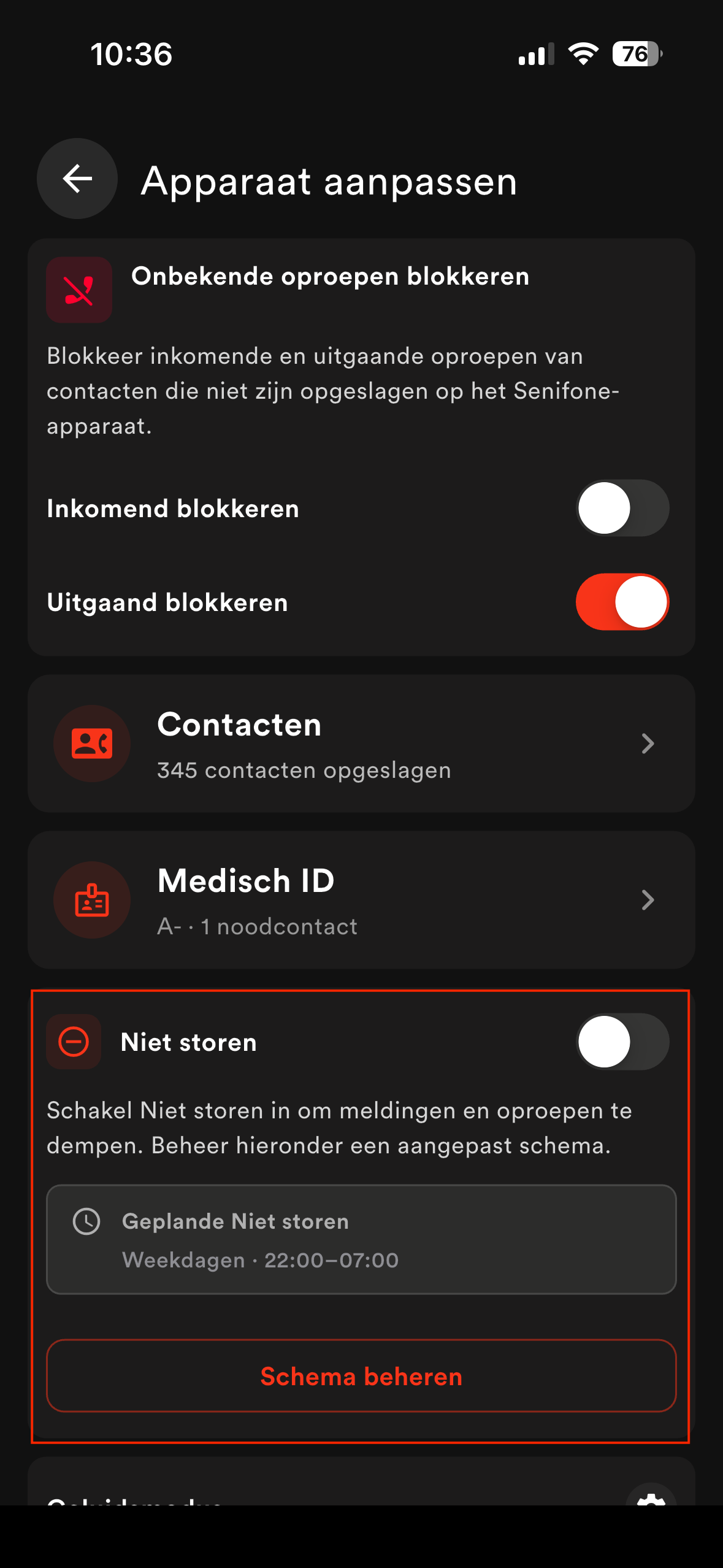
Niet storen
Schakel Niet storen op afstand in of uit op het Senifone-apparaat, of stel een schema in voor wanneer de functie automatisch actief moet zijn.
Niet storen instellen
- Gebruik de schakelaar om Niet storen handmatig in of uit te schakelen.
- Tik op Schema beheren om een schema in te stellen. Kies de dagen en de tijdsperiode.
- Tik op Opslaan.
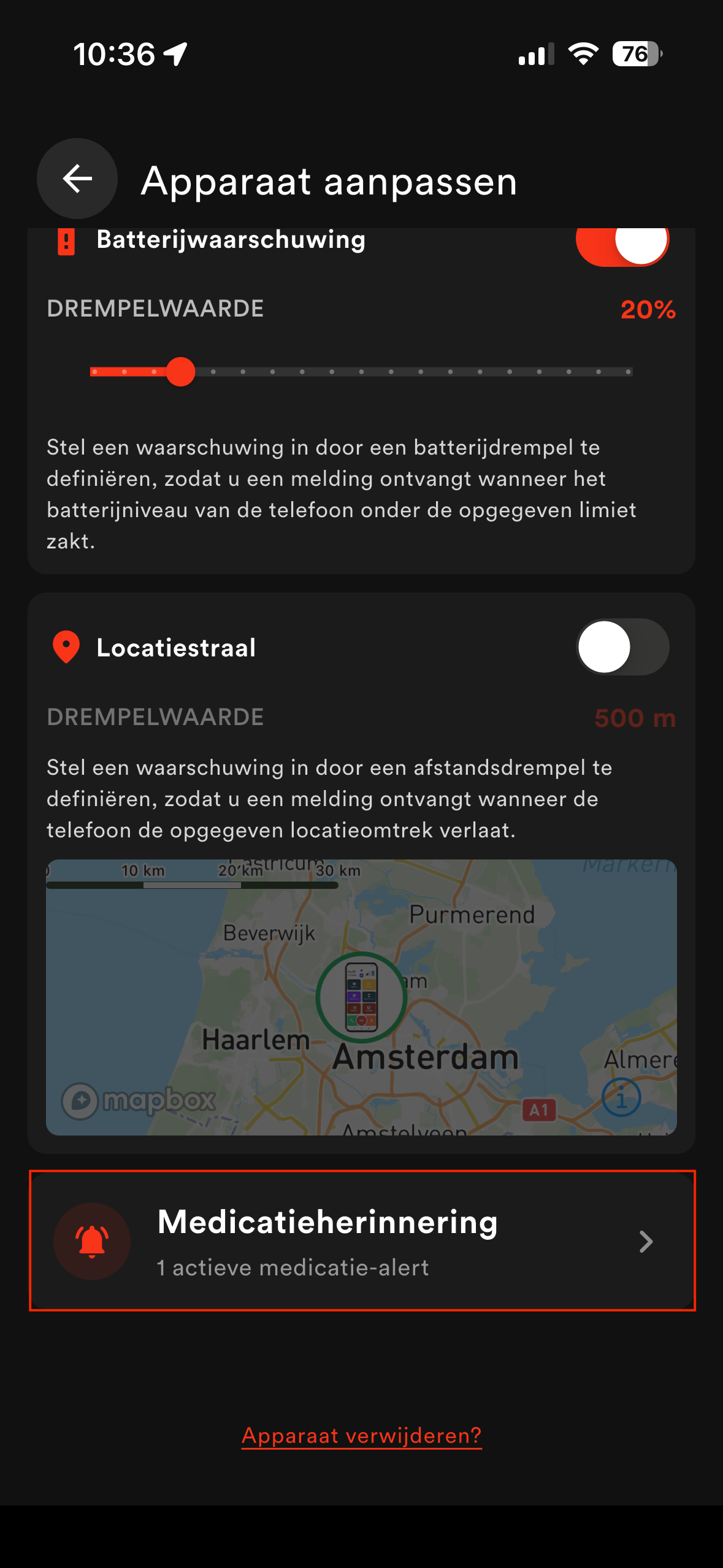
Medicatieherinnering
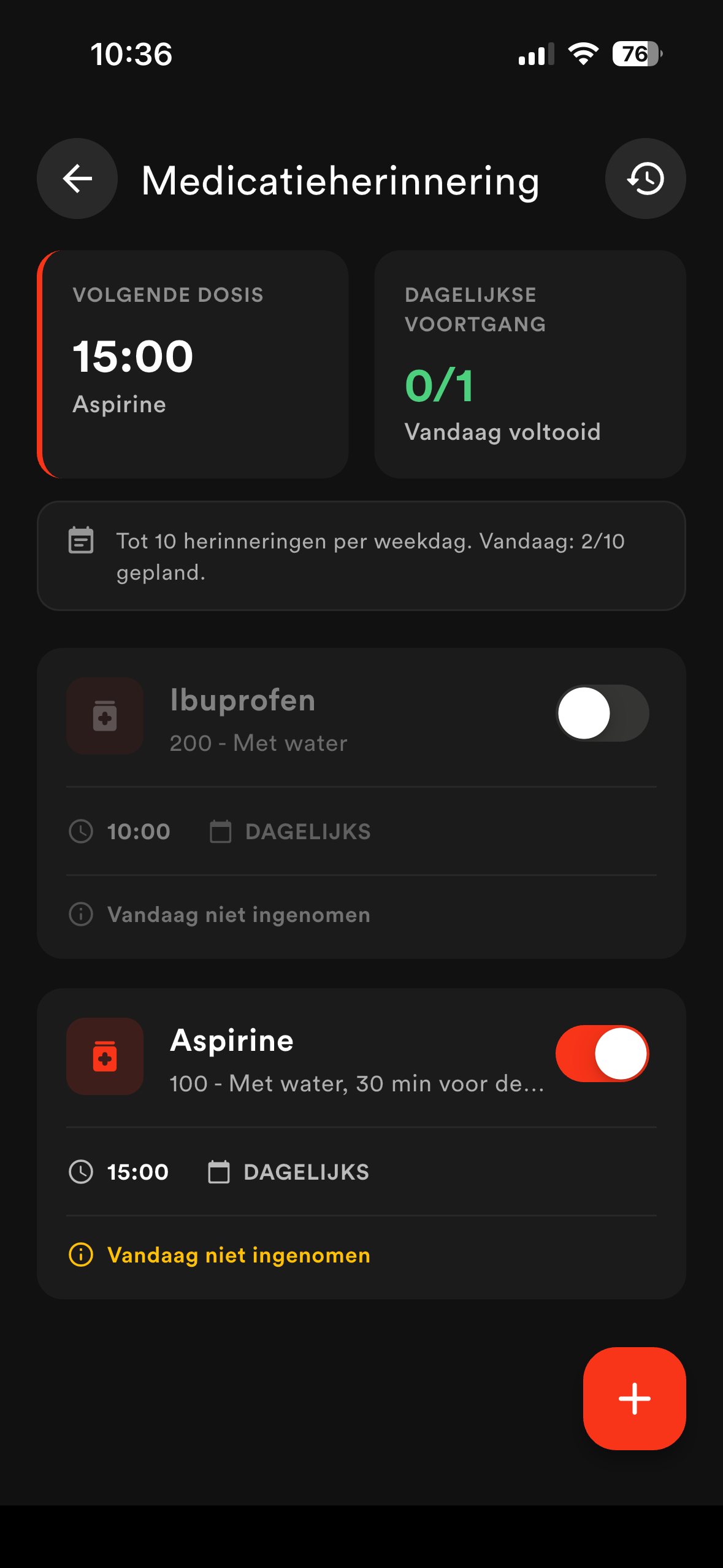
Maak medicatieherinneringen voor de Senifone-gebruiker rechtstreeks vanuit de Companion-app. Wanneer een herinnering afgaat, verschijnt er een melding op het Senifone-apparaat waarin de gebruiker wordt gevraagd te bevestigen dat de medicatie is ingenomen. Het resultaat wordt teruggekoppeld naar de Companion-app.
Wat u kunt instellen
- Naam van de medicatie
- Dosering
- Tijd en dagen van inname
- Aanvullende notities of beschrijving
Medicatieherinnering instellen
- Open Medicatieherinnering in de Companion-app.
- Tik op de knop +.
- Vul de medicatiegegevens in.
- Kies de dagen en tijd voor de herinnering.
- Tik op Herinnering bevestigen.
Werking van de medicatieherinnering
Op het ingestelde tijdstip verschijnt er een melding op het Senifone-apparaat. De gebruiker bevestigt dat de medicatie is ingenomen. De Companion-app toont de medicatie als ingenomen. Zonder bevestiging wordt deze als niet ingenomen weergegeven.
Profiel en instellingen
Beheer uw persoonlijke voorkeuren.
Profiel
- Naam
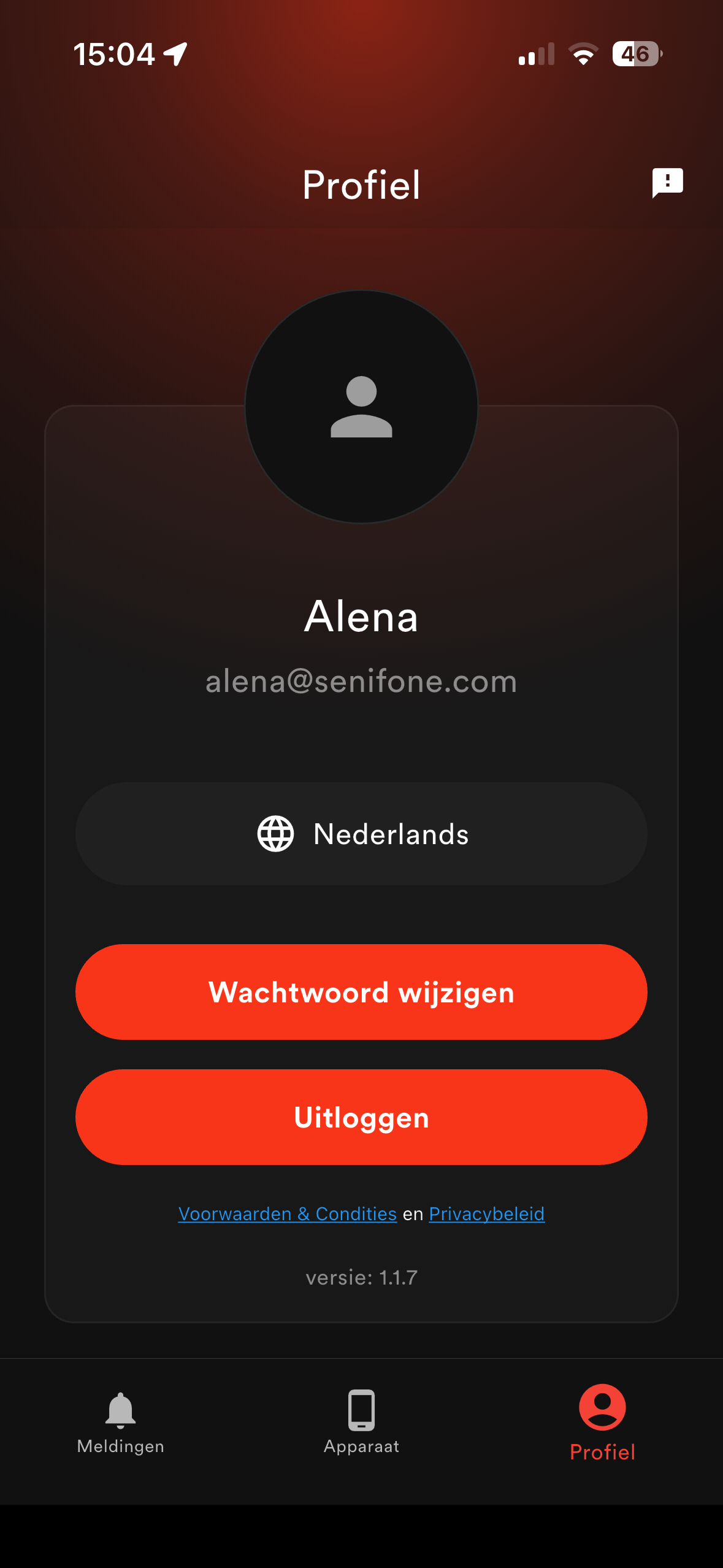
Opties
- Taal
- Wachtwoord wijzigen
- Uitloggen
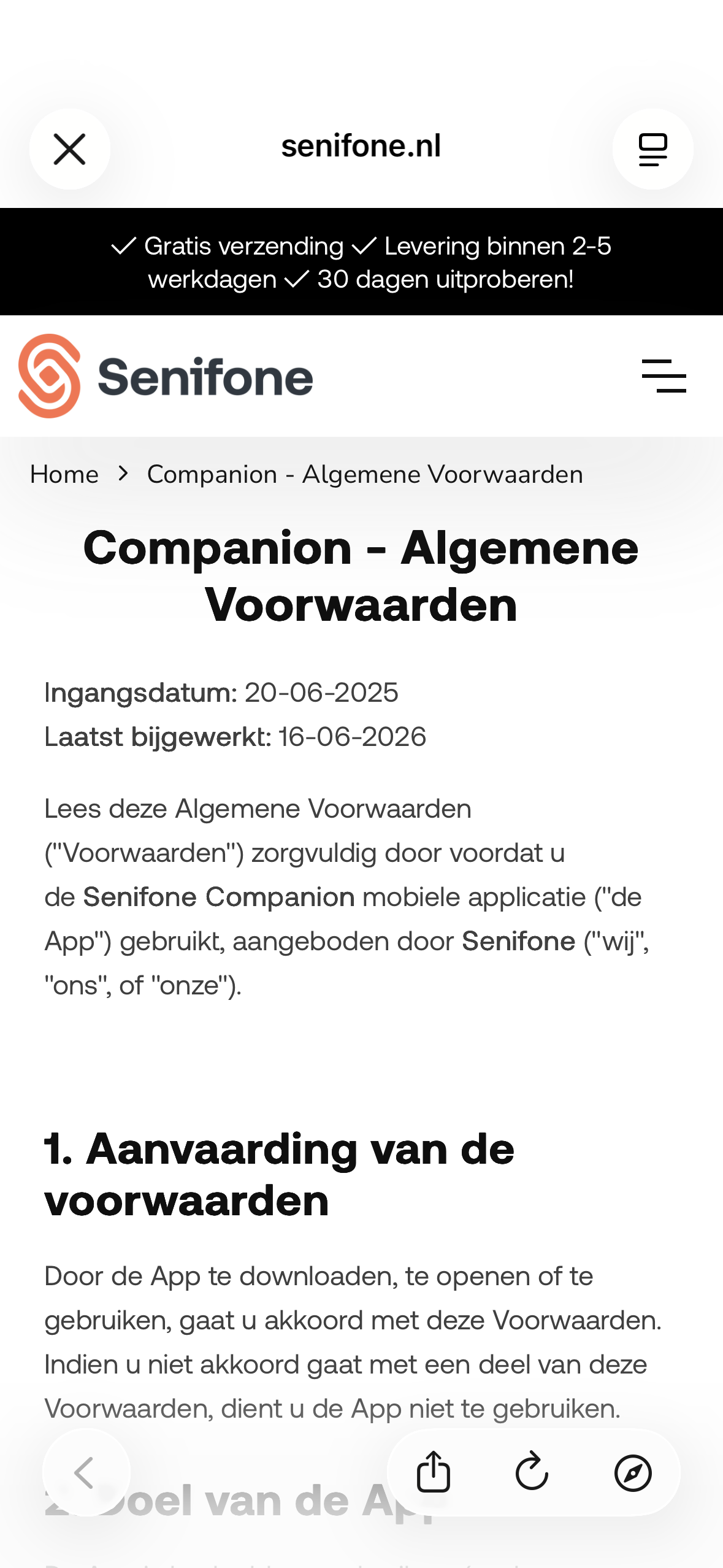
Juridisch
- Algemene voorwaarden
- Privacybeleid
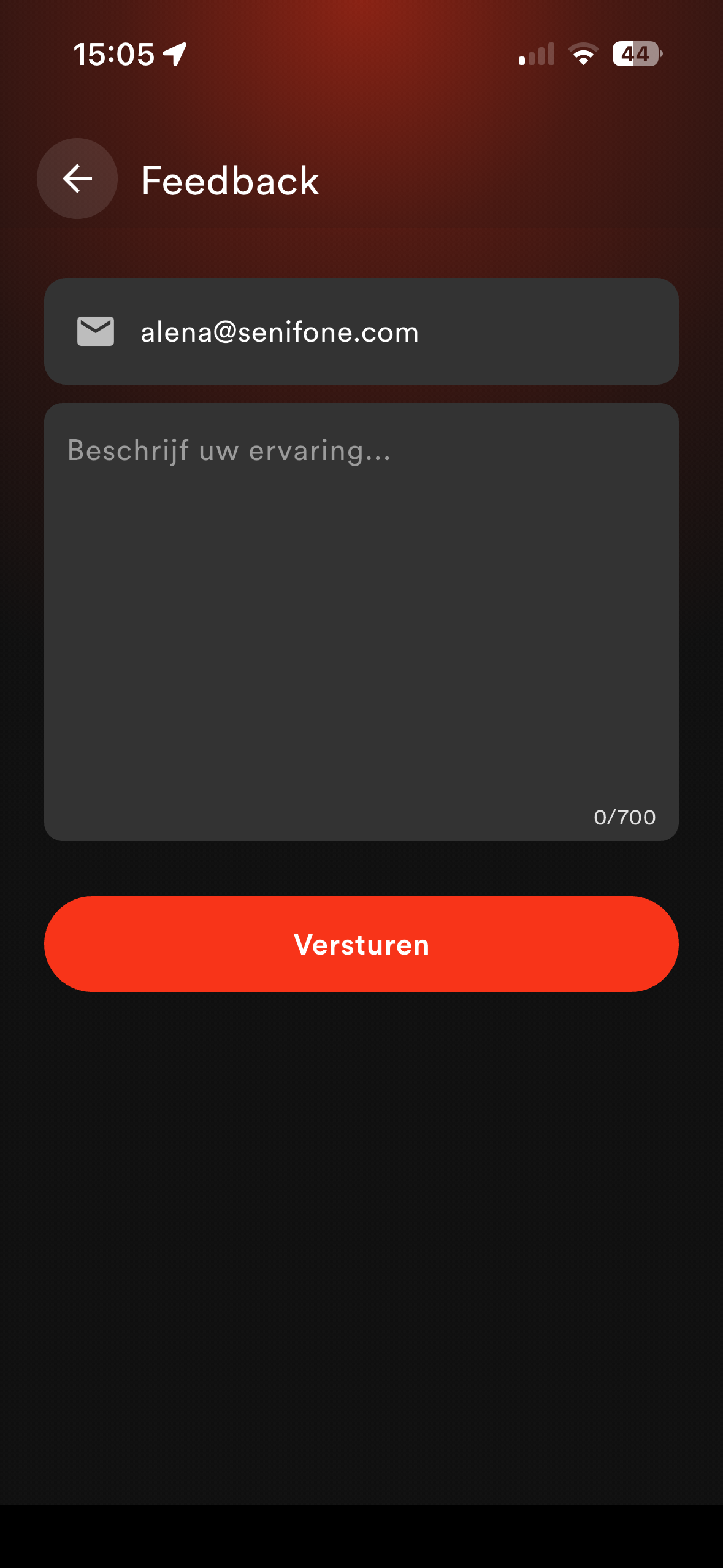
Feedback
Stuur feedback over de app.
Feedback verzenden
- Open Feedback.
- Voer uw bericht in (max. 700 tekens).
- Druk op Verzenden.