Eerste installatie
Snel starten
De eerste installatie helpt u de belangrijkste onderdelen in te stellen.
- Houd de Aan/uit-knop ingedrukt om het toestel op te starten.
- Wacht tot het Senifone logo oplicht en het toestel is opgestart.
- Veeg omhoog vanaf de onderkant van het scherm om te ontgrendelen.
- Voer indien nodig uw sim-pincode in, of plaats eerst een simkaart.
- Volg de installatie instructies op het scherm en aan de hand van de onderstaande uitleg.
Taal selecteren
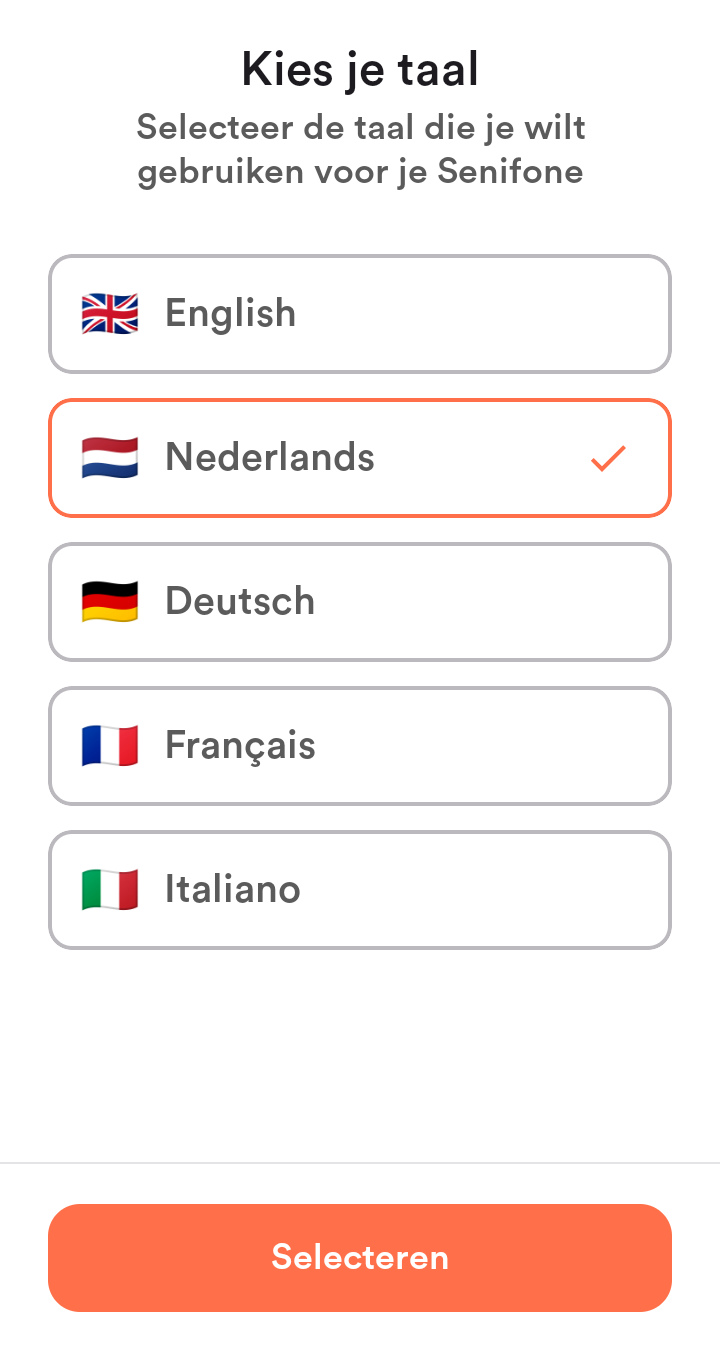
- De standaardtaal op uw toestel is Nederlands.
- Kies desgewenst uw voorkeurstaal of laat het op Nederlands.
- Druk op Selecteren om uw selectie te bevestigen.
Welkomstscherm
- Druk op Start instellen.

Privacybeleid
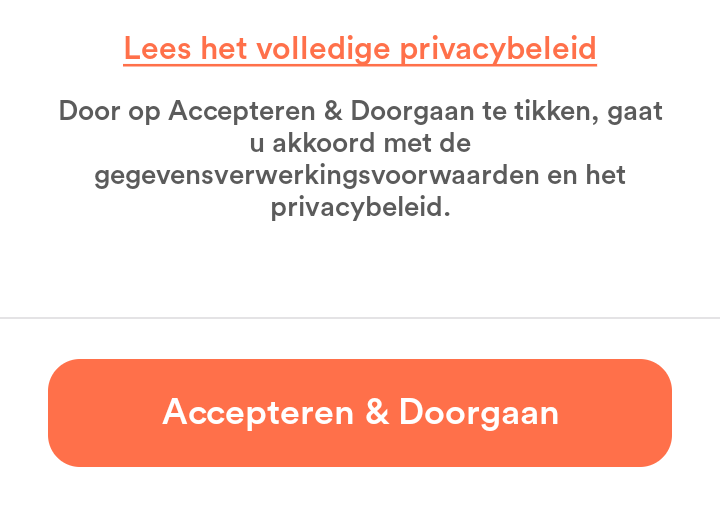
- Neem het volledige privacybeleid aandachtig door. Informeer naar onze klantenservice als u iets niet duidelijk genoeg vindt.
- Wanneer u het beleid heeft gelezen en begrepen, drukt u op Accepteren & Doorgaan.
Een simkaart plaatsen
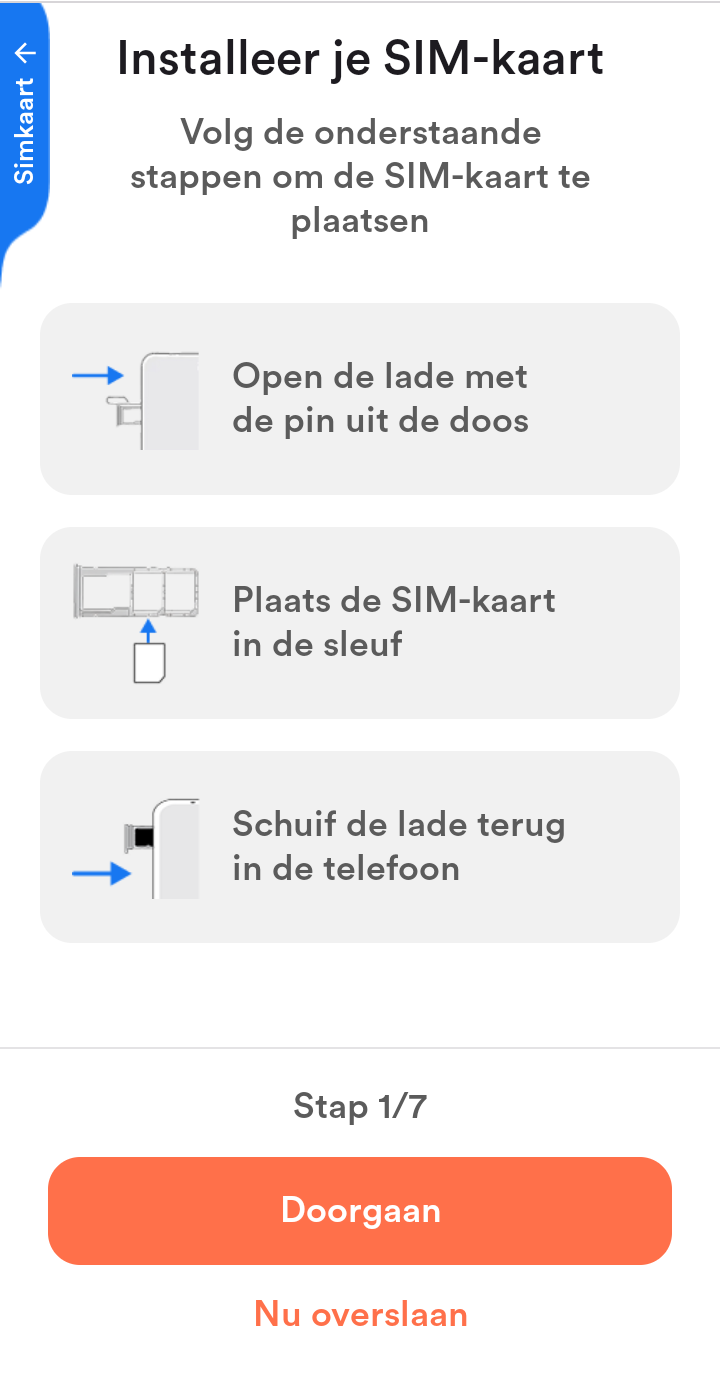
Gebruik hierbij de meegeleverde simkaart tool. De lade biedt ruimte voor twee simkaarten en een microSD-kaart. Raadpleeg bij twijfel de gedetailleerde uitleg over de simkaart lade die eerder in deze handleiding is gegeven.
- Steek de simkaart tool in het gaatje nabij de uitsnede van de simkaart lade.
- Trek de lade voorzichtig naar buiten.
- Plaats de simkaart(en) en eventuele datakaart.
- Schuif de lade volledig terug (de metalen zijde van de simkaart wijst bij invoer van de lade naar beneden).
- Druk op Doorgaan. Kies voor Nu Overslaan als u geen simkaart wilt gebruiken.
Wifi instellen
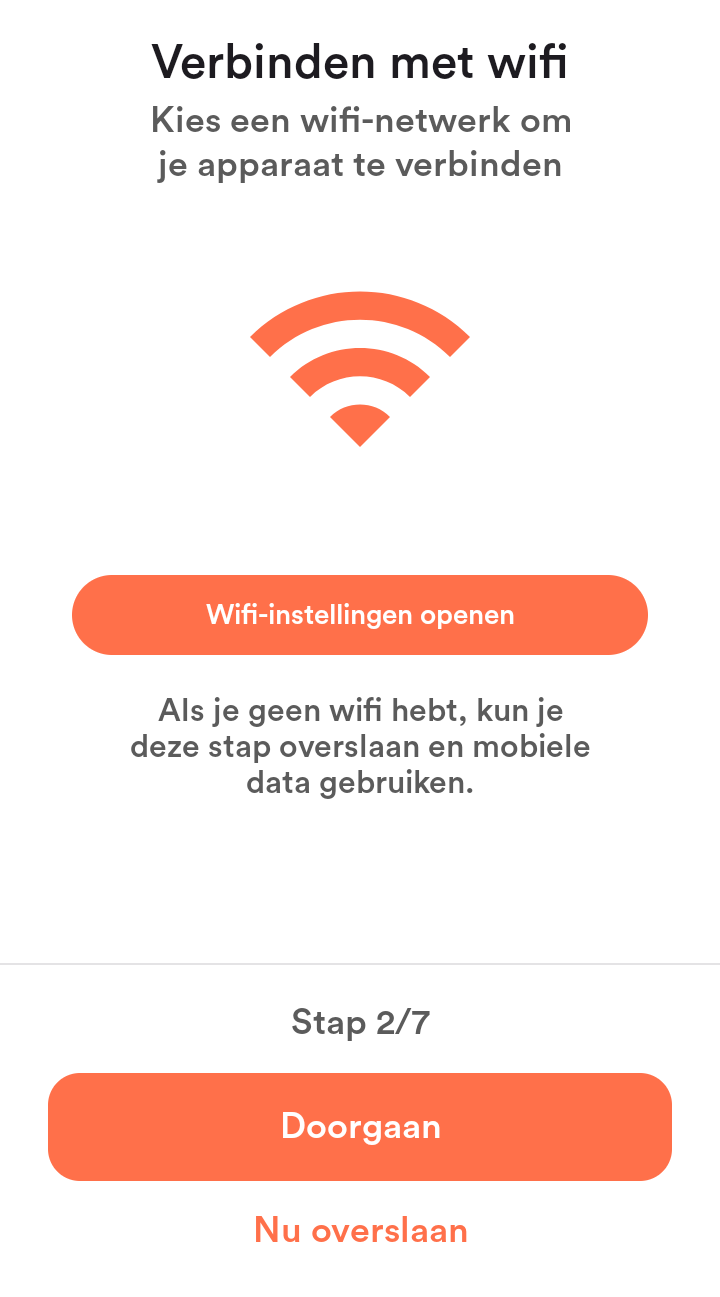
Wifi is vereist voor toegang tot het internet zonder gebruik te maken van mobiele data.
-
Druk op Wifi instellen.
-
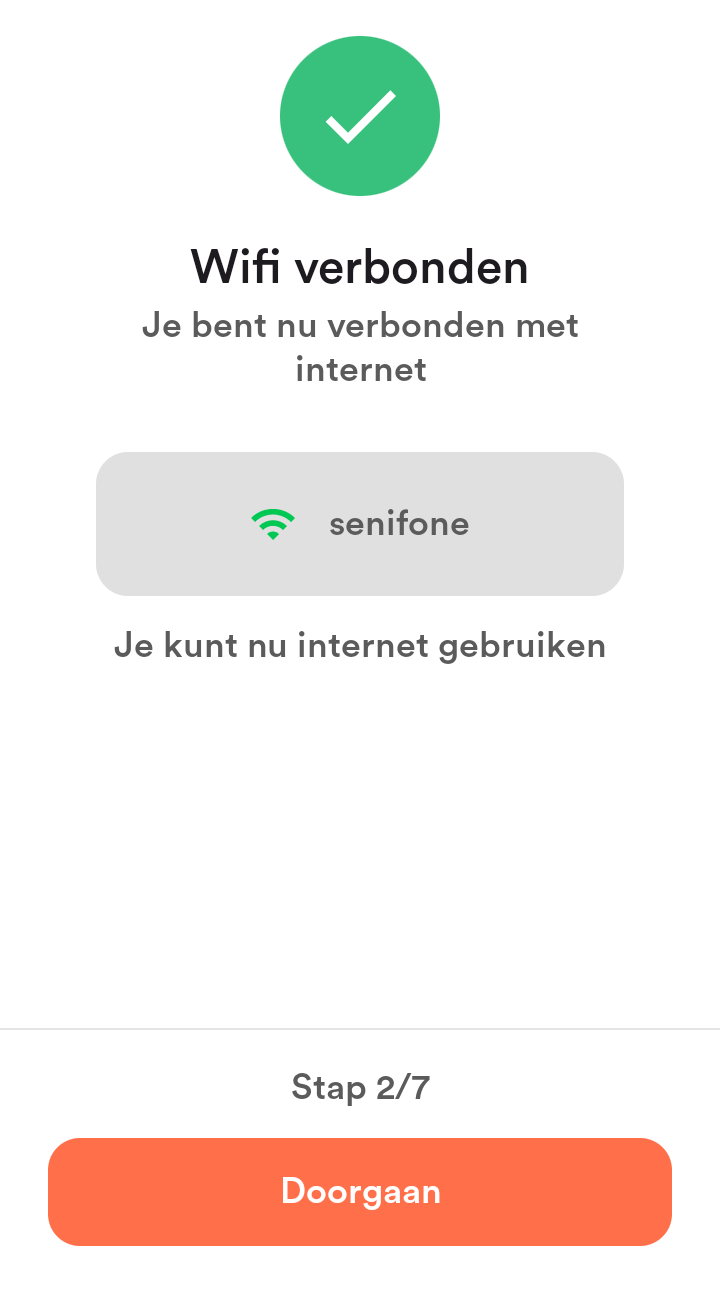
Kies het wifi-netwerk dat u wilt gebruiken en vul het wachtwoord in.
-
U bent nu verbonden. Druk op Doorgaan.
Een Google-account instellen (optioneel)
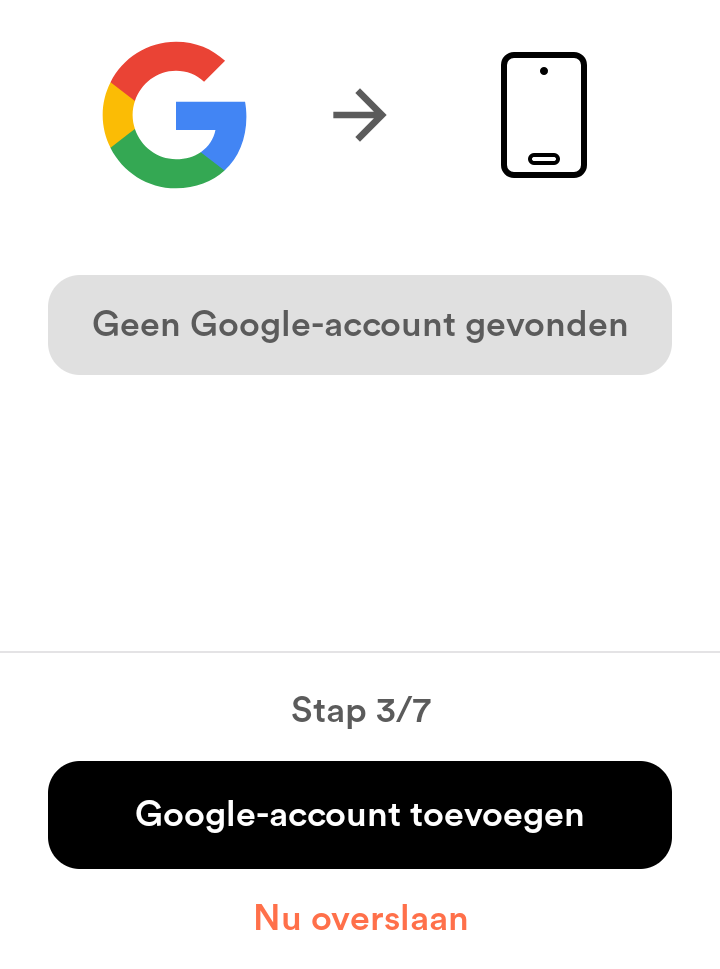
Om gebruik te kunnen maken van de Google Play Store is een Google-account vereist. U kunt dit overslaan als u geen gebruik van wilt maken van een Google-account. Druk dan op Nu overslaan.
- Druk op Google-account toevoegen.
- Voer uw e-mailadres in en volg de stappen om in te loggen. Als u nog geen account heeft, druk dan op Account maken om een account aan te maken.
- Wanneer u bent ingelogd, drukt u op Doorgaan.
Grootte van app-tegels kiezen
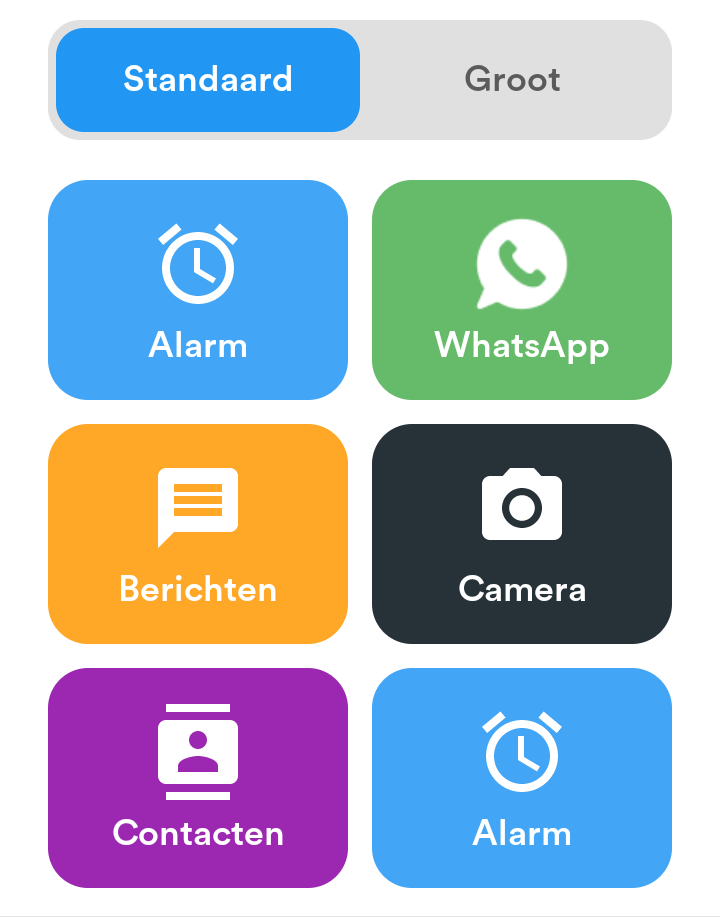
U kunt de grootte van de tegels op het startscherm op twee manieren instellen.
- Selecteer Standaard (2×3 tegels per pagina) of Groot (2×2 tegels per pagina).
- Druk op Doorgaan.
Tekstgrootte aanpassen
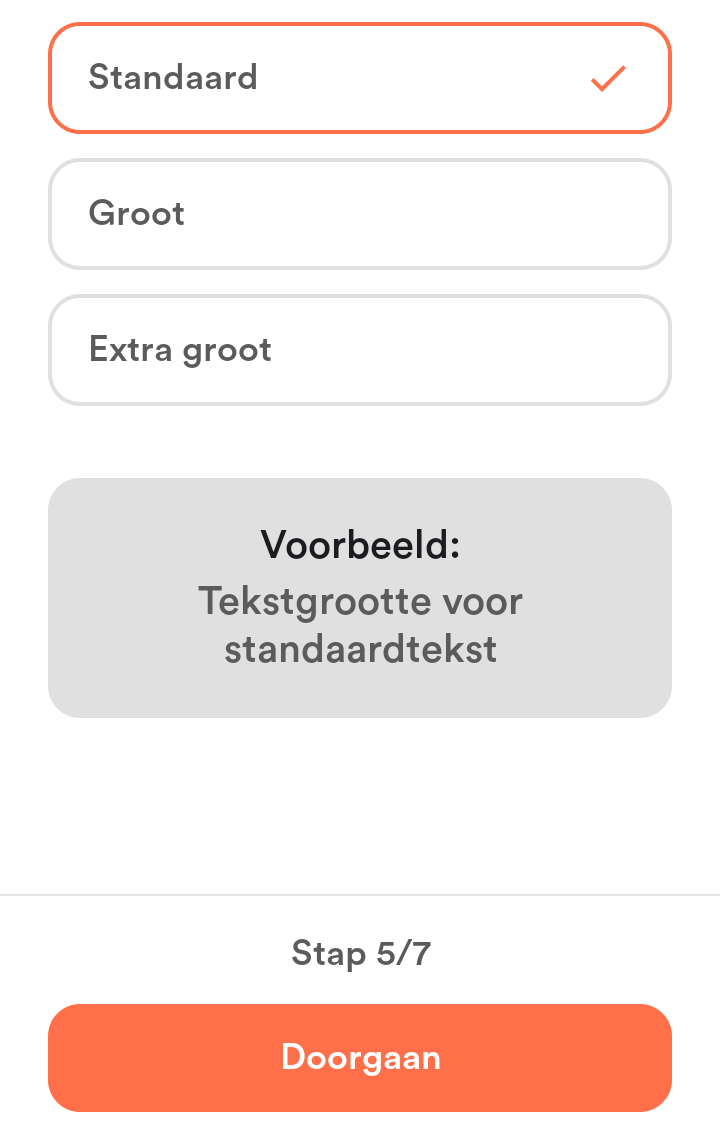
De tekstgrootte geldt voor de meeste onderdelen tijdens de gebruikerservaring.
- Kies uit Standaard, Groot of Extra groot.
- Druk op Doorgaan.
SOS-knop instellen
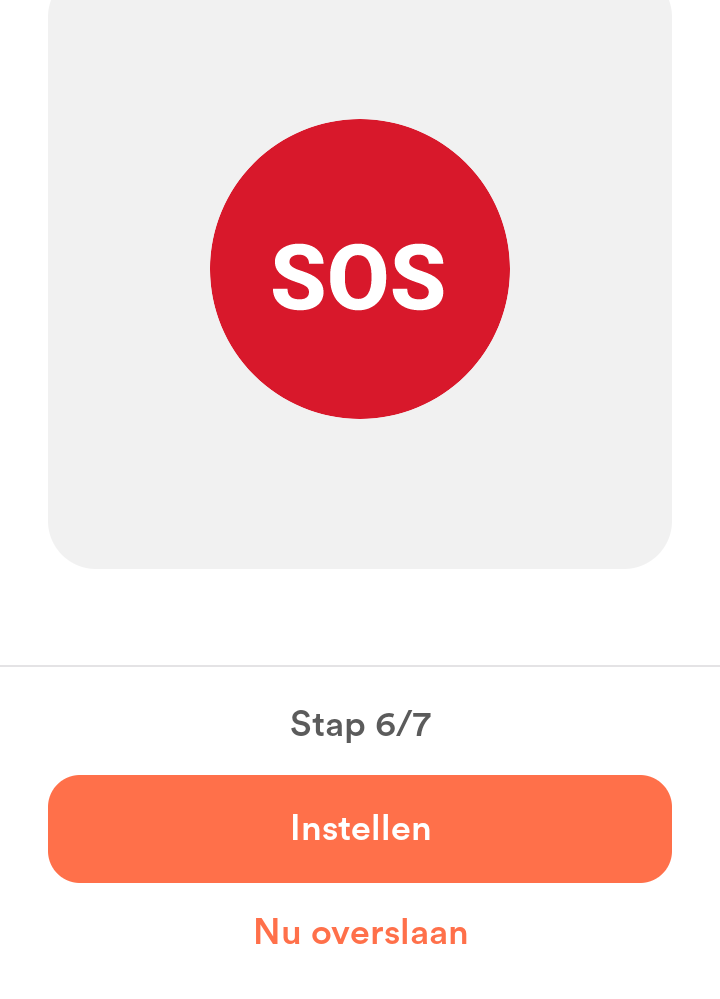
Als u uw simkaart contacten al heeft ingeladen, dan kunt u hier alvast de SOS-instellingen gereedmaken. Volg daartoe de instructies op het scherm. Als u de SOS-functie niet wilt gebruiken of als u nog geen contacten heeft opgeslagen, druk dan op Nu overslaan en stel de SOS-knop op een later moment in.
- Druk op Instellen.
- Druk nadat de instellingen juist zijn op Doorgaan.
Toegankelijkheidsinstellingen
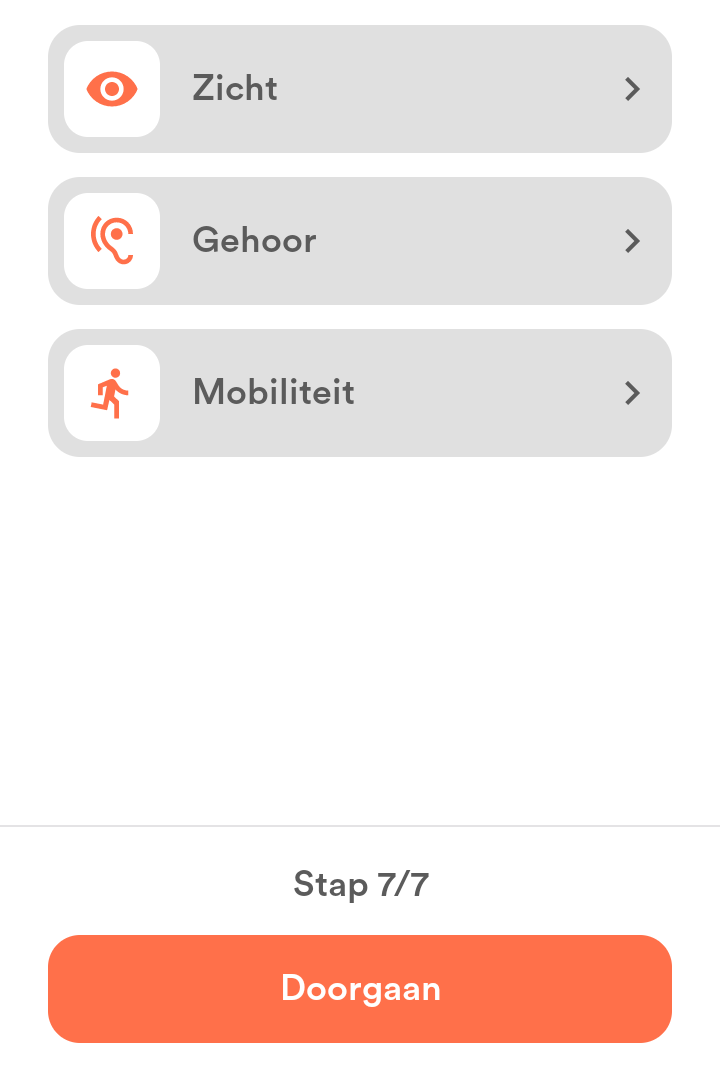
U kun hier verschillende hulpmiddelen instellen voor extra hulp tijdens het gebruik van de Senifone als u moeite heeft met uw zicht, gehoor of mobiliteit.
- Druk op Zicht, Gehoor, of Mobiliteit.
- Stel de instellingen naar wens in.
- Druk na voltooiing op Doorgaan.
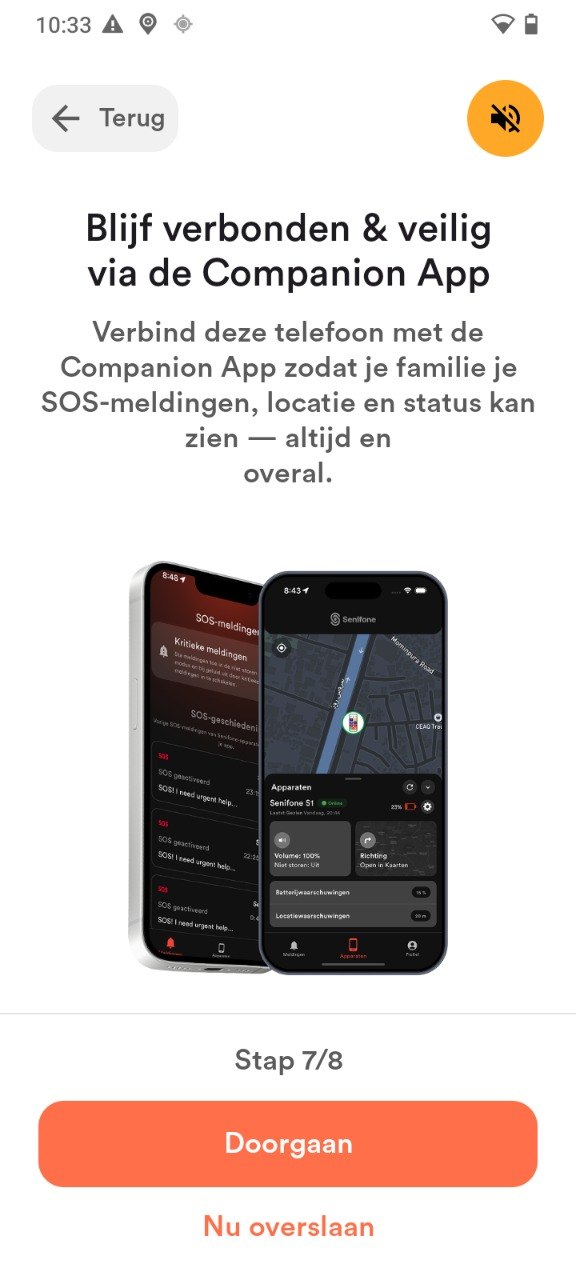
Koppel uw toestel met de Senifone Companion-app
Uw naaste kan de Senifone Companion-app downloaden en verbonden blijven met uw toestel.
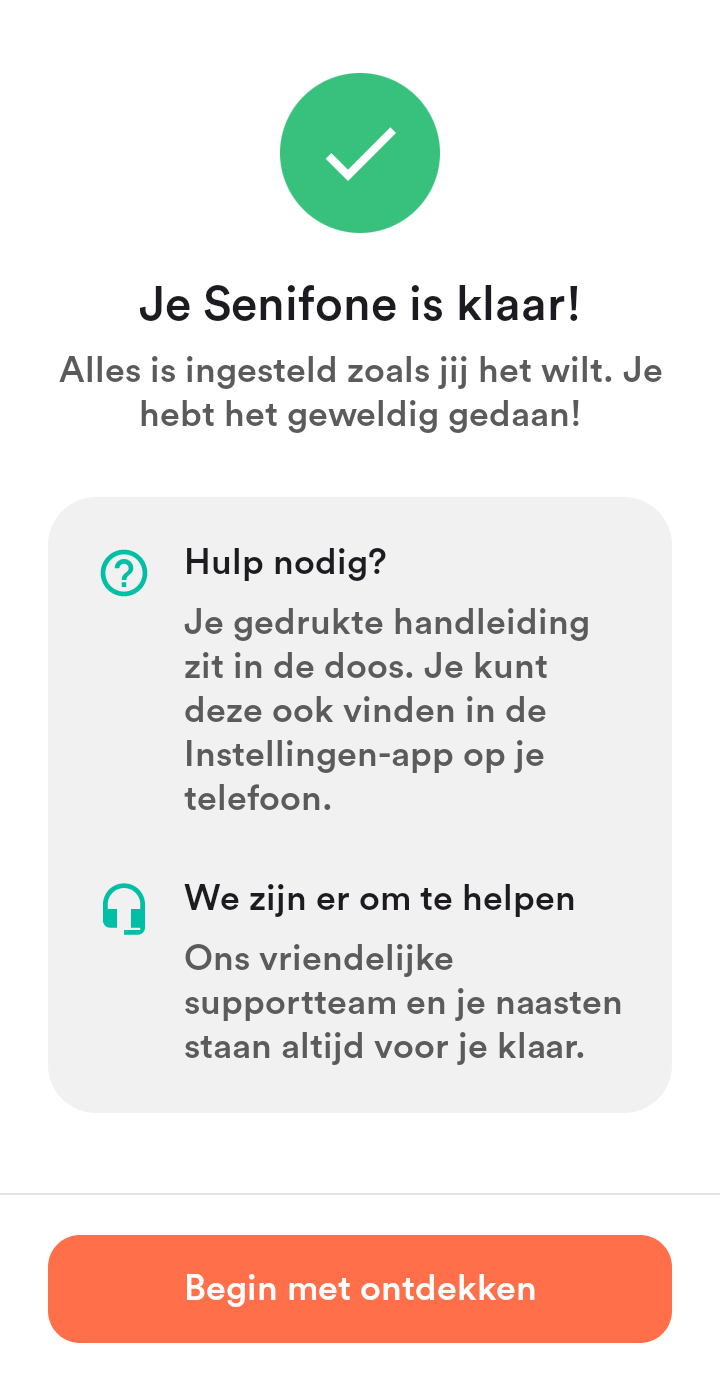
Uw Senifone is nu klaar voor gebruik. Druk op Begin met ontdekken om de Senifone verder te gebruiken.