Ersteinrichtung
Schnellstart
Die Ersteinrichtung hilft Ihnen, die wichtigsten Dinge einzurichten.
- Halten Sie die Ein-/Aus-Taste gedrückt, um das Telefon einzuschalten.
- Warten Sie, bis Senifone gestartet ist.
- Wischen Sie vom unteren Bildschirmrand nach oben, um zu entsperren.
- Geben Sie bei Bedarf Ihre SIM-PIN ein, oder legen Sie zuerst eine SIM-Karte ein.
- Folgen Sie dem Einrichtungsassistenten auf dem Bildschirm.
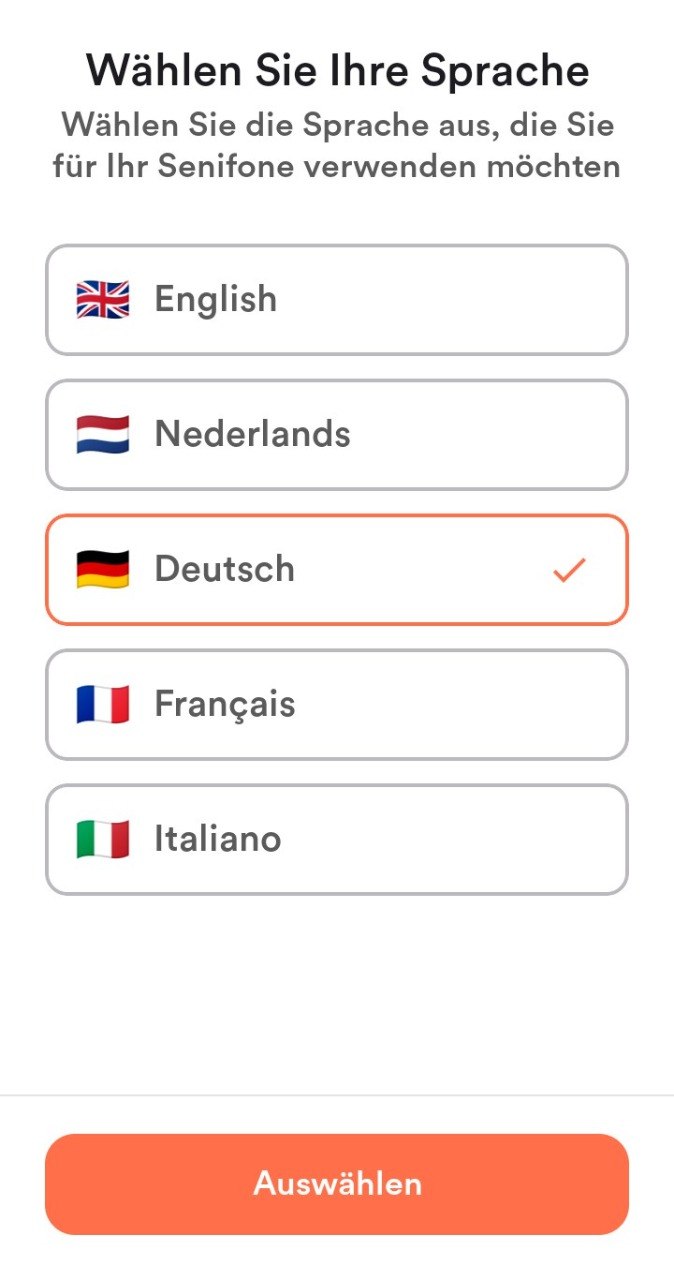
Sprache auswählen
- Die Standardsprache auf Ihrem Gerät ist Niederländisch.
- Wählen Sie bei Bedarf Ihre bevorzugte Sprache.
- Drücken Sie auf Auswählen.
Willkommensbildschirm
- Starten Sie die Einrichtung.

Datenschutzrichtlinie
- Lesen Sie die vollständige Datenschutzrichtlinie sorgfältig durch.
- Drücken Sie auf Akzeptieren & Weiter.

SIM-Karte einsetzen
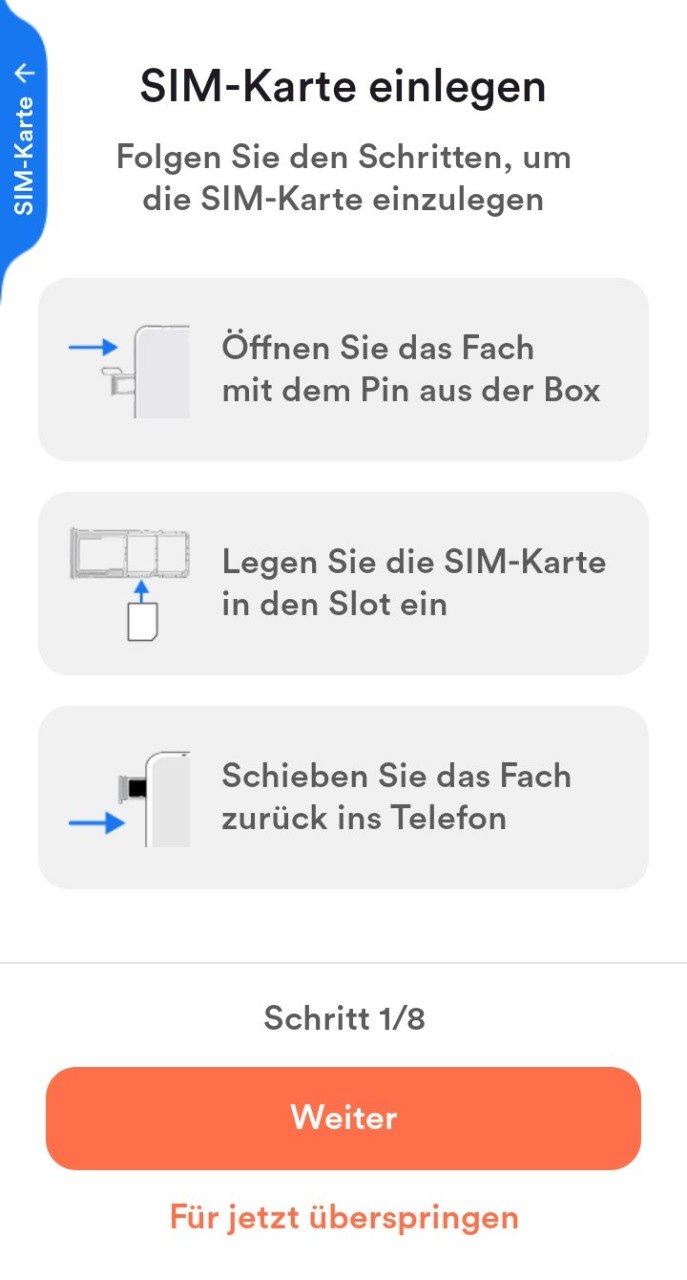
Verwenden Sie das mitgelieferte SIM-Werkzeug. Das Fach bietet Platz für zwei SIM-Karten und eine microSD-Karte. Wenn Sie unsicher sind, lesen Sie die ausführliche Erklärung zum SIM-Fach weiter oben in diesem Handbuch.
- Stecken Sie das SIM-Werkzeug in die Öffnung neben der Aussparung des SIM-Fachs.
- Ziehen Sie das Fach vorsichtig heraus.
- Legen Sie die SIM-Karte(n) und eine optionale Speicherkarte ein.
- Schieben Sie das Fach vollständig zurück. Die Metallseite der SIM-Karte zeigt beim Einlegen nach unten.
- Drücken Sie auf Weiter. Wählen Sie Für jetzt überspringen, wenn Sie keine SIM-Karte verwenden möchten.
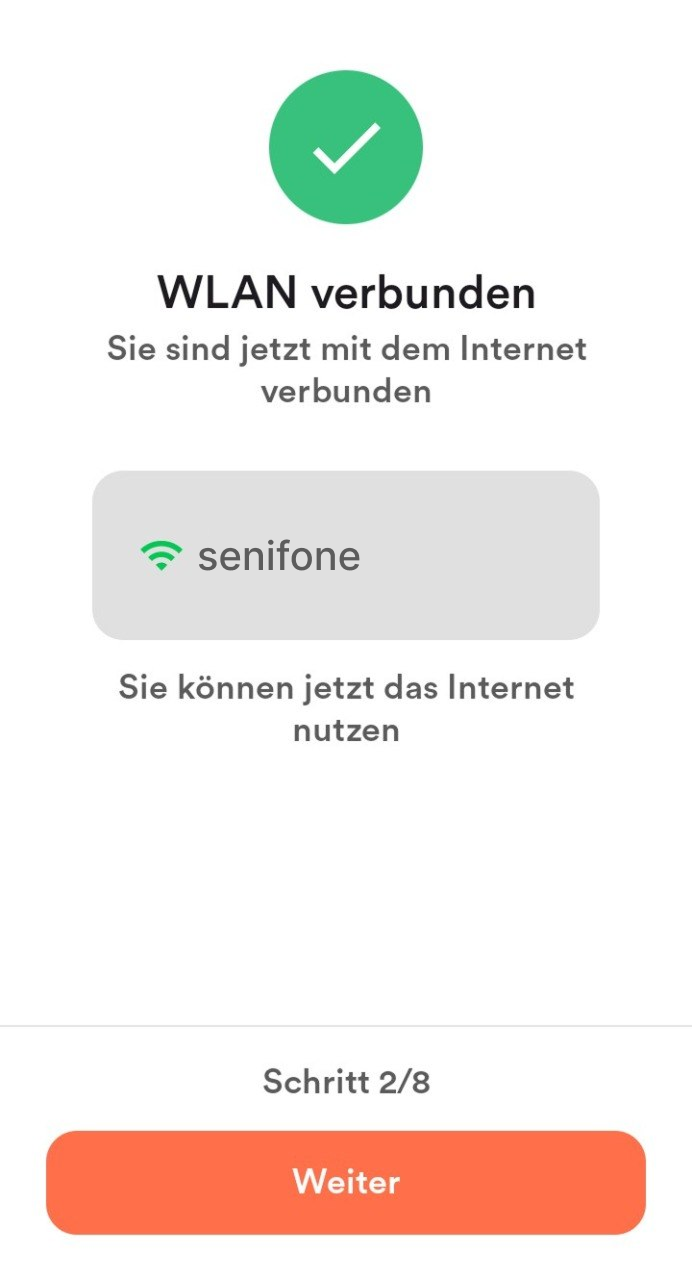
WLAN einrichten
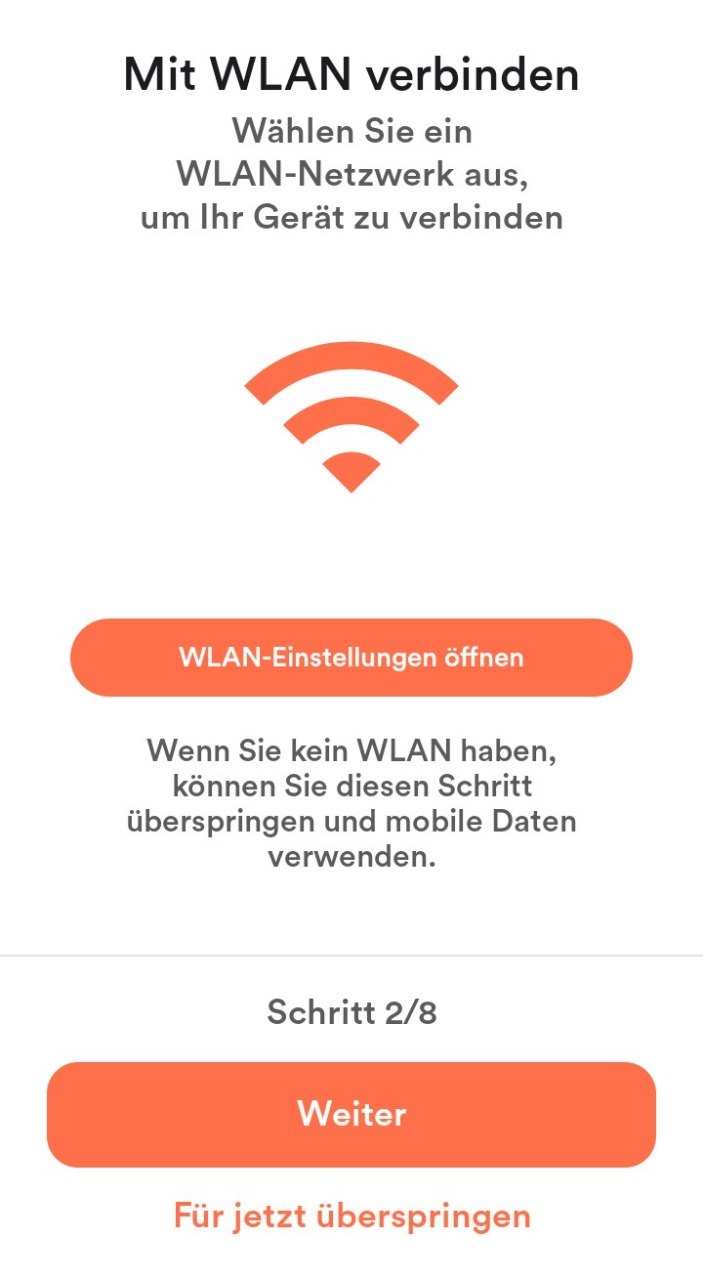
WLAN ist erforderlich, um ohne mobile Daten auf das Internet zuzugreifen.
- Drücken Sie auf WLAN-Einstellungen öffnen.
- Wählen Sie das WLAN-Netzwerk aus, das Sie verwenden möchten, und geben Sie das Passwort ein.
- Sie sind nun verbunden. Drücken Sie auf Weiter.
Google-Konto einrichten (optional)
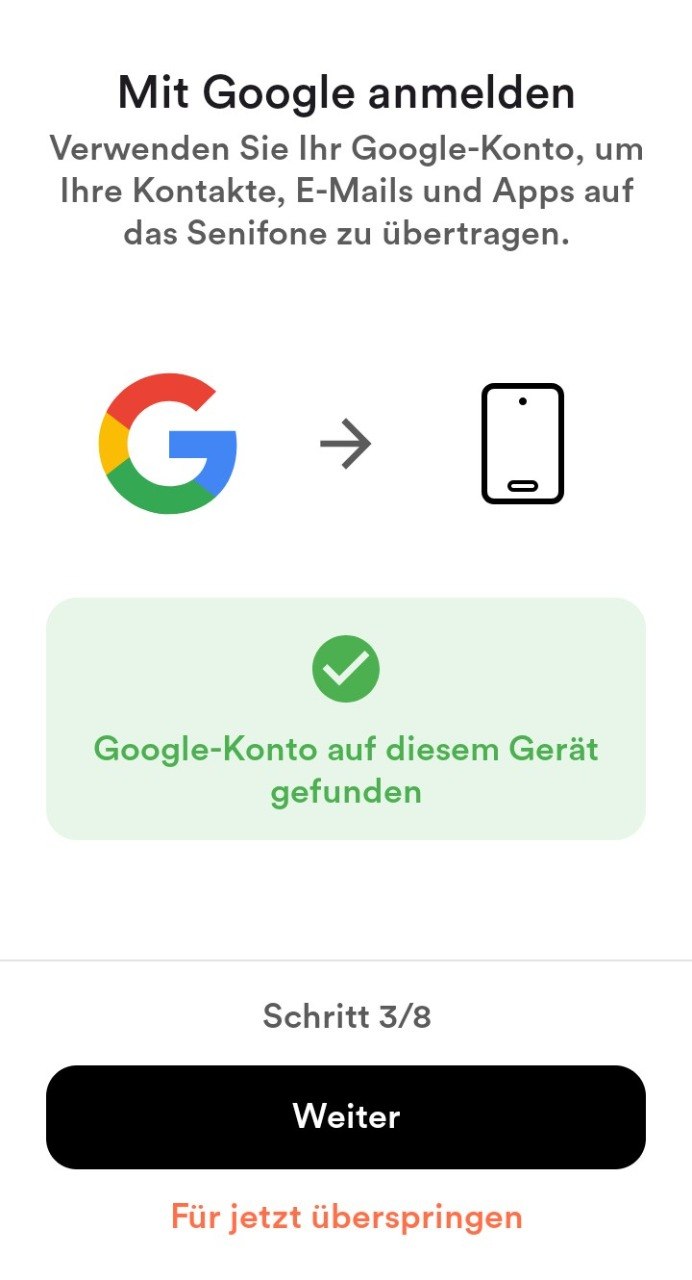
Für die Nutzung des Google Play Store ist ein Google-Konto erforderlich. Sie können diesen Schritt überspringen, wenn Sie kein Google-Konto verwenden möchten. Drücken Sie dann auf Für jetzt überspringen.
- Drücken Sie auf Google-Konto hinzufügen.
- Geben Sie Ihre E-Mail-Adresse ein und folgen Sie den Anmeldeschritten. Wenn Sie noch kein Konto haben, drücken Sie auf Konto erstellen, um ein Konto zu erstellen.
- Drücken Sie auf Weiter.
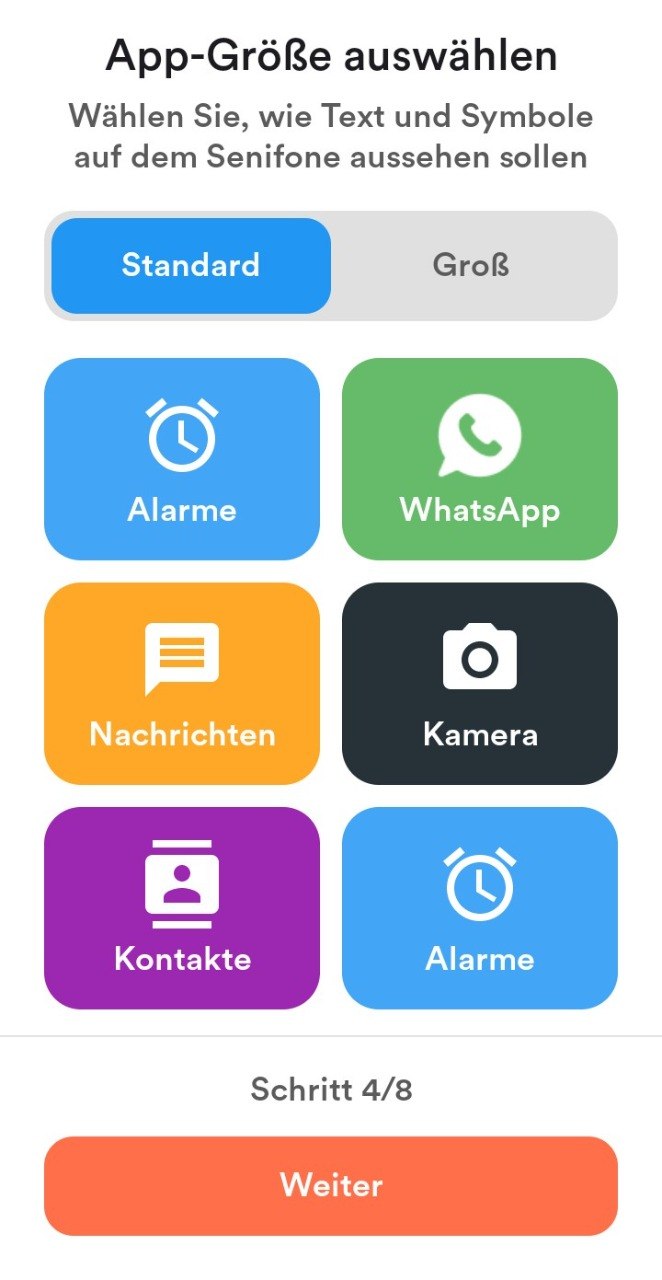
Größe der App-Kacheln wählen
Sie können die Größe der Kacheln auf dem Startbildschirm auf zwei Arten einstellen.
- Wählen Sie Standard (2×3 Kacheln pro Seite) oder Groß (2×2 Kacheln pro Seite).
- Drücken Sie auf Weiter.
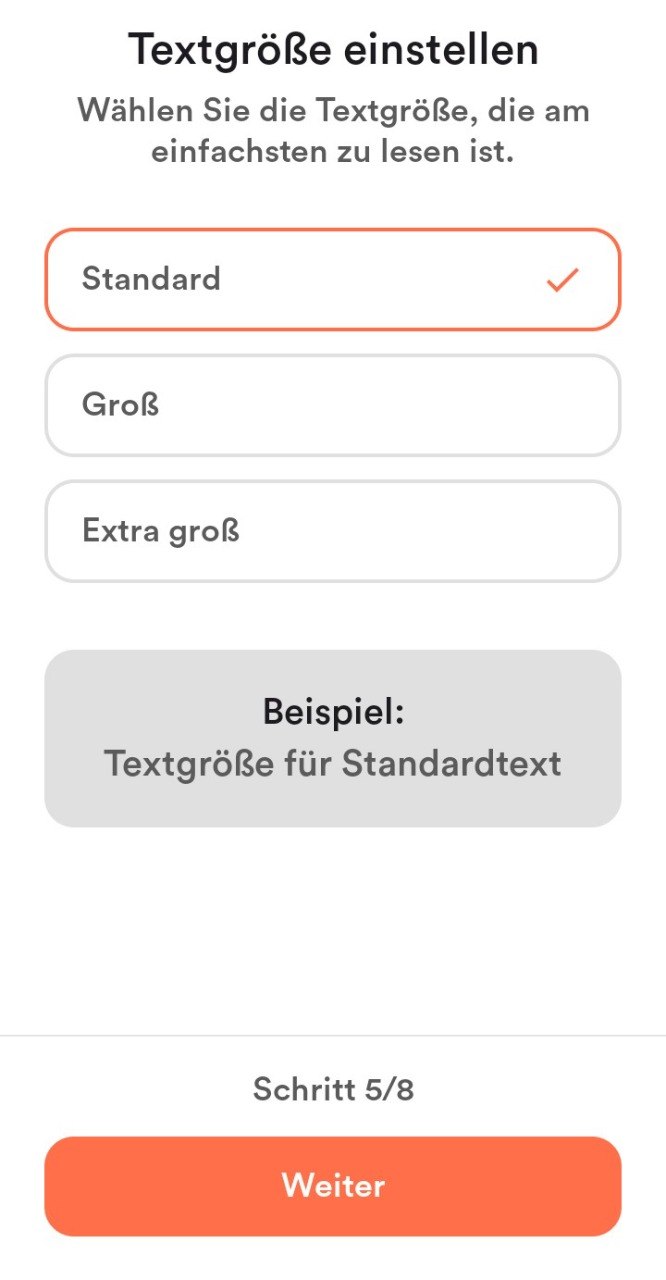
Textgröße anpassen
Die Textgröße gilt für die meisten Bereiche der Nutzererfahrung.
- Wählen Sie Standard, Groß oder Extra groß.
- Drücken Sie auf Weiter.
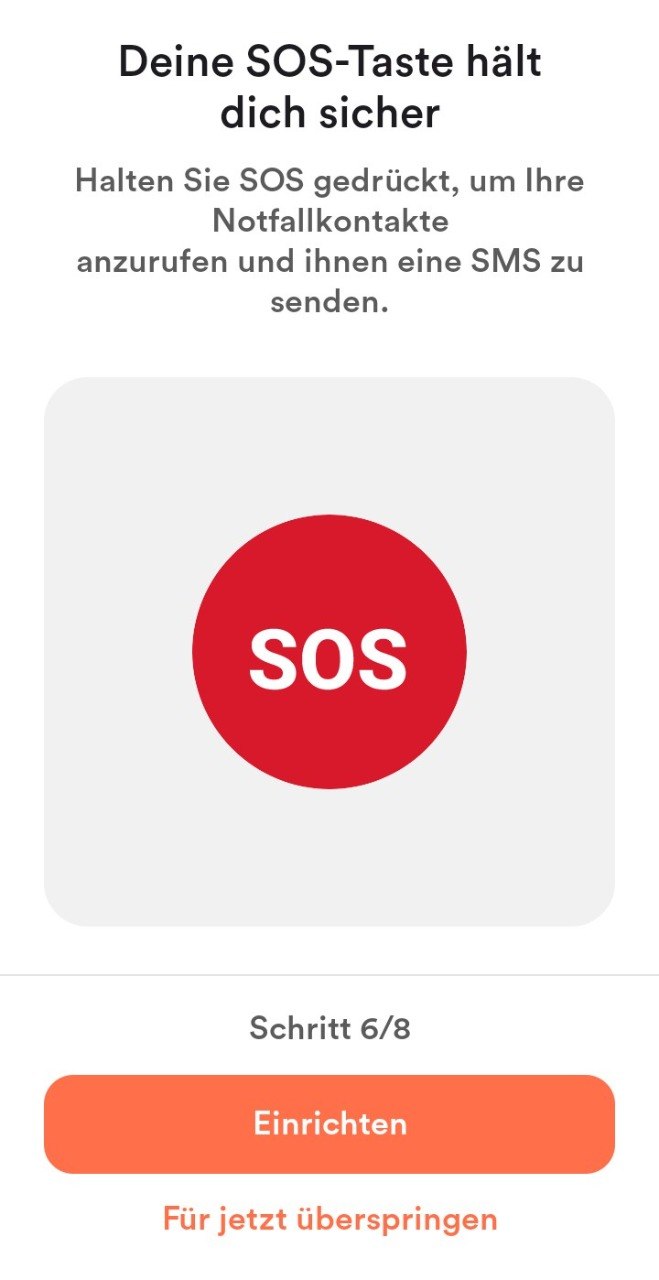
SOS-Taste einrichten
Wenn Ihre SIM-Kontakte bereits geladen wurden, können Sie hier die SOS-Einstellungen vorbereiten. Wenn Sie noch keine Kontakte haben, drücken Sie auf Für jetzt überspringen und richten Sie SOS später ein.
- Drücken Sie auf Einrichten.
- Wenn die Einstellungen korrekt sind, drücken Sie auf Weiter.
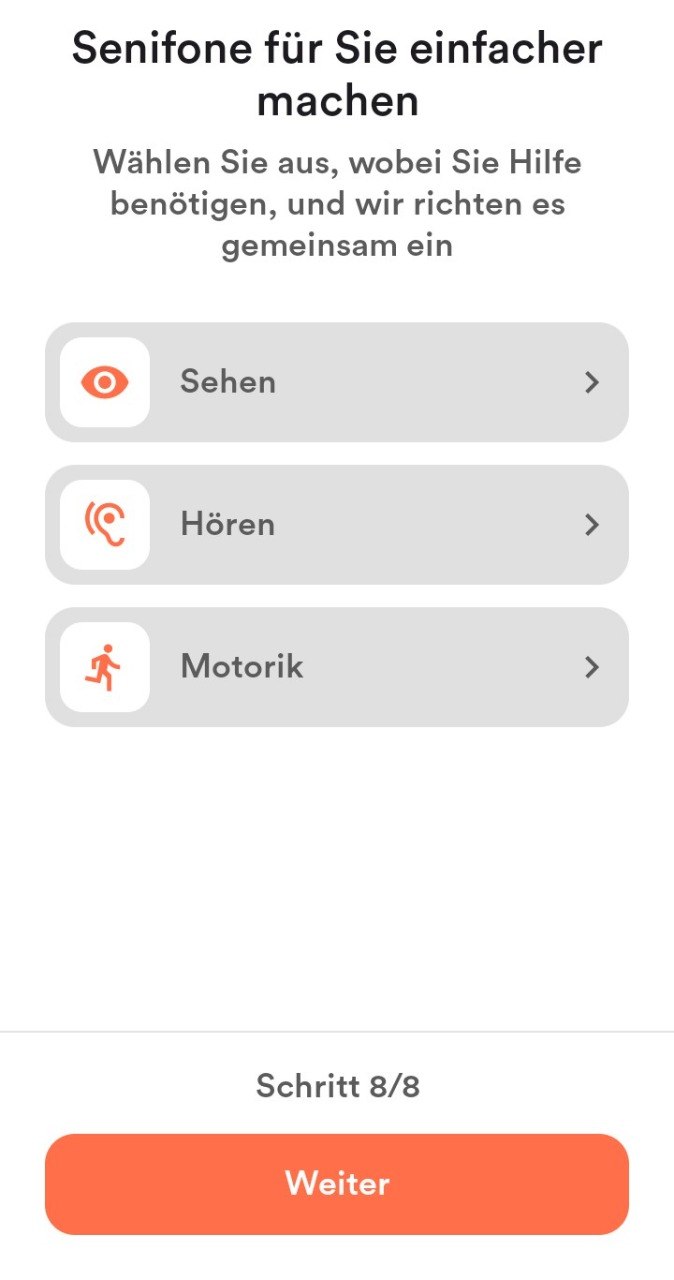
Bedienungshilfen
Wenn Sie Schwierigkeiten mit Sehen, Hören oder Mobilität haben, können Sie hier verschiedene Hilfen einrichten, die Sie bei der Verwendung des Senifone unterstützen.
- Drücken Sie auf Sehen, Hören oder Motorik.
- Passen Sie die Einstellungen nach Wunsch an.
- Drücken Sie nach Abschluss auf Weiter.
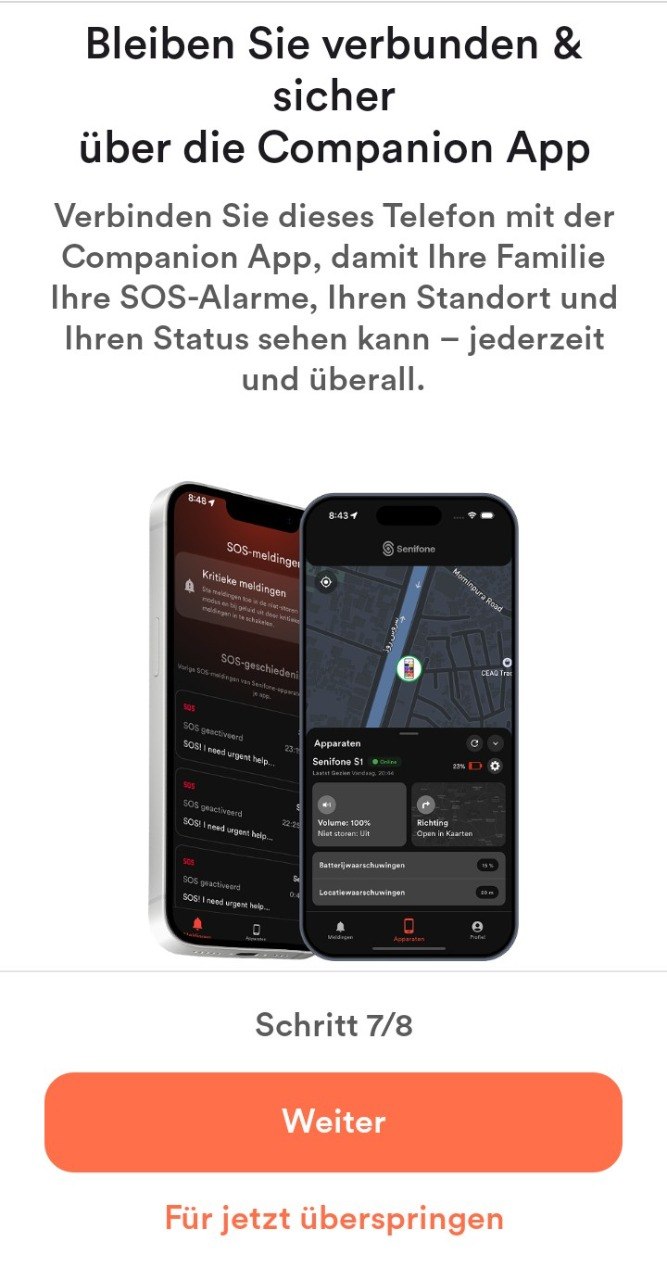
Gerät mit der Senifone Companion-App verbinden
Ihre Familie kann die Senifone Companion-App herunterladen und mit Ihrem Gerät verbunden bleiben.
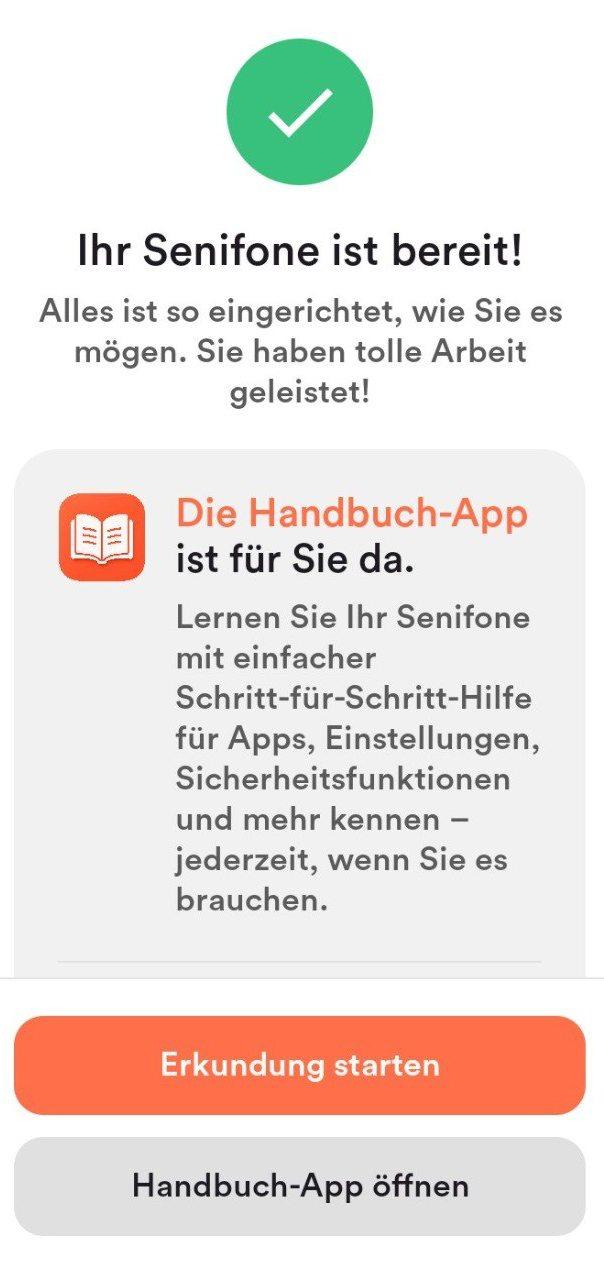
Ihr Senifone ist jetzt einsatzbereit. Drücken Sie auf Erkundung starten, um Ihr Senifone weiter zu verwenden.