Senifone Companion-App
Einführung
Senifone Companion hilft Ihnen, verbunden, informiert und in Kontrolle über Ihr Senifone-Gerät zu bleiben, besonders wenn Sicherheit wichtig ist.
Mit dieser App können Sie:
- Jederzeit wissen, wo sich das Gerät befindet (Live-Standortverfolgung)
- Sofortige Warnungen in Notfällen erhalten (SOS, Bewegung, niedriger Akkustand)
- Sicherheitsgrenzen wie sichere Zonen zur Überwachung von Bewegungen festlegen
- Geräteeinstellungen aus der Ferne steuern, ohne das physische Gerät zu benötigen
- Den Gerätezustand überwachen (Akku, Verbindung, Aktivität)
App herunterladen und installieren
Beginnen Sie damit, die Senifone Companion-App über die Companion-Startseite herunterzuladen oder zu öffnen: Senifone Companion-App
Installieren Sie die App auf Ihrem Telefon, öffnen Sie sie und fahren Sie dann unten mit der Kontoeinrichtung fort. Sobald Ihr Konto bereit ist, verknüpfen Sie Ihr Senifone-Gerät und konfigurieren die Sicherheitseinstellungen, die Sie verwenden möchten.
Konto einrichten
Erstellen und verwalten Sie Ihr Konto, um zu starten.
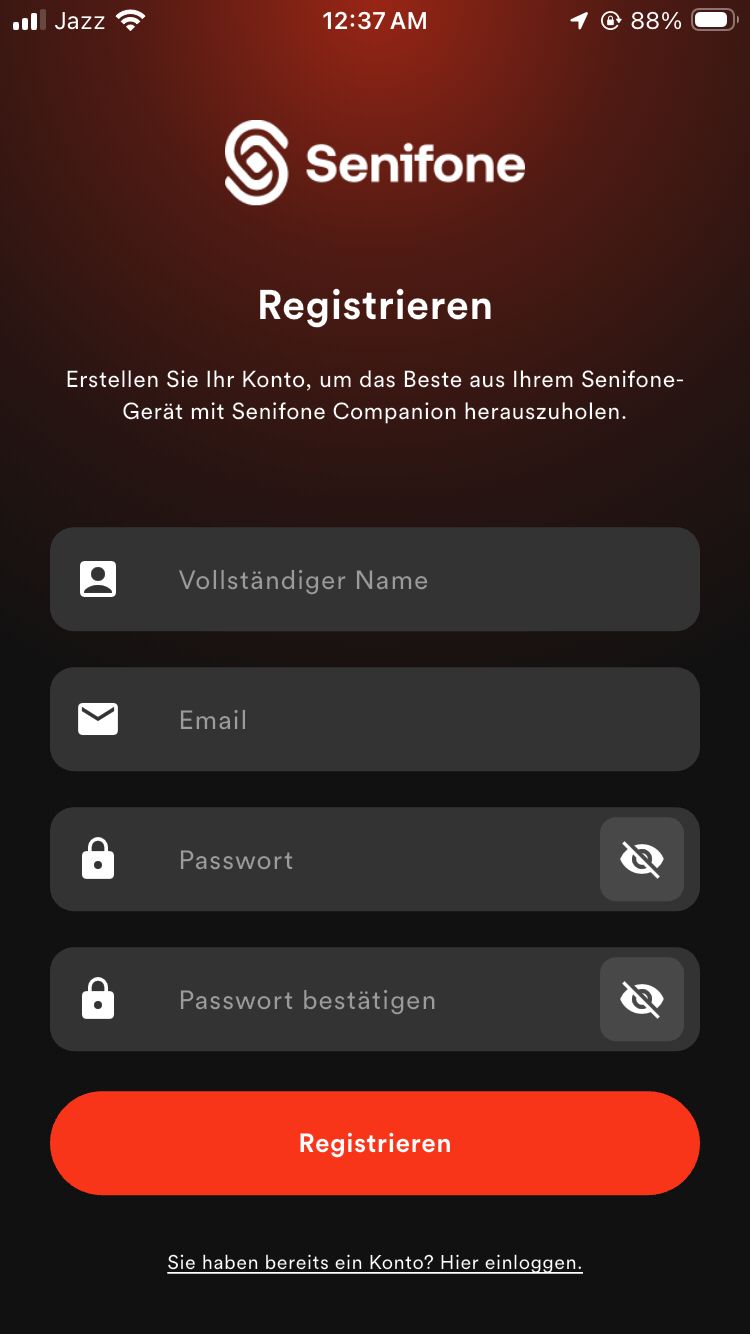
Registrieren
-
Öffnen Sie die App.
-
Tippen Sie auf Registrieren.
-
Geben Sie Ihre Daten ein:
- Vollständiger Name
- Passwort
- Passwort bestätigen
-
Tippen Sie auf Registrieren.
Hinweise:
- Verwenden Sie das Augensymbol, um Ihr Passwort anzuzeigen oder auszublenden.
- Tippen Sie auf Hier anmelden, wenn Sie bereits ein Konto haben.
Passwort vergessen
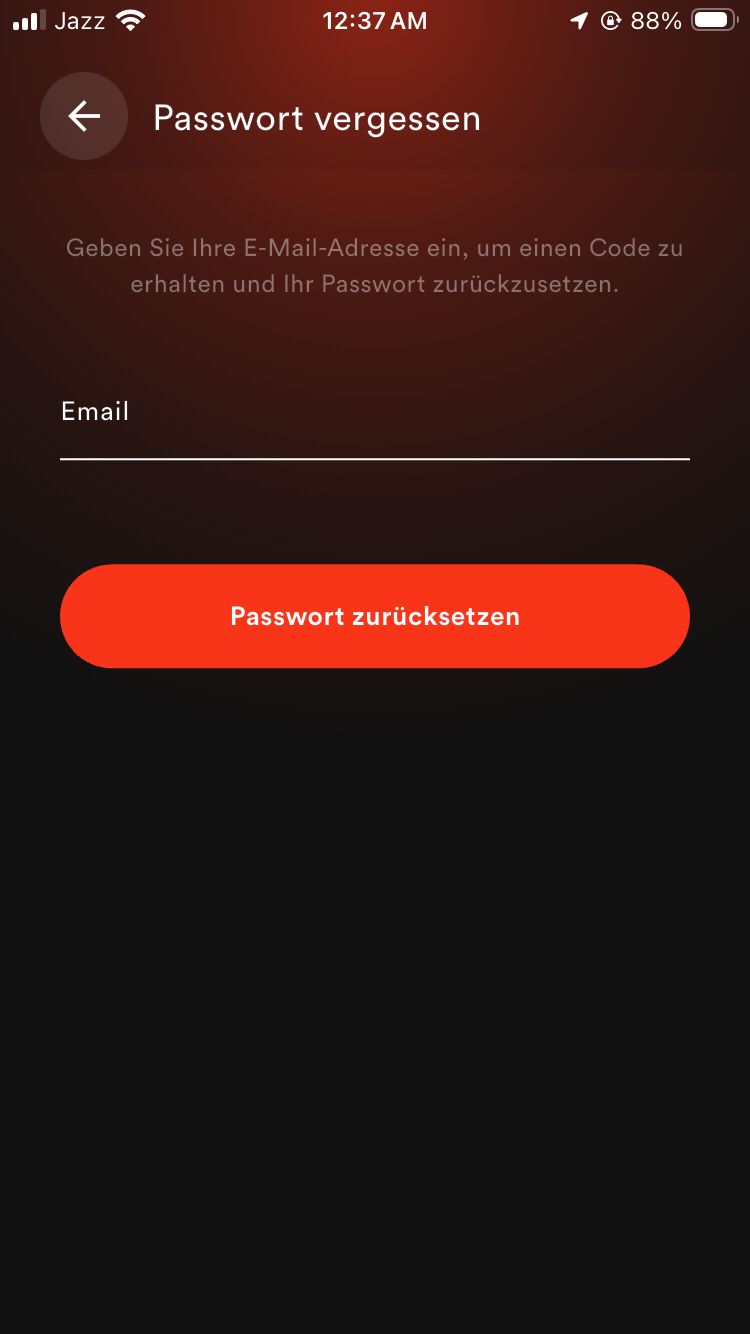
- Tippen Sie auf Passwort vergessen.
- Geben Sie Ihre E-Mail-Adresse ein.
- Tippen Sie auf Passwort zurücksetzen.
- Folgen Sie den Anweisungen, die an Ihre E-Mail gesendet wurden.
Passwort ändern
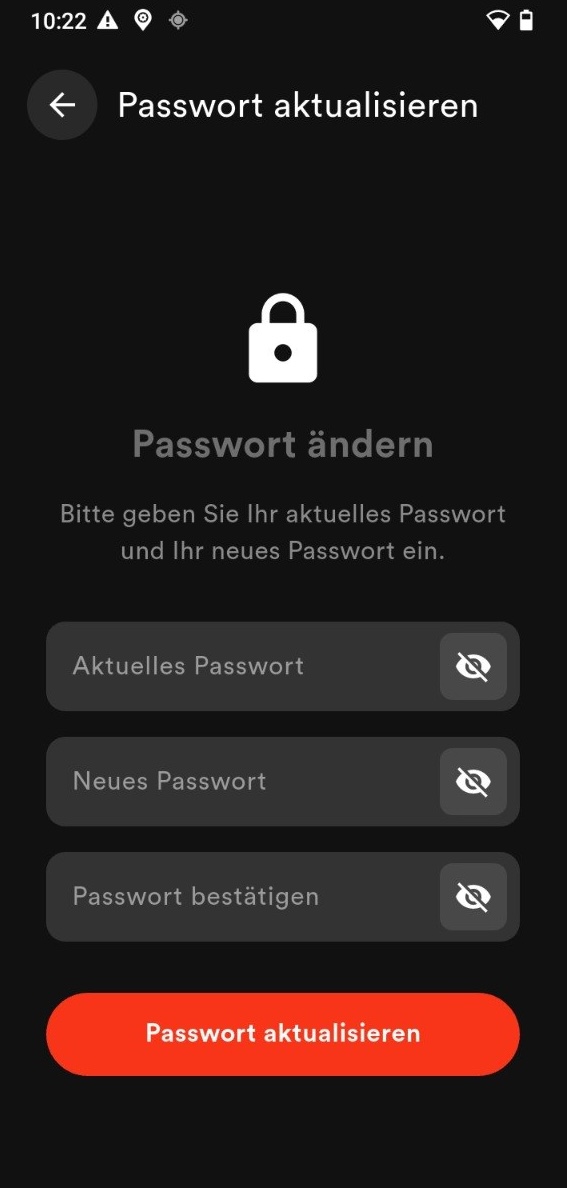
- Öffnen Sie Profil.
- Tippen Sie auf Kennwort ändern.
- Geben Sie die erforderlichen Daten ein.
- Tippen Sie auf Passwort aktualisieren.
Gerät verknüpfen
Bevor Sie Funktionen verwenden können, müssen Sie Ihr Senifone-Gerät verbinden.
Ihr Gerät verknüpfen
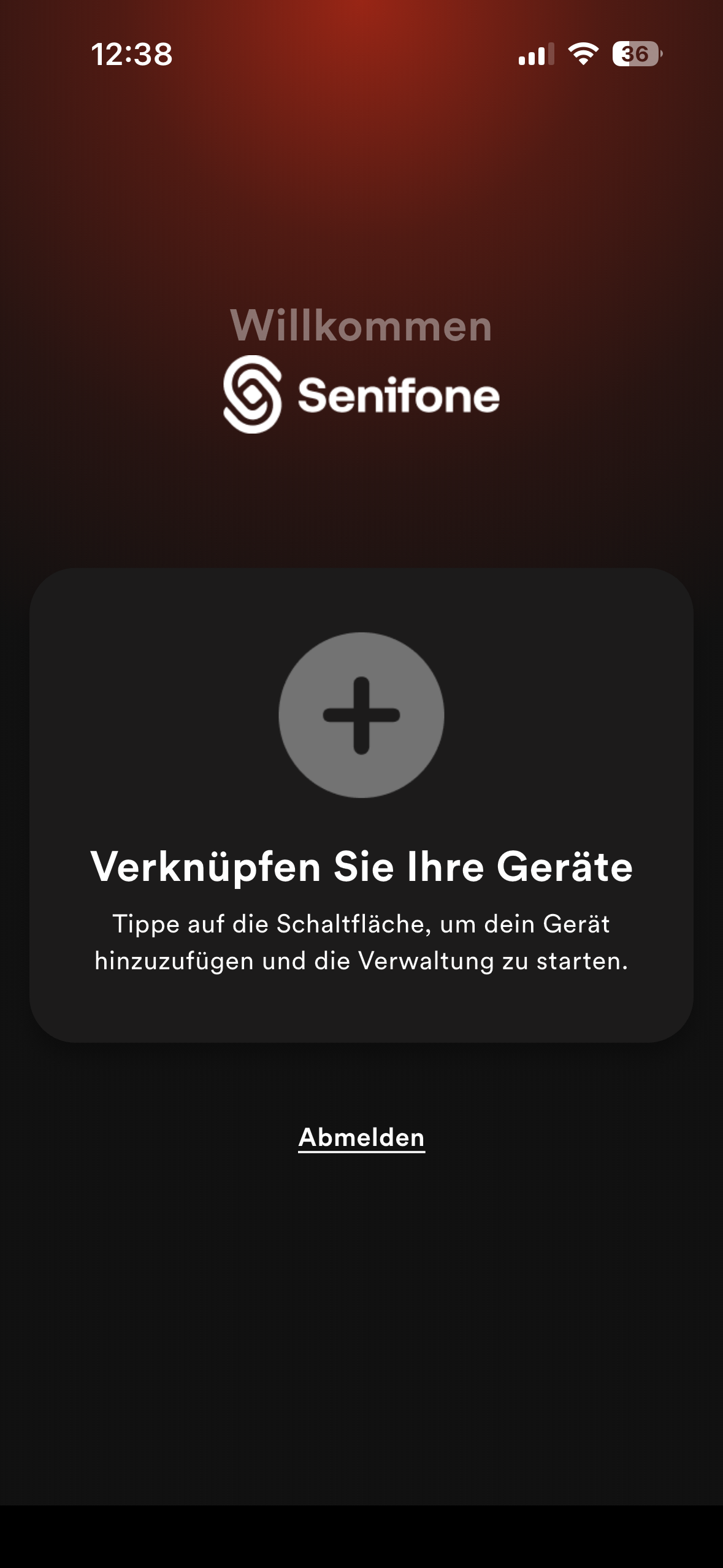
- Tippen Sie auf + (Ihre Geräte verknüpfen).
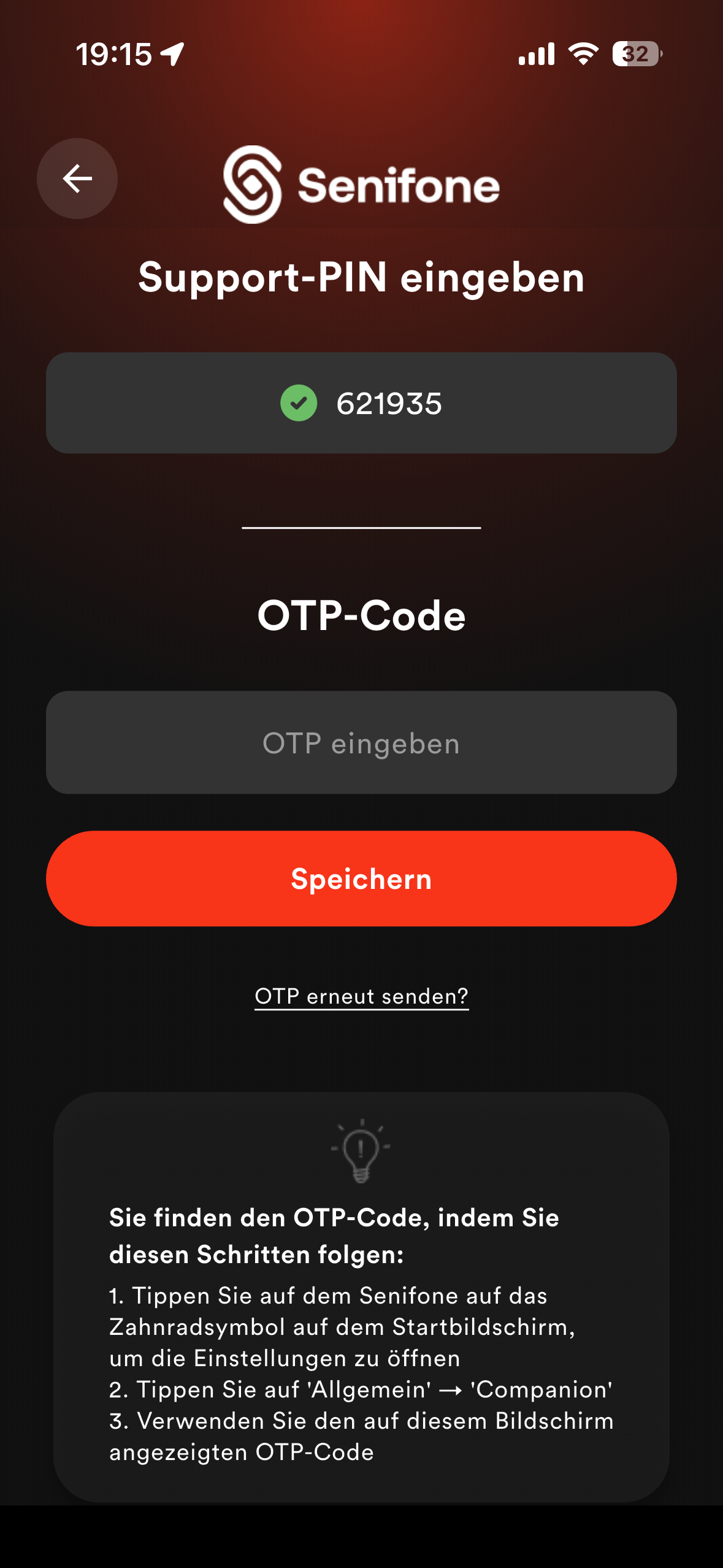
- Geben Sie die Geräte-PIN ein.
- Geben Sie den OTP-Code ein.
- Tippen Sie auf Speichern.
OTP-Code abrufen (vom Gerät)
- Öffnen Sie auf dem Senifone-Gerät Einstellungen.
- Gehen Sie zu Allgemein.
- Tippen Sie auf Companion.
- Kopieren Sie den OTP-Code.
Danach erscheint Ihr Gerät in der App.
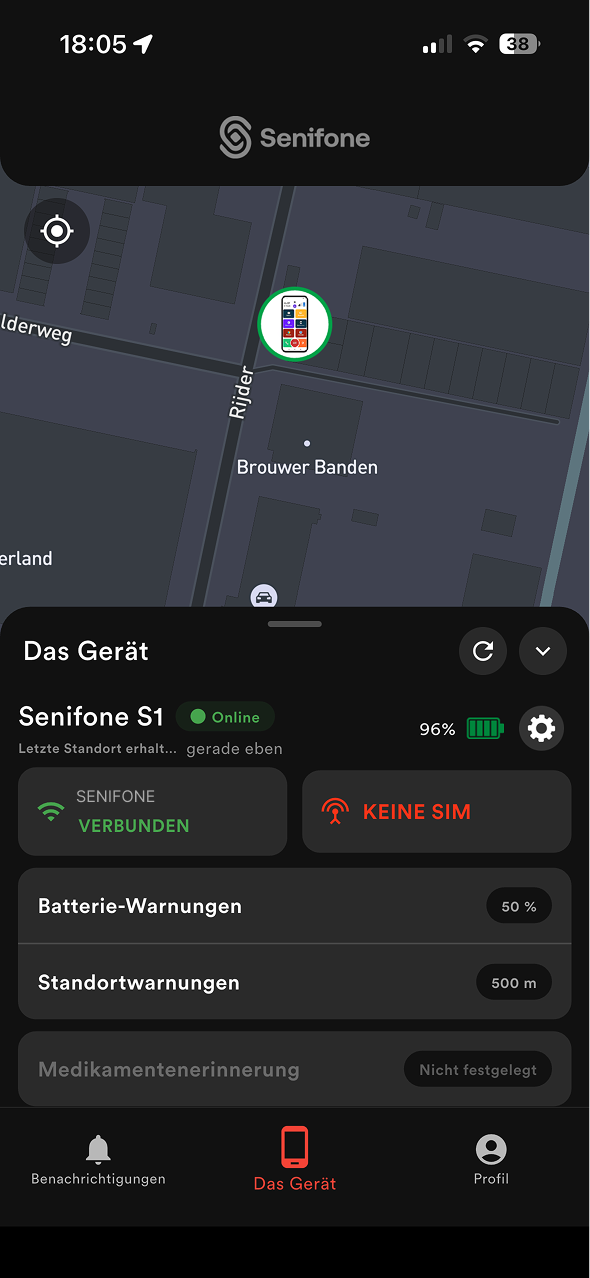
Gerätebildschirm
Verbundene Geräte anzeigen und verwalten.
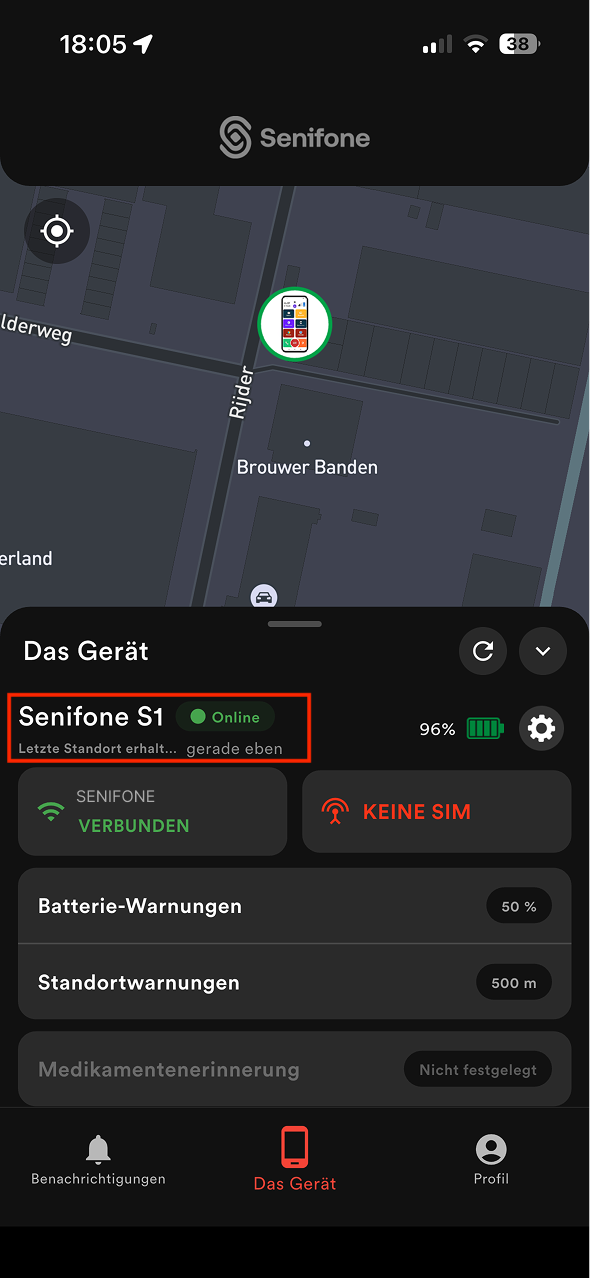
Geräteübersicht
Zeigt:
- Gerätename
- Online-/Offline-Status
- Akkustand
- Letzter bekannter Standort
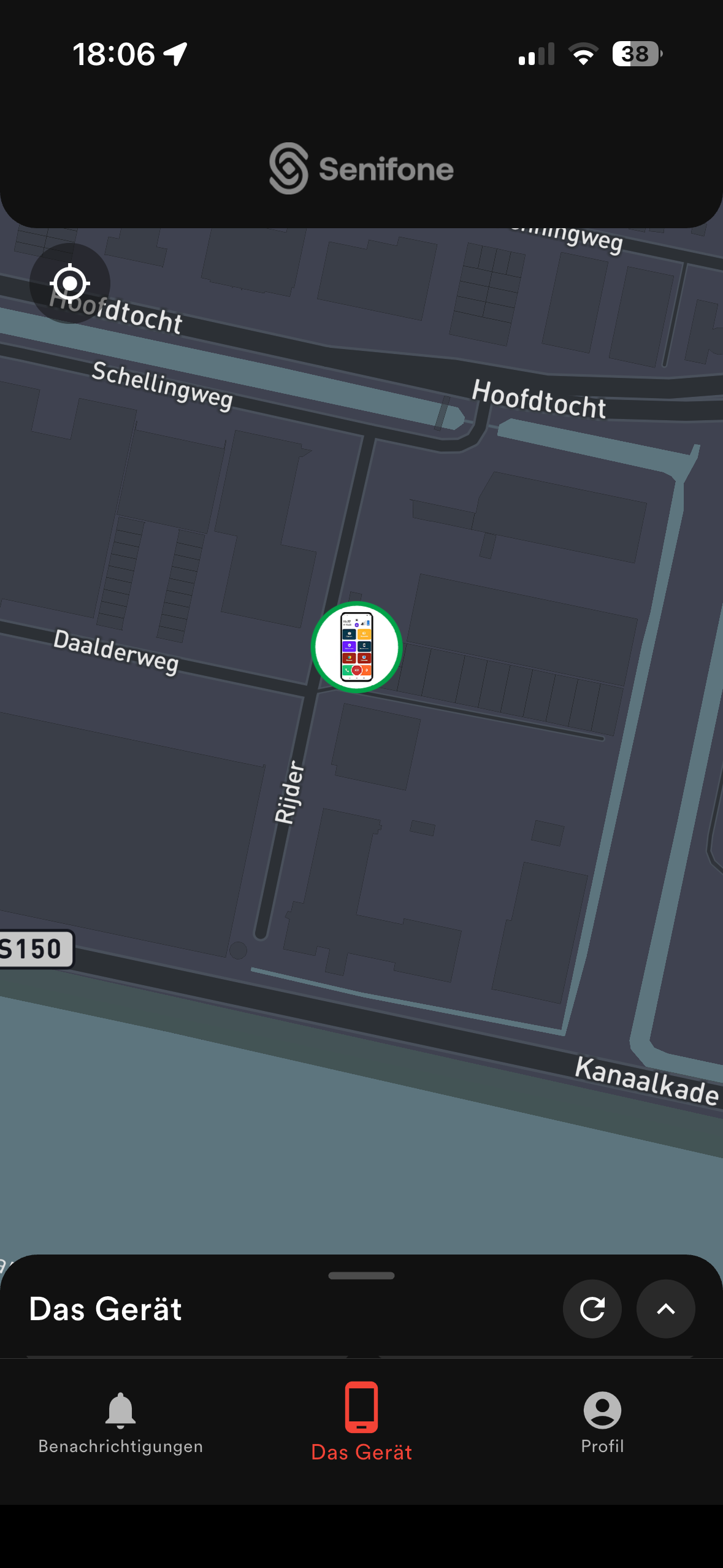
Kartenansicht
- Zeigt den Gerätestandort auf einer Karte.
- Unterstützt Live-Verfolgung, wenn aktiv.
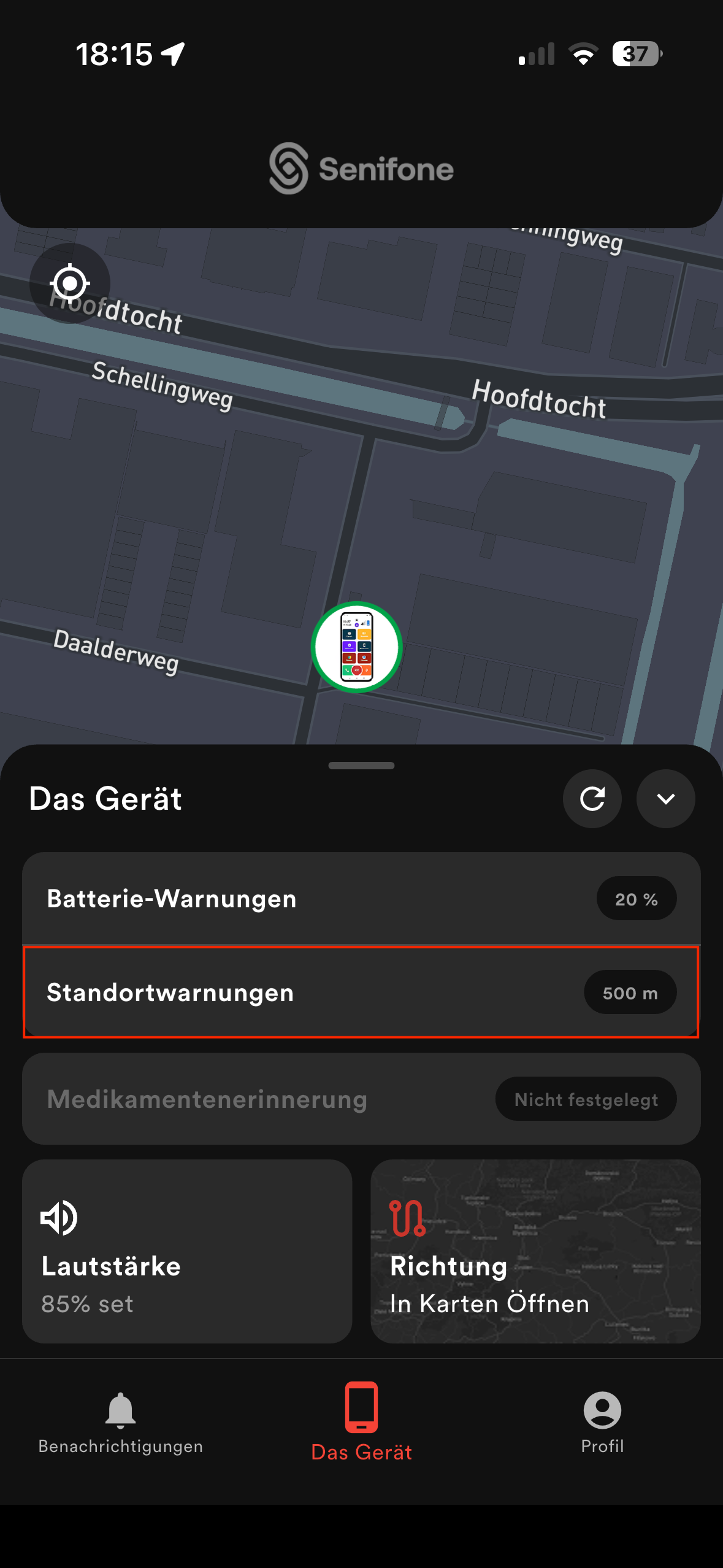
Schnellaktionen
- Lautstärkestatus
- Richtung (Navigation)
Gerätestatus
- Aktiv - Gerät ist online
- Offline - keine Verbindung
- Warnungen - wichtige Benachrichtigungen
Hauptfunktionen
Live-Standortverfolgung
Damit wissen Sie immer, wo sich das Gerät befindet. Nützlich für:
- Das Begleiten älterer Menschen
- Das Auffinden eines verlorenen Geräts
- Das Überwachen von Bewegung in Echtzeit
Schritte für Live-Standort
- Öffnen Sie den Gerätebildschirm.
- Wählen Sie Ihr Gerät aus.
- Sehen Sie seinen Standort auf der Karte.
Geo-Warnungen (sichere Zonen)
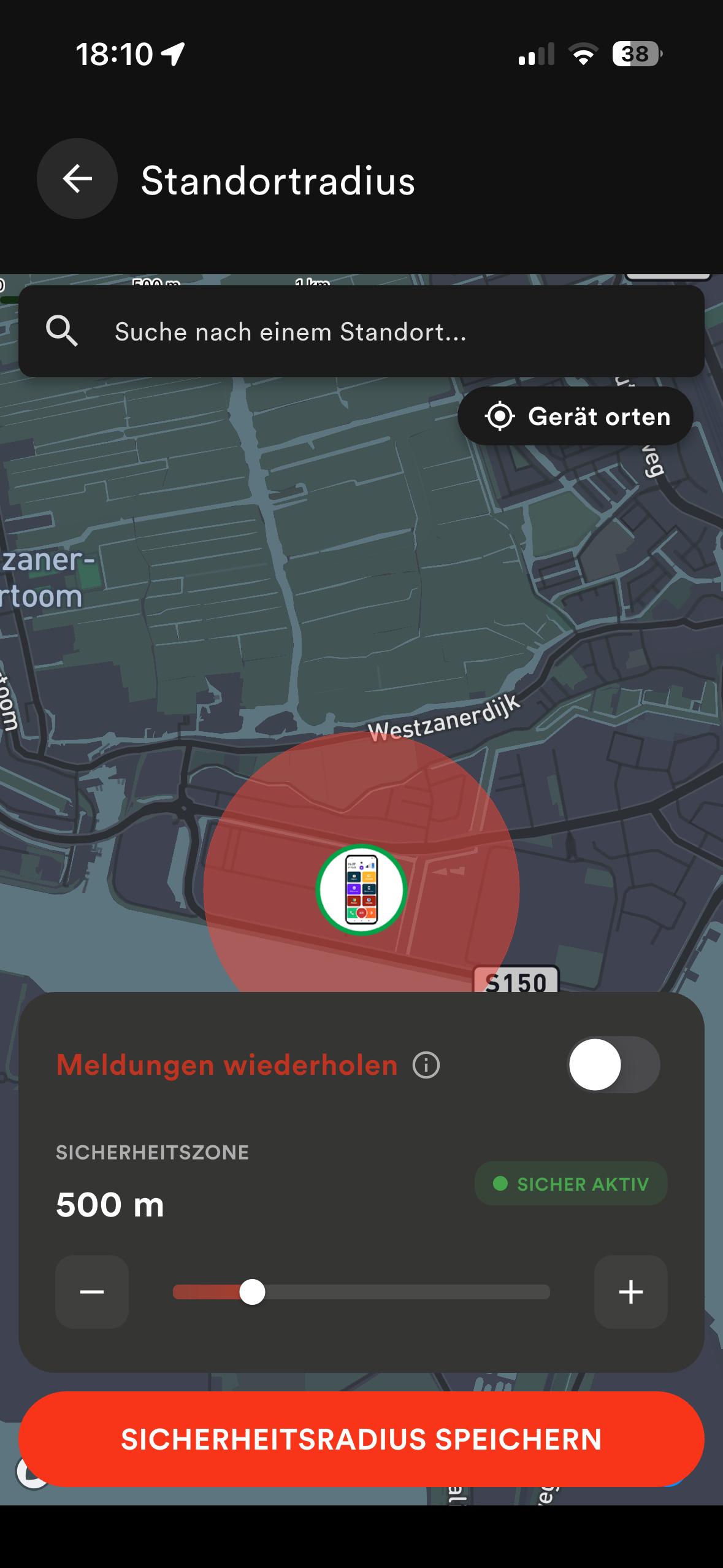
Verwenden Sie dies, um benachrichtigt zu werden, wenn das Gerät einen bestimmten Bereich verlässt.
Eine sichere Zone festlegen
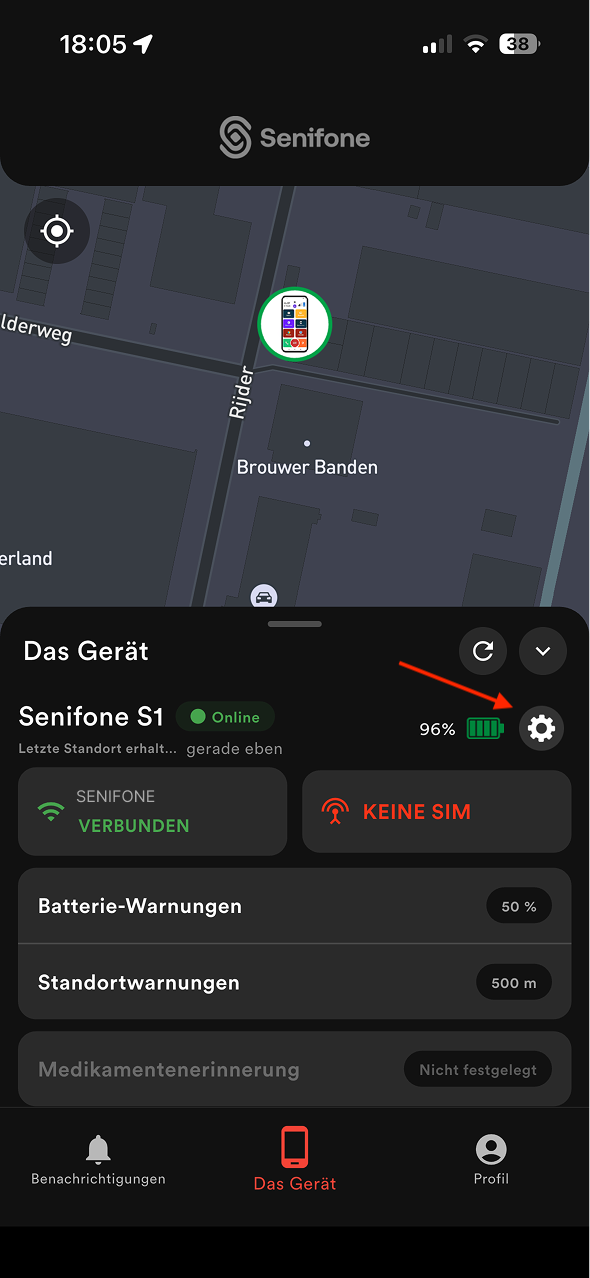
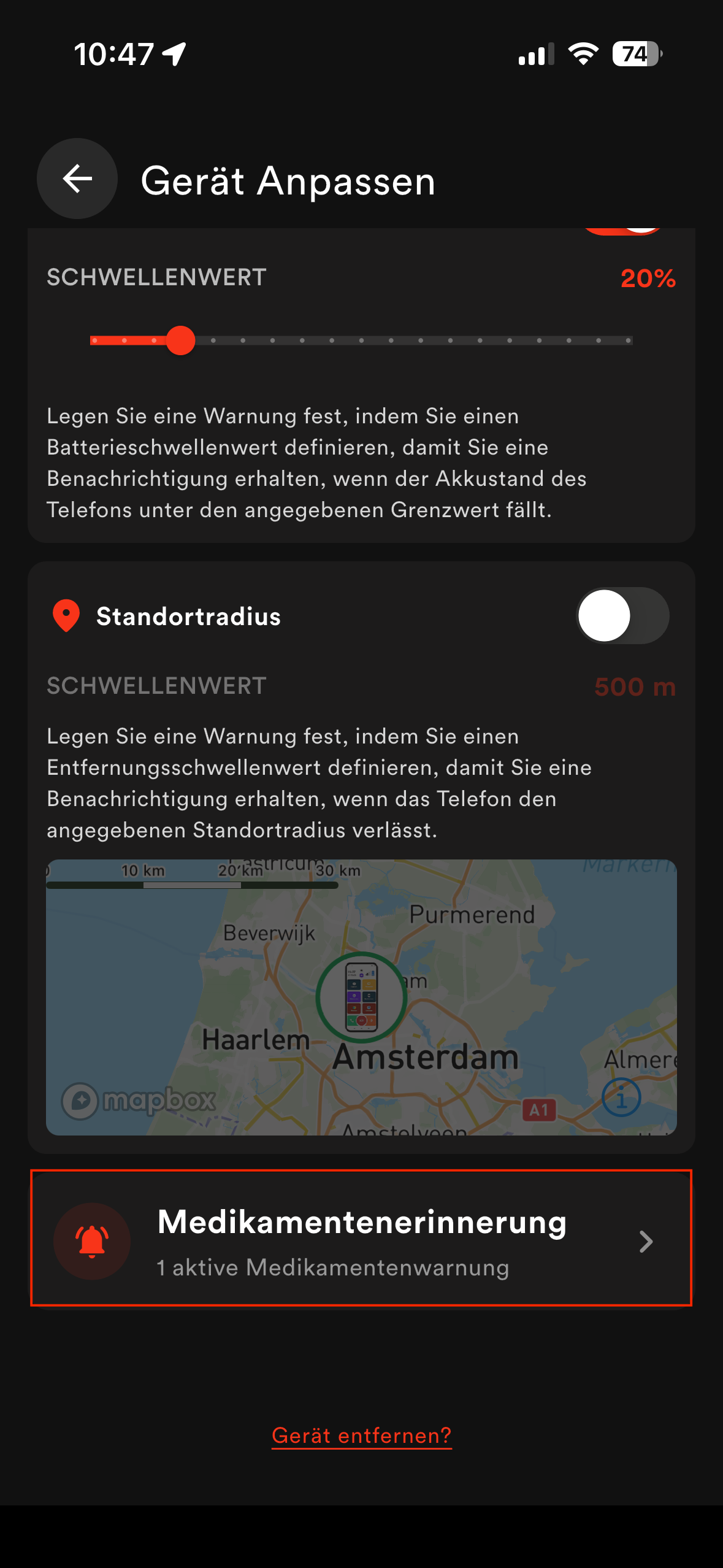
- Öffnen Sie Geräteeinstellungen.
- Legen Sie den Standort-Radius fest.
- Speichern Sie die Änderungen.
SOS-Warnungen (Notfallhilfe)
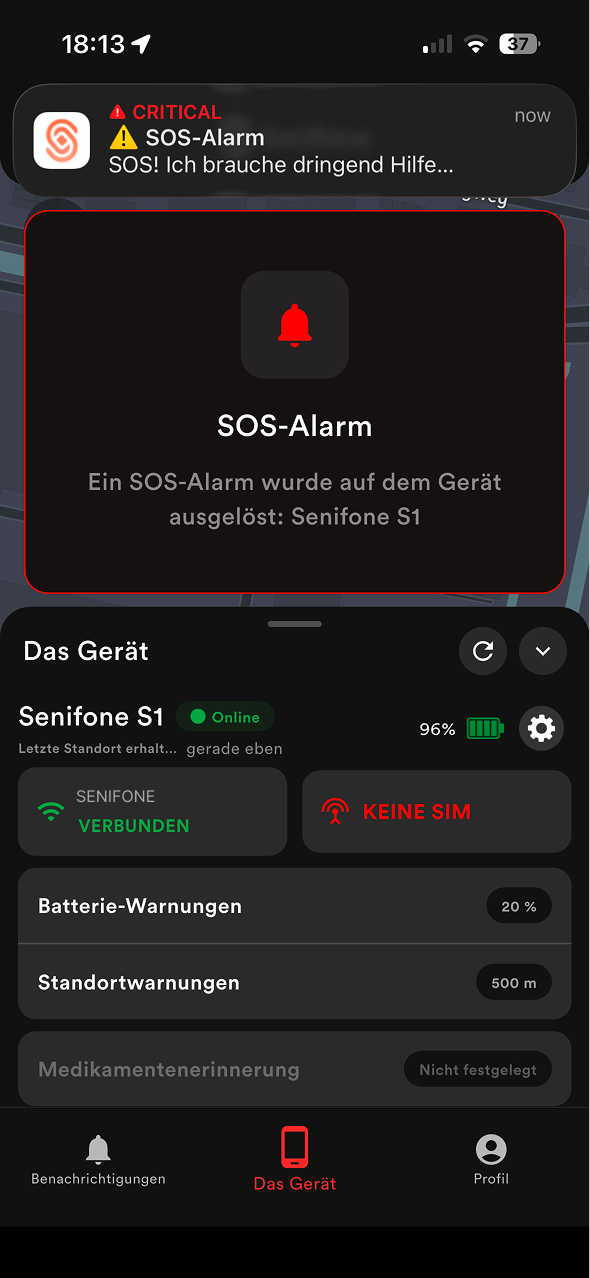
Verwenden Sie dies, um sofortige Notfallwarnungen zu erhalten, wenn die Person am Gerät Hilfe benötigt.
Ablauf einer SOS-Warnung
- SOS wird vom Gerät ausgelöst.
- Sie erhalten eine Warnung in der App.
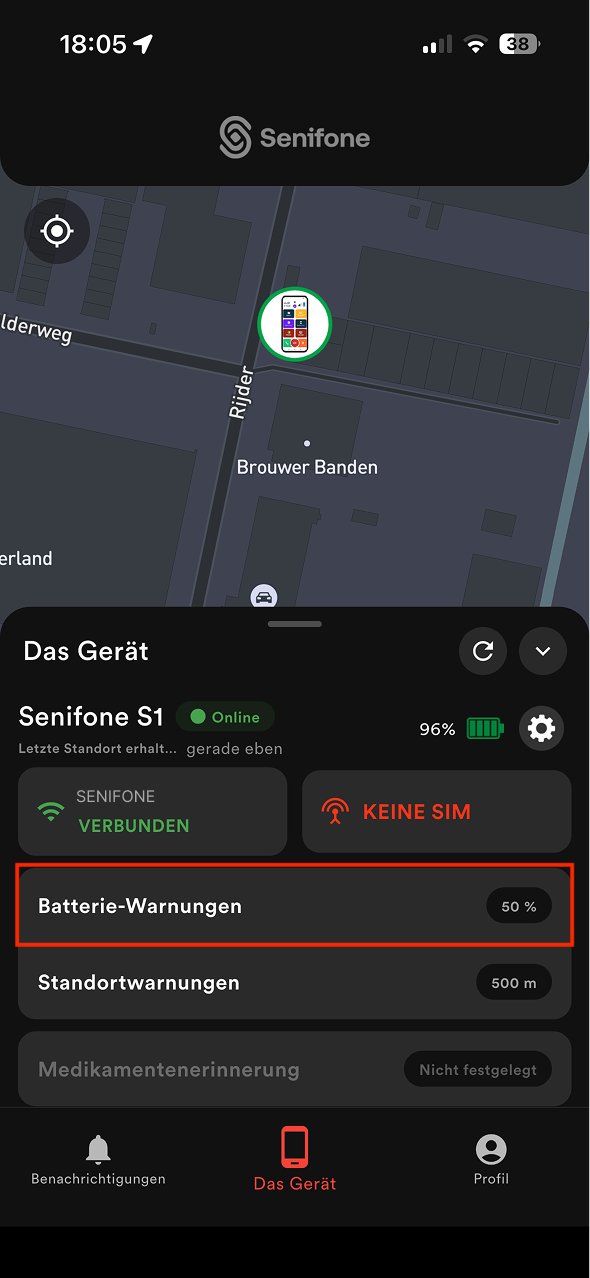
Akkuwarnungen
Verwenden Sie dies, um Verbindungsverlust durch niedrigen Akkustand zu vermeiden.
Ablauf einer Akkuwarnung
Sie erhalten Warnungen, wenn der Akku unter einen festgelegten Stand fällt.
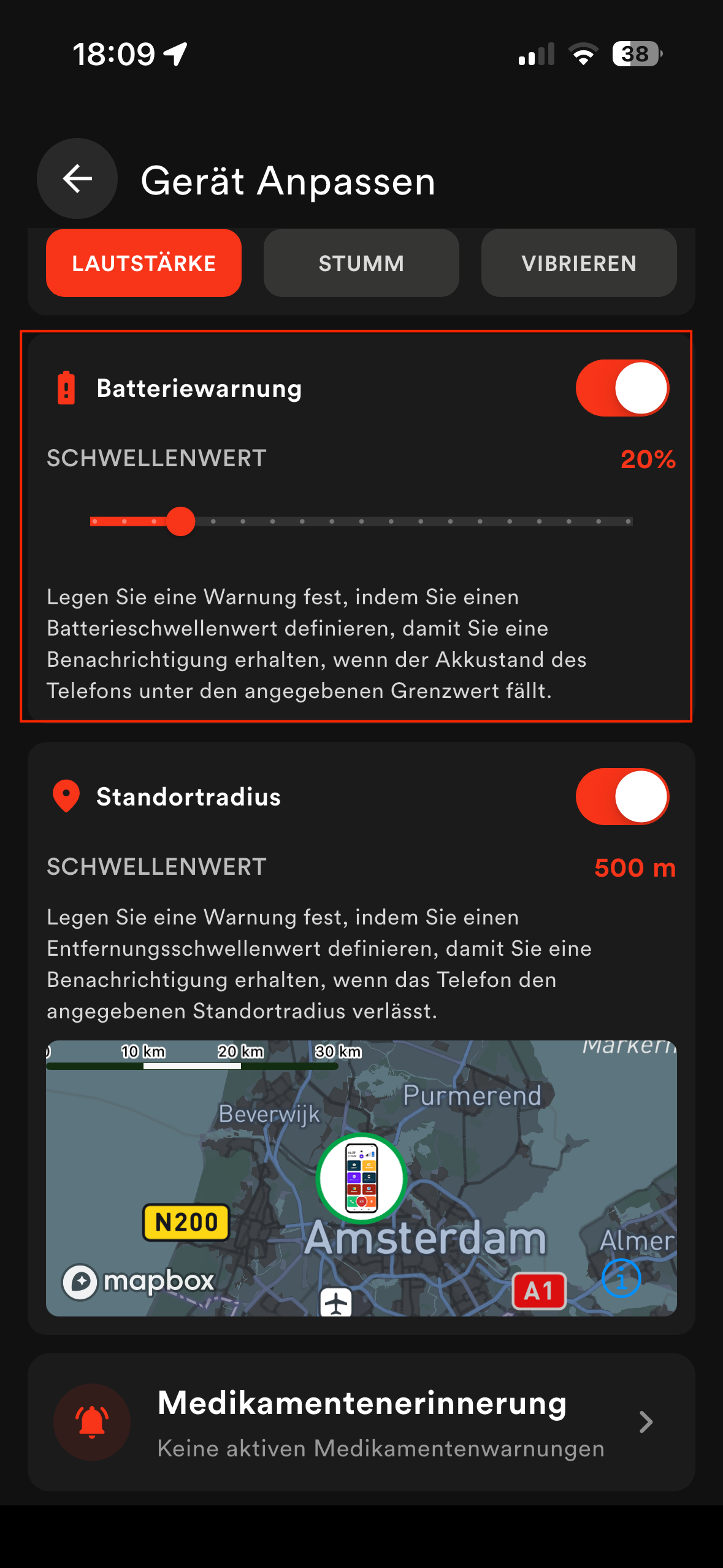
Akkuwarnungen verwenden
- Öffnen Sie Geräteeinstellungen.
- Öffnen Sie Akkuwarnung.
- Legen Sie einen Akkuschwellenwert fest.
- Speichern Sie die Änderungen.
Kritische Warnungen (immer hörbar)
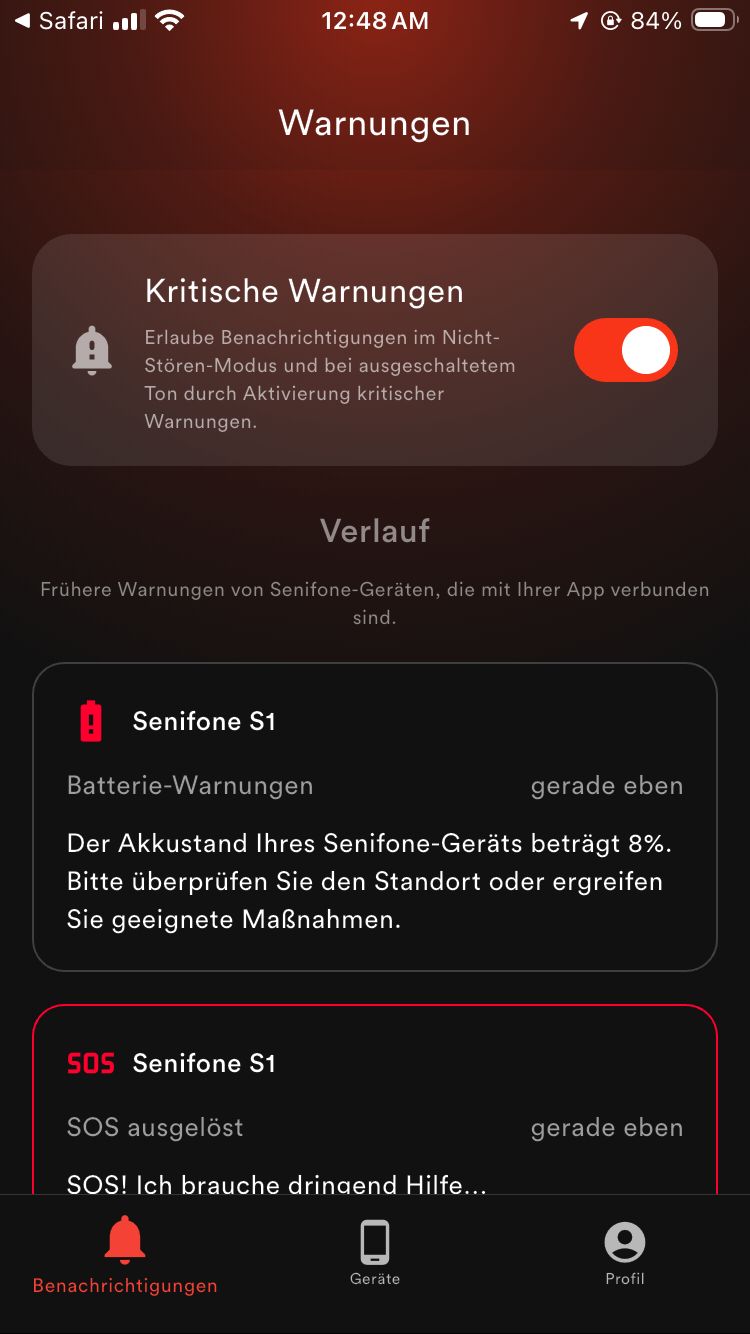
Verwenden Sie dies, damit Sie wichtige Warnungen nie verpassen, auch nicht im Nicht-stören-Modus.
Wenn aktiviert, wird Ton abgespielt für:
- SOS-Warnungen
- Geo-Warnungen
- Akkuwarnung
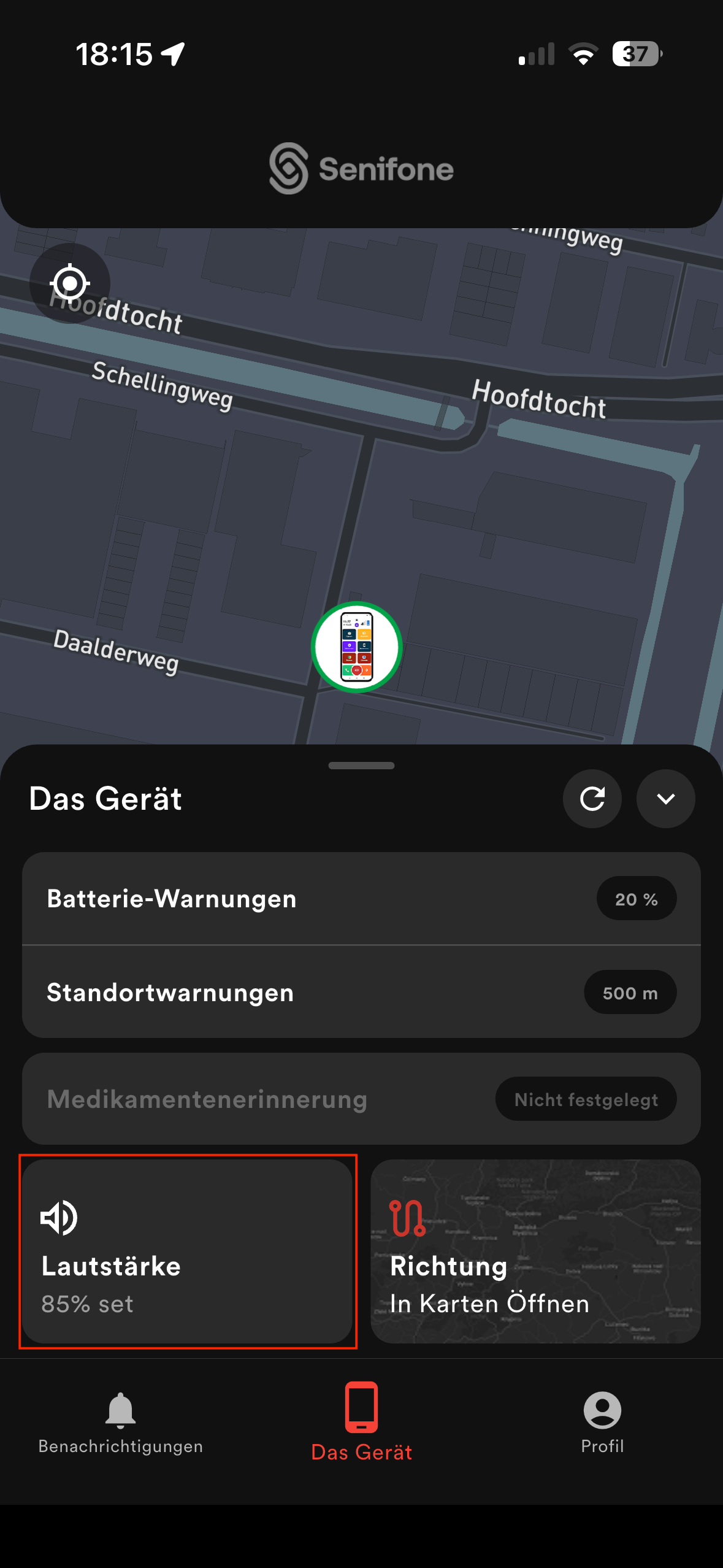
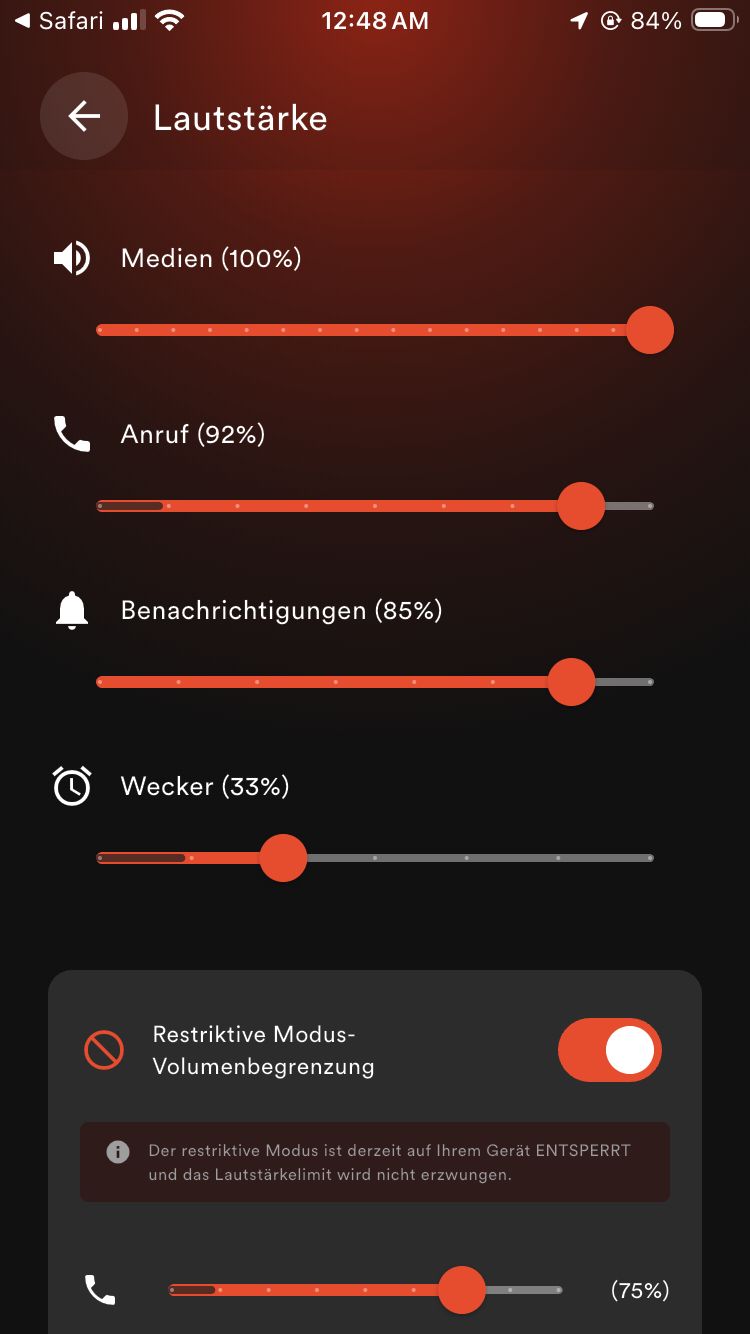
Lautstärkeeinstellungen
Steuerungen
- Medienlautstärke
- Anruflautstärke
- Benachrichtigungslautstärke
- Alarmlautstärke
Option:
- Lautstärkebegrenzung für restriktiven Modus
Inaktivitätswarnung
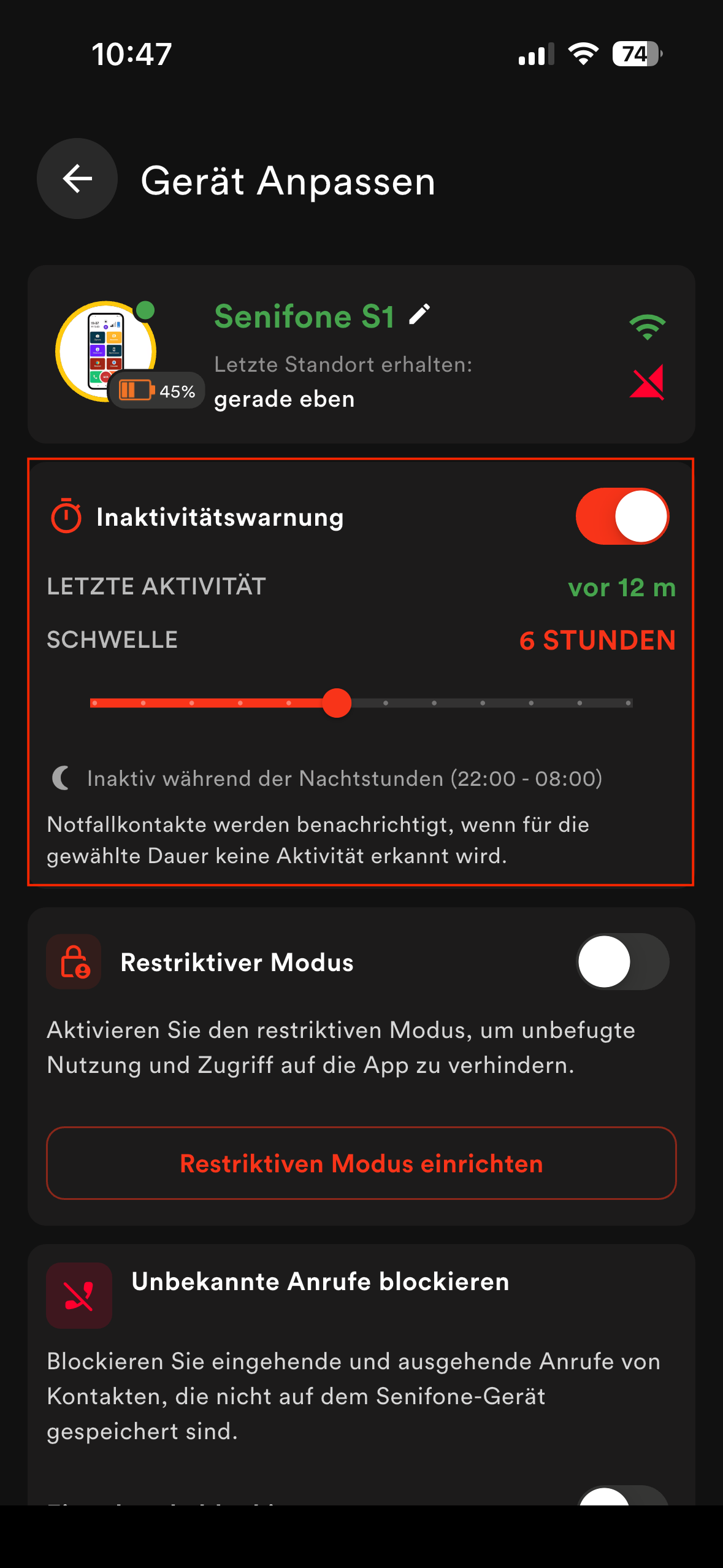
Die Inaktivitätswarnung benachrichtigt Sie, wenn Ihre nahestehende Person ihr Telefon für einen festgelegten Zeitraum nicht benutzt hat.
So funktioniert es
Wenn das Senifone-Gerät im gewählten Zeitraum nicht benutzt wurde, erscheint die Meldung "Alles in Ordnung?" auf dem Gerät. Die Person muss bestätigen, dass es ihr gut geht. Nach der Bestätigung erhält die Companion-App eine Benachrichtigung. Ohne Reaktion werden die Notfallkontakte benachrichtigt.
Inaktivitätswarnung einrichten
Öffnen Sie Inaktivitätswarnung in der Companion-App. Wählen Sie einen Zeitraum von 1 bis 12 Stunden. Der Inaktivitätstimer pausiert zwischen 22:00 und 08:00 Uhr. In der Nacht werden daher keine Warnungen ausgelöst.
Restriktiver Modus
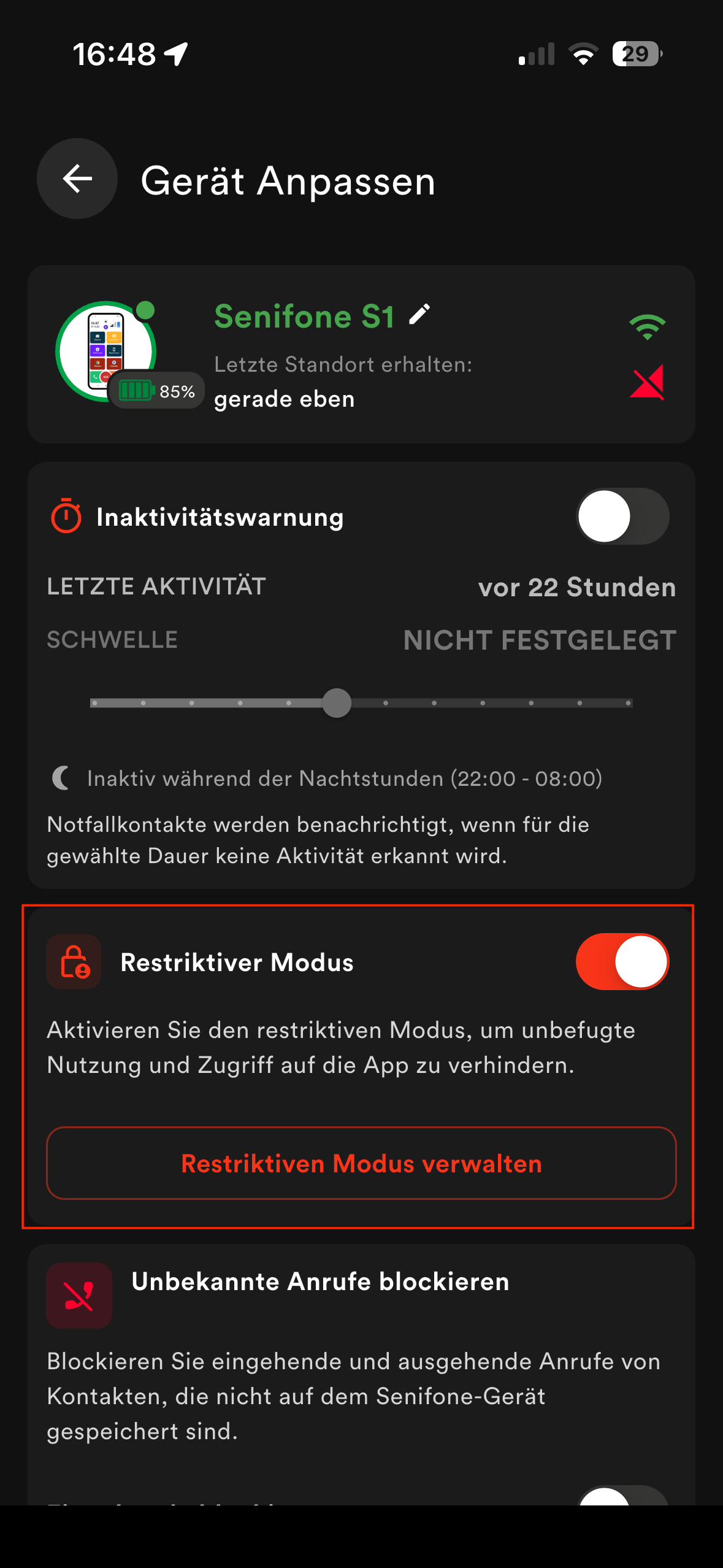
Der restriktive Modus wird über die Companion-App gesteuert.
Restriktiven Modus aktivieren
- Öffnen Sie Einstellungen.
- Gehen Sie zu Restriktiver Modus.
- Legen Sie bei Bedarf eine PIN fest.
- Aktivieren Sie den Modus.
Was er bewirkt
- Begrenzt maximale Lautstärkepegel
- Verhindert eine Erhöhung der Lautstärke über das Limit
- Hilft, kontrollierte Nutzung durchzusetzen
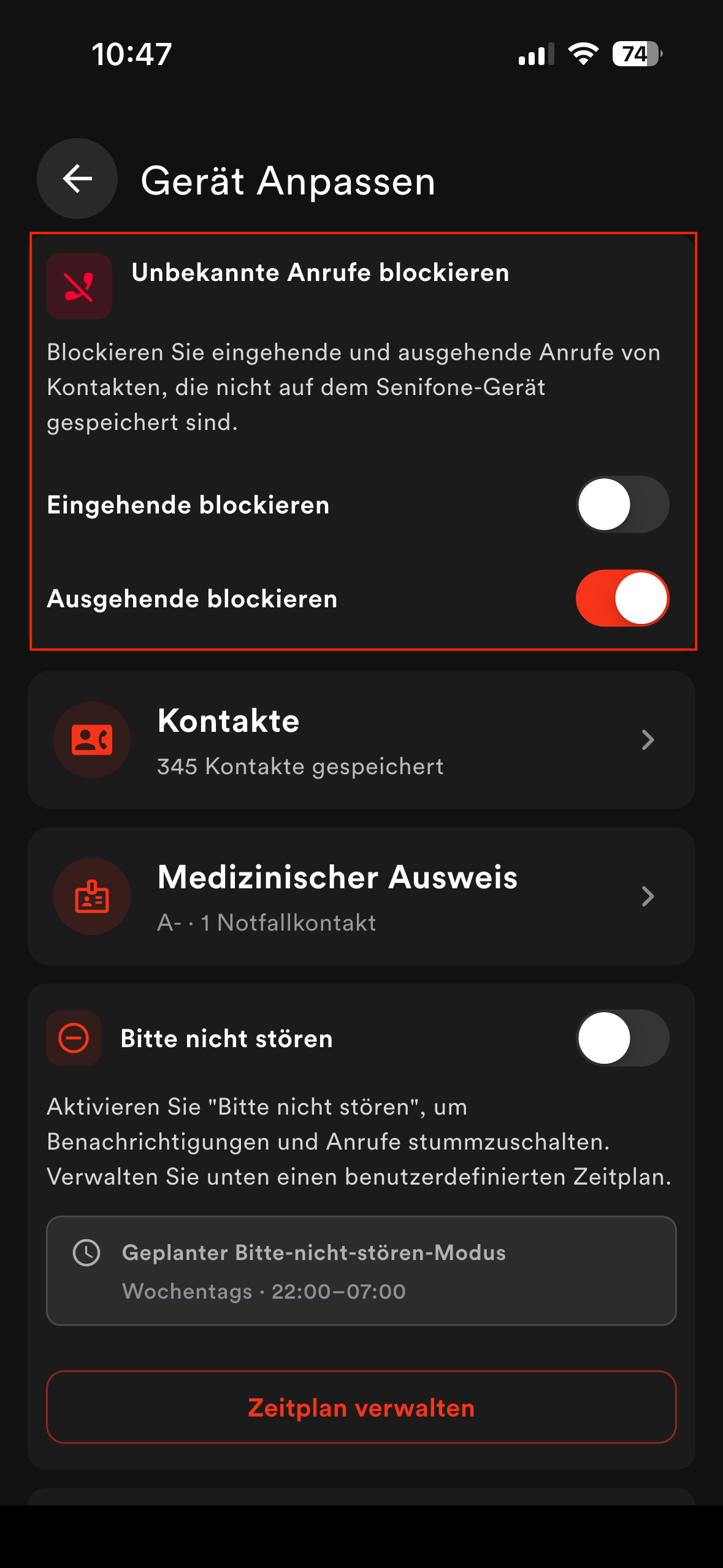
Unbekannte Anrufe blockieren
Verhindert Anrufe von oder zu Nummern, die nicht in der Kontaktliste gespeichert sind.
Blockierte Anrufrichtungen festlegen
Wählen Sie aus, was blockiert werden soll:
- Eingehende Anrufe: unbekannte Nummern können das Senifone-Gerät nicht anrufen.
- Ausgehende Anrufe: Anrufe zu Nummern außerhalb der Kontaktliste sind nicht möglich.
- Beide: blockiert Anrufe in beide Richtungen.
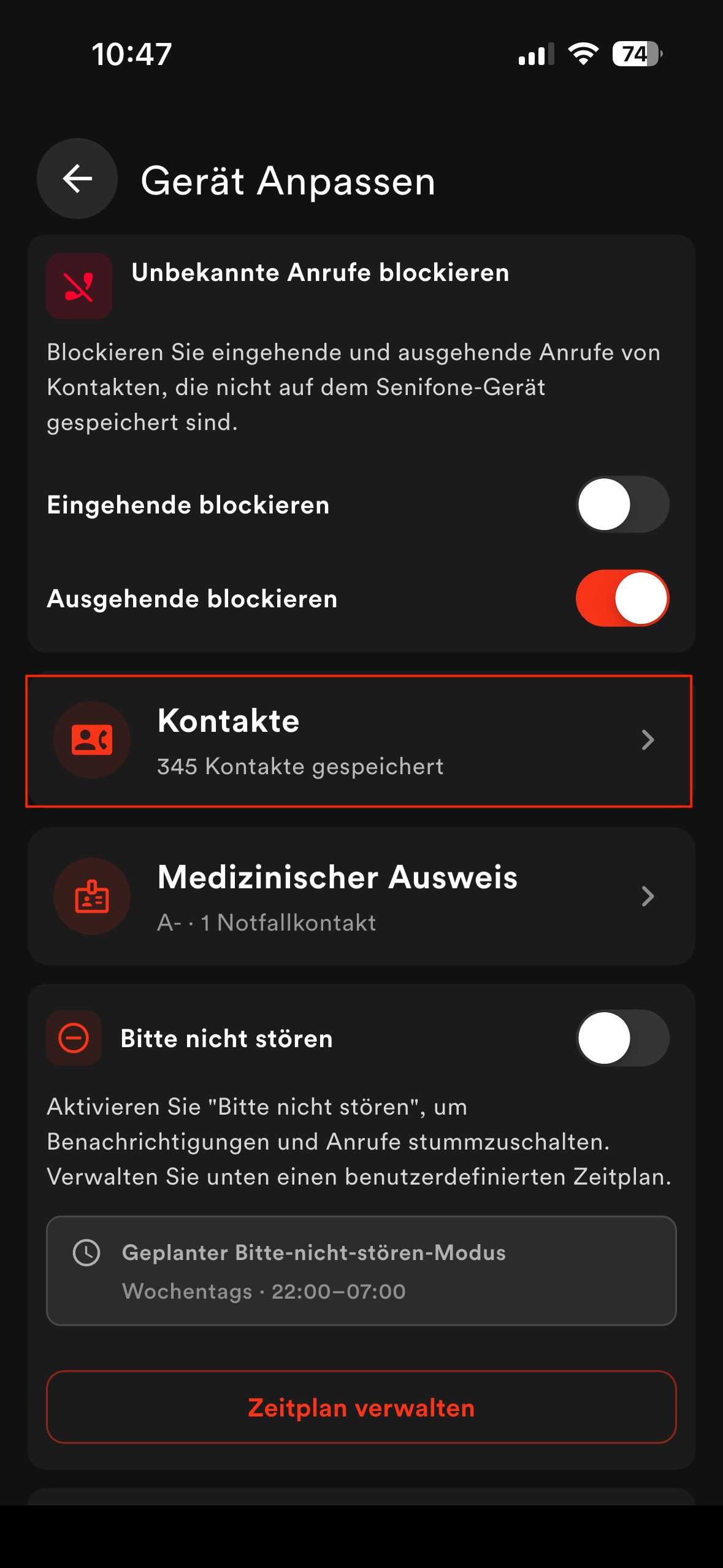
Kontakte
Verwalten Sie die Kontakte auf dem Senifone-Gerät direkt über die Companion-App, ohne Zugriff auf das Telefon zu benötigen.
Was Sie tun können
- Die vollständige Kontaktliste anzeigen.
- Neue Kontakte hinzufügen.
- Details bestehender Kontakte bearbeiten.
- Kontakte löschen.
Kontakte verwalten
Öffnen Sie Kontakte in der Companion-App.
- Tippen Sie auf die Schaltfläche +, um einen Kontakt hinzuzufügen, und füllen Sie die Details aus.
- Tippen Sie auf einen Kontakt, um die gewünschten Details zu bearbeiten.
- Tippen Sie auf einen Kontakt und wählen Sie Kontakt löschen, um ihn zu entfernen.
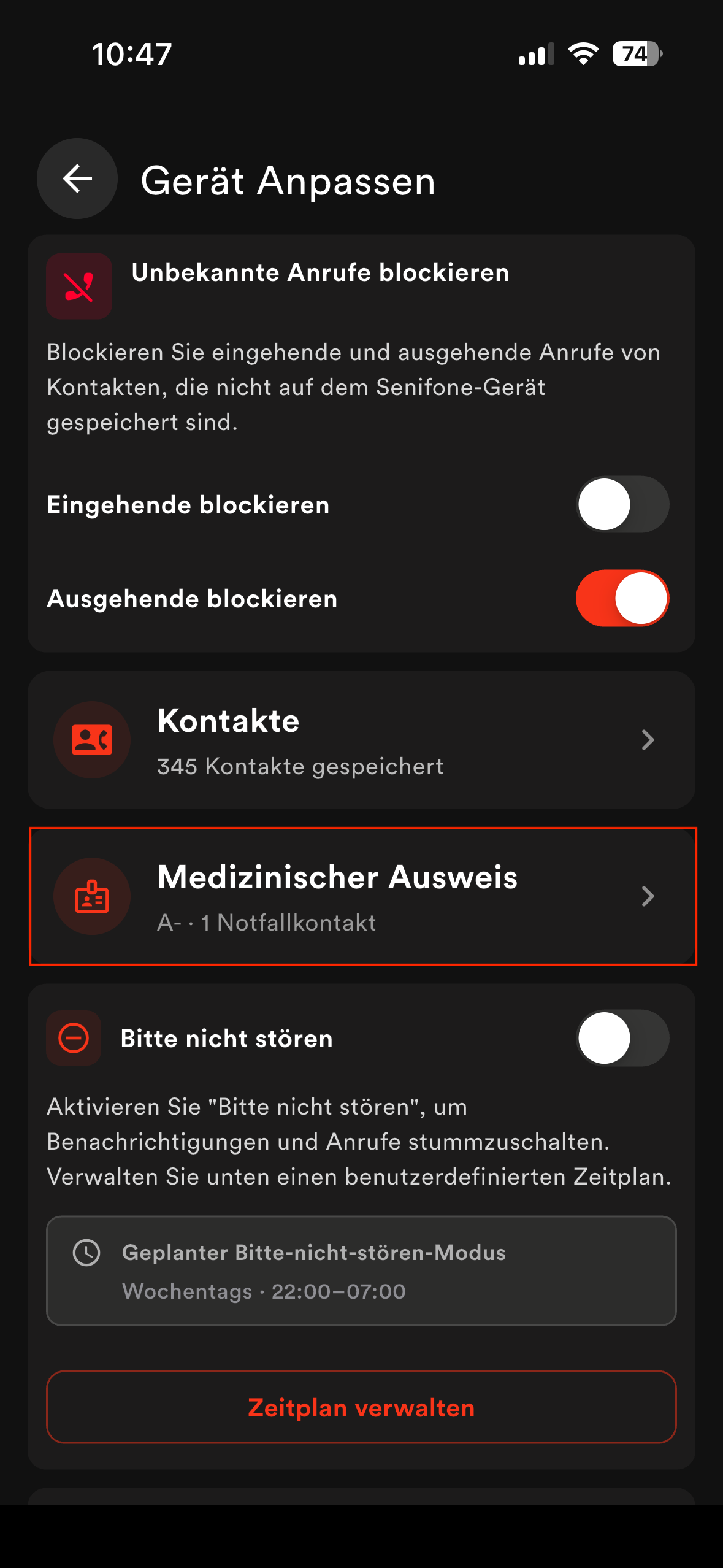
Medizinischer Ausweis
Speichern Sie wichtige Gesundheitsinformationen in der Companion-App. Diese Informationen können jederzeit aktualisiert werden.
Informationen, die Sie speichern können
- Blutgruppe
- Kritische Allergien
- Aktuelle Medikamente
- Organspenderstatus
- Hauptwohnsitz
- Notfallkontakte
Medizinischen Ausweis einrichten
- Öffnen Sie Medizinischer Ausweis in der Companion-App.
- Tippen Sie auf Medizinische Informationen aktualisieren.
- Füllen Sie die relevanten Felder aus.
- Tippen Sie auf Profil speichern.
Hinweis
Halten Sie diese Informationen aktuell. Sie können in einem Notfall benötigt werden.
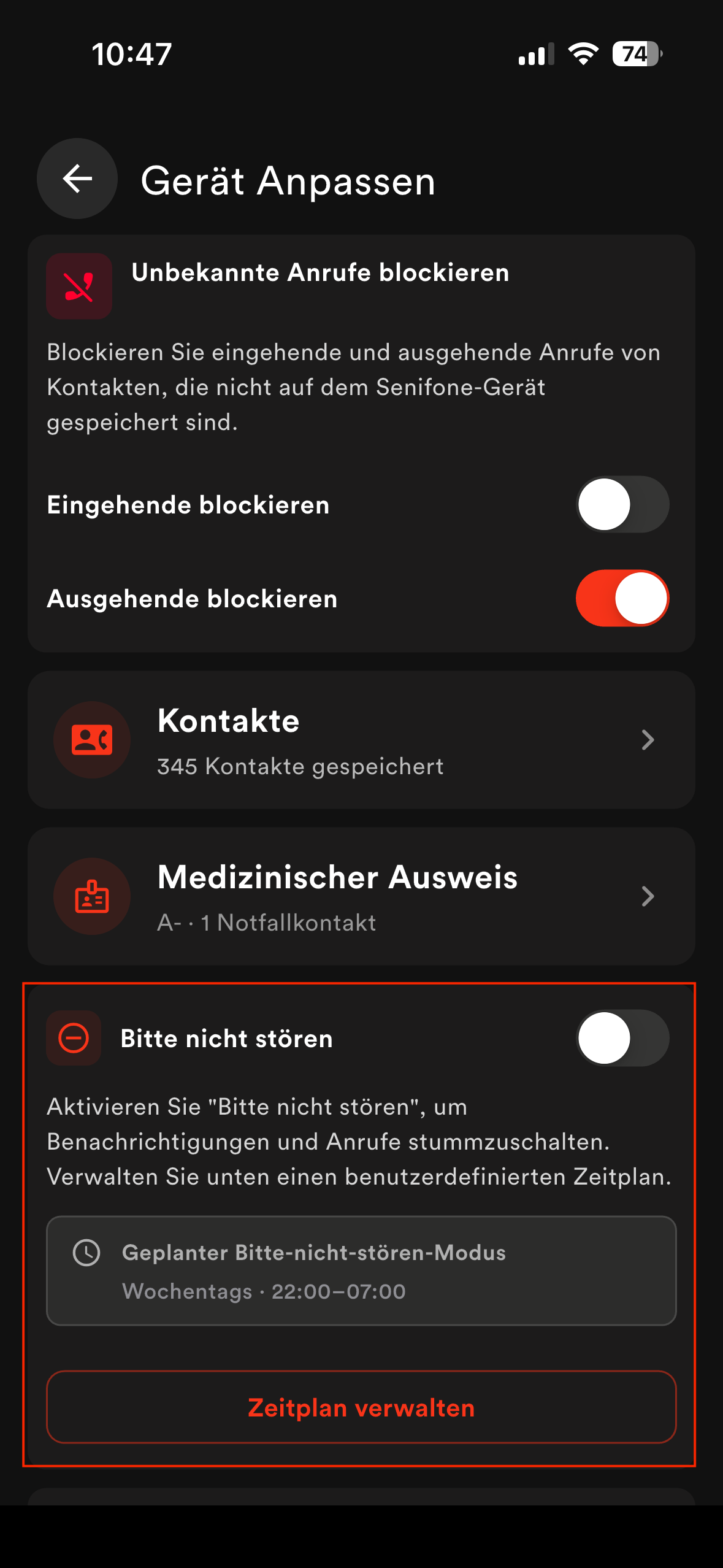
Nicht stören
Aktivieren oder deaktivieren Sie Nicht stören auf dem Senifone-Gerät aus der Ferne, oder legen Sie einen Zeitplan fest, wann die Funktion automatisch aktiv sein soll.
Nicht stören einrichten
- Verwenden Sie den Schalter, um Nicht stören manuell zu aktivieren oder zu deaktivieren.
- Tippen Sie auf Zeitplan verwalten, um einen Zeitplan festzulegen. Wählen Sie die Tage und den Zeitraum.
- Tippen Sie auf Speichern.
Medikamentenerinnerung
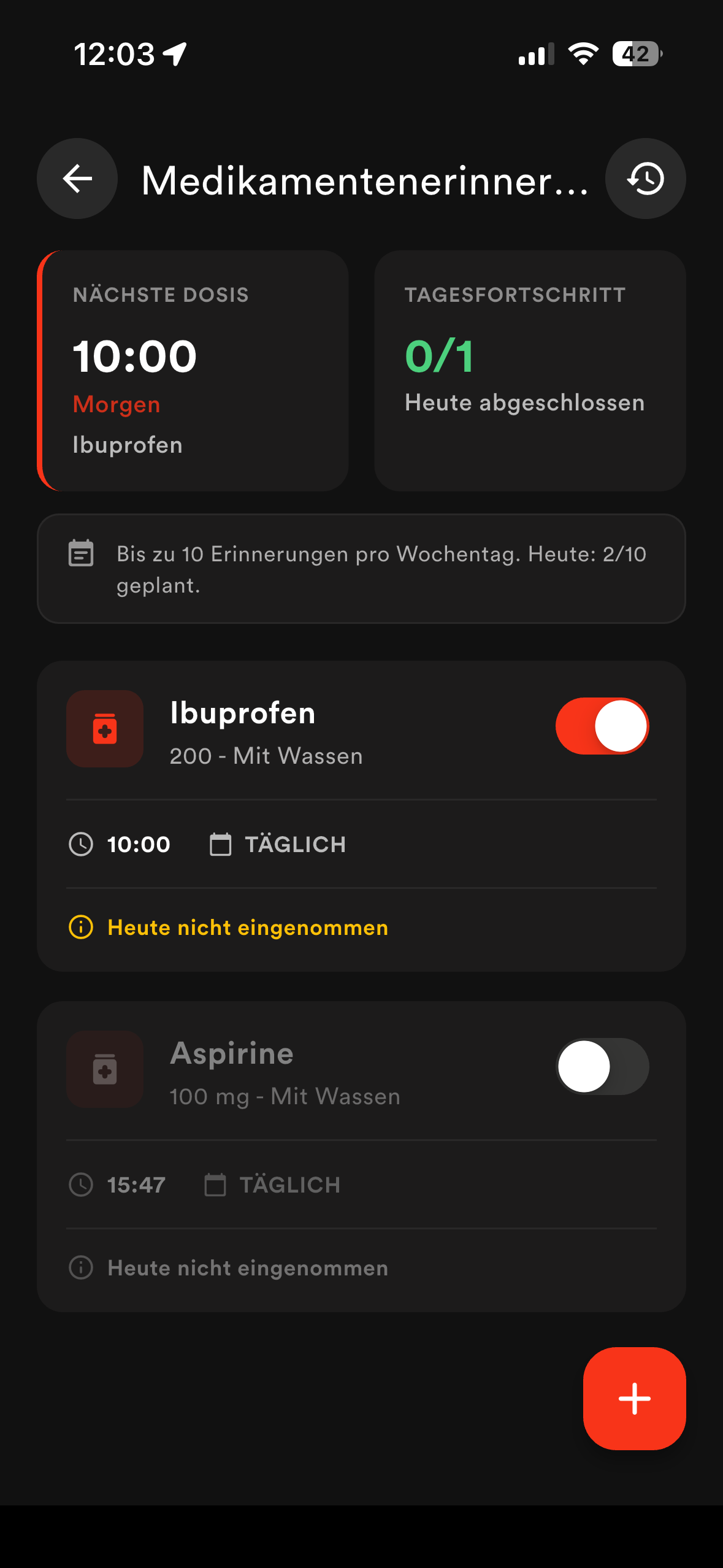
Erstellen Sie Medikamentenerinnerungen für die Senifone-Person direkt in der Companion-App. Wenn eine Erinnerung fällig ist, erscheint auf dem Senifone-Gerät eine Benachrichtigung mit der Bitte, die Einnahme zu bestätigen. Das Ergebnis wird an die Companion-App zurückgemeldet.
Was Sie einstellen können
- Name des Medikaments
- Dosierung
- Uhrzeit und Wochentage der Einnahme
- Zusätzliche Notizen oder Beschreibung
Medikamentenerinnerung einrichten
- Öffnen Sie Medikamentenerinnerung in der Companion-App.
- Tippen Sie auf die Schaltfläche +.
- Füllen Sie die Medikamentendetails aus.
- Wählen Sie die Tage und die Uhrzeit für die Erinnerung.
- Tippen Sie auf Erinnerung bestätigen.
So funktioniert die Medikamentenerinnerung
Zur festgelegten Zeit erscheint eine Benachrichtigung auf dem Senifone-Gerät. Die Person bestätigt die Einnahme des Medikaments. Die Companion-App zeigt das Medikament als eingenommen an. Ohne Bestätigung wird es als nicht eingenommen angezeigt.
Profil und Einstellungen
Verwalten Sie Ihre persönlichen Voreinstellungen.
Profil
- Name
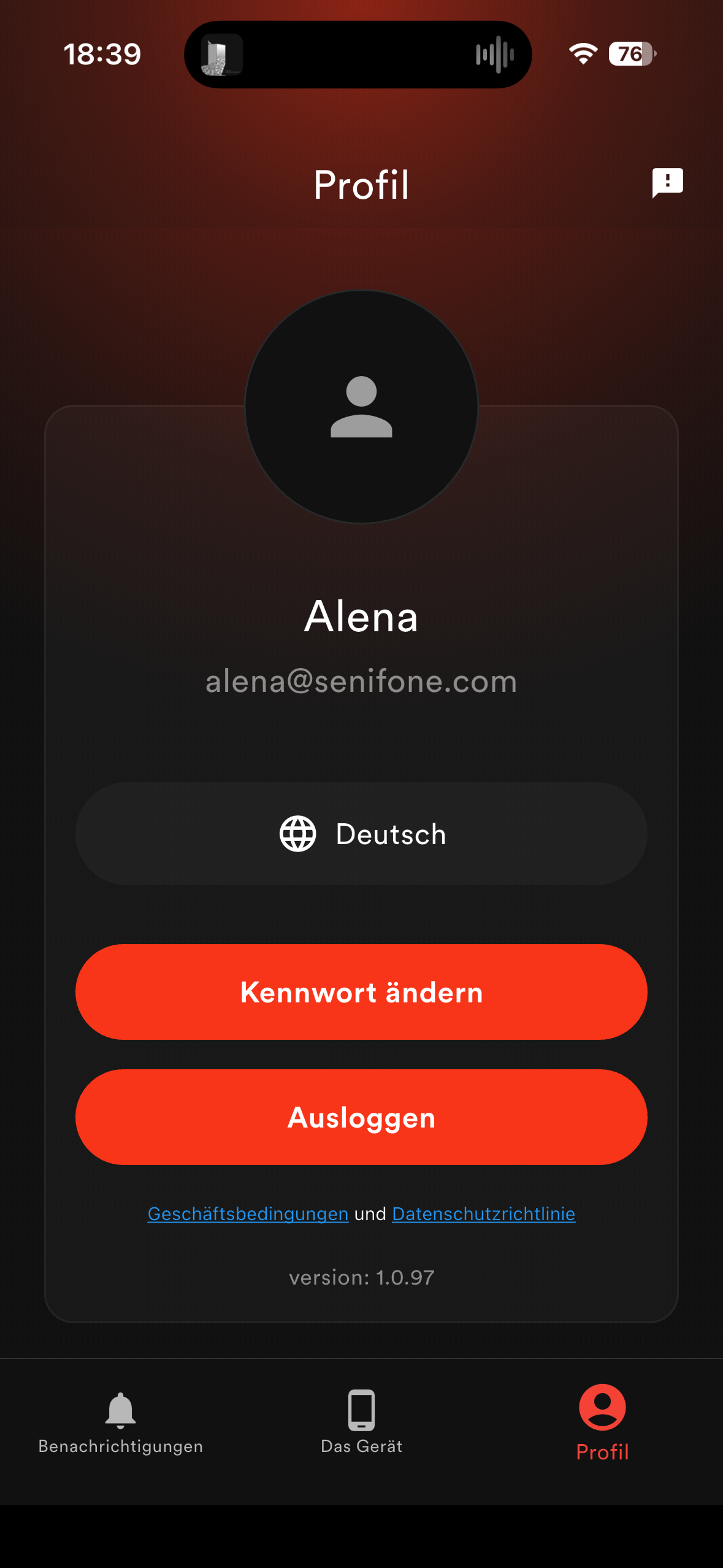
Optionen
- Sprache
- Kennwort ändern
- Ausloggen
Rechtliches
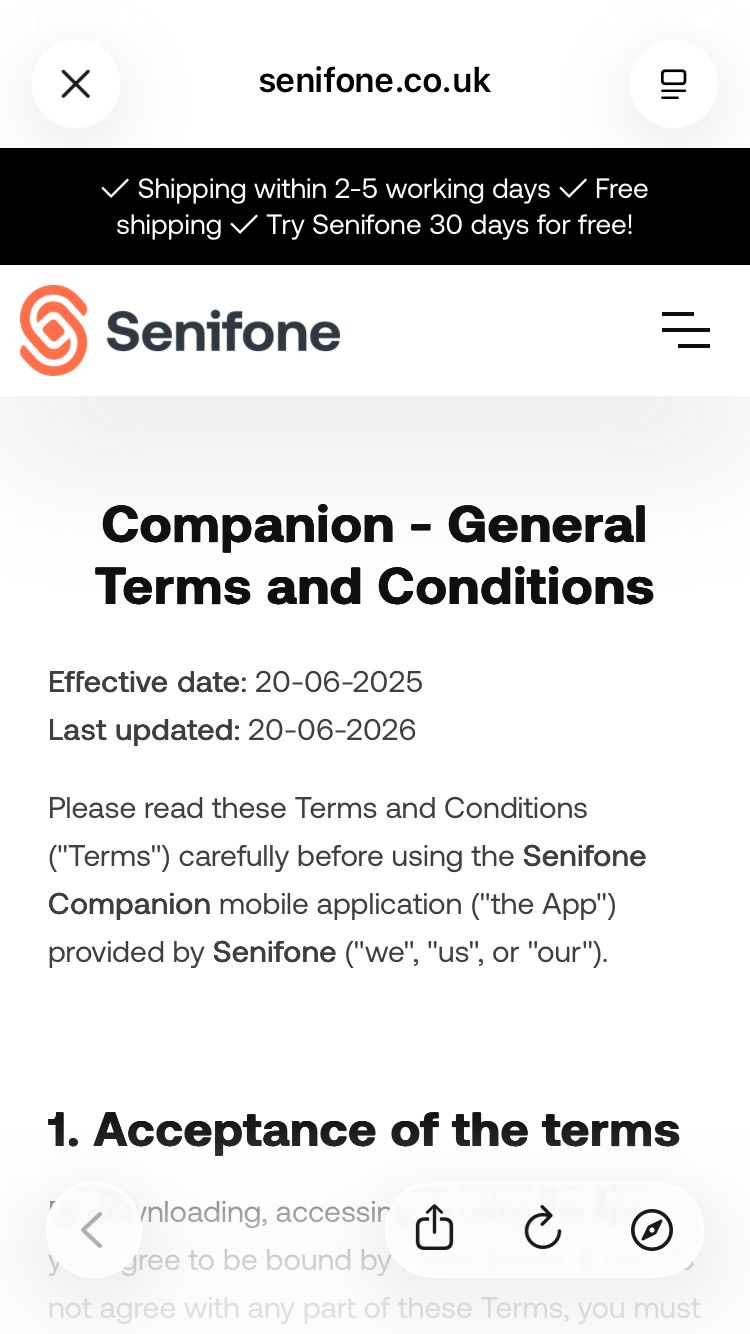
- Allgemeine Geschäftsbedingungen
- Datenschutzrichtlinie
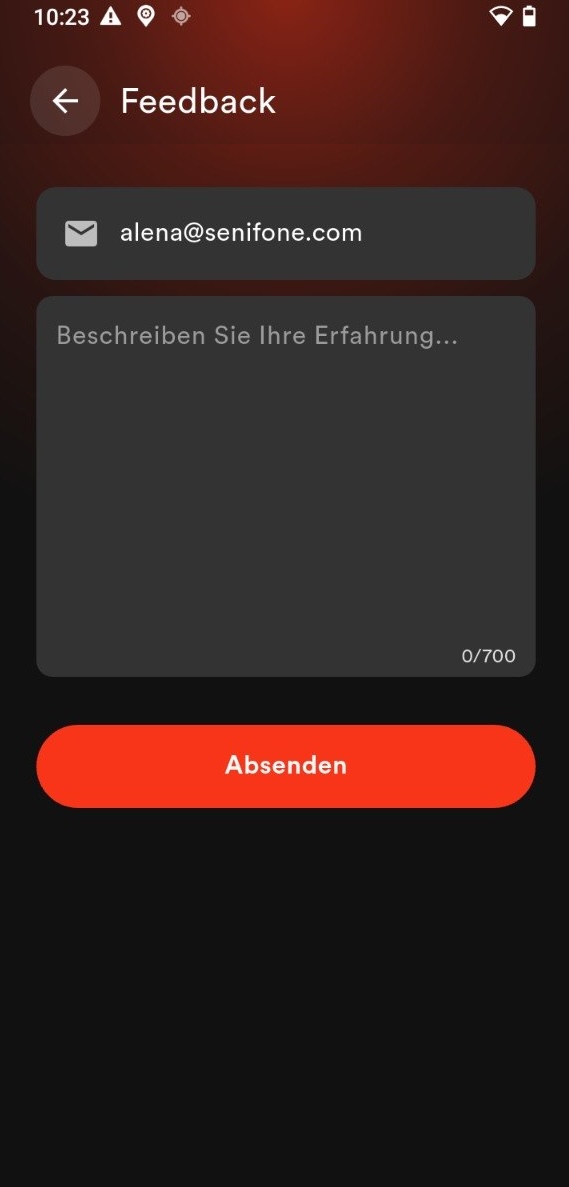
Feedback
Senden Sie Feedback zur App.
Feedback senden
- Öffnen Sie Feedback.
- Geben Sie Ihre Nachricht ein (max. 700 Zeichen).
- Tippen Sie auf Absenden.