Overzicht van het startscherm
Startscherm
Overzicht
Het startscherm biedt duidelijkheid en snelle toegang tot verschillende functies. Uw apps, de tijd, verschillende statussen en het batterijniveau staan allemaal altijd op het startscherm.
Het scherm kan ingedeeld worden in vijf delen:
- Statusbalk
- Meldingen paneel
- Menu Snelle instellingen
- App-tegels
- Navigatiepaneel
Statusbalk
De statusbalk toont belangrijke systeeminformatie met pictogrammen:
- Vliegtuigmodus
- Niet storen
- Locatie services
- Wifi-signaalsterkte
- Signaalsterkte mobiele data
- Batterijniveau
- Dynamische pictogrammen afhankelijk van applicatie
Meldingen paneel
Het meldingen paneel verschijnt onder de Snelle instellingen en toont berichten, meldingen en waarschuwingen.
Snelle instellingen menu
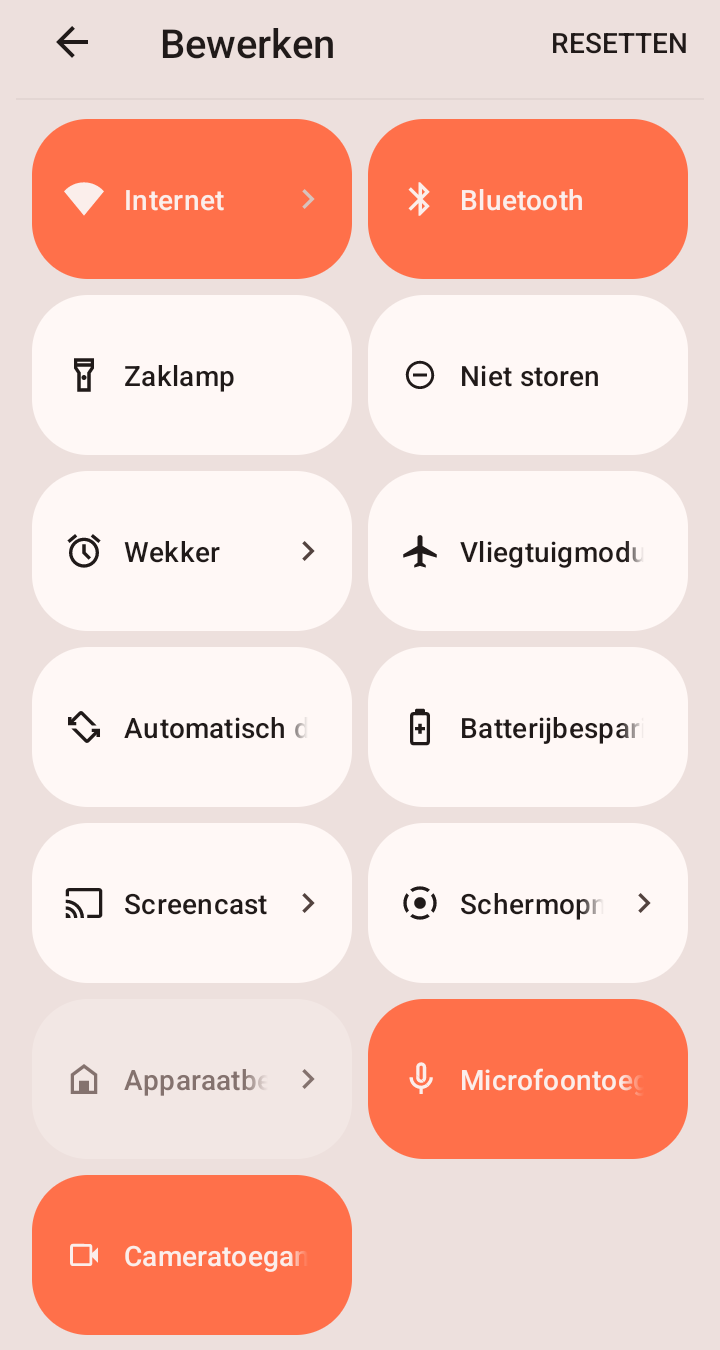
Het Snelle instellingen menu geeft snel toegang tot veelgebruikte snelkoppelingen zoals wifi, Bluetooth en alarm.
- Veeg omlaag vanaf de bovenkant van het scherm. Vier functies worden zichtbaar.
- Veeg nogmaals omlaag vanaf het reeds geopende scherm om het menu met de vier functies uit te klappen.
- Veeg naar links en naar rechts om meer opties te bekijken en om terug te gaan naar de eerste pagina.
- Druk op een snelkoppeling om deze te gebruiken.
Het Snelle instellingen menu kan naar wens worden ingedeeld door te drukken op het potlood-icoon:

U kunt de snelkoppelingen op het scherm vrij verplaatsen door een snelkoppeling ingedrukt te houden en te bewegen over het scherm. Laat de snelkoppeling weer los wanneer het zich op de gewenste plek bevindt.
App-tegels
Het standaard startscherm toont zes tegels:
- Camera
- Berichten
- Contacten
- Snelkoppelingen
- Foto's
- Browser
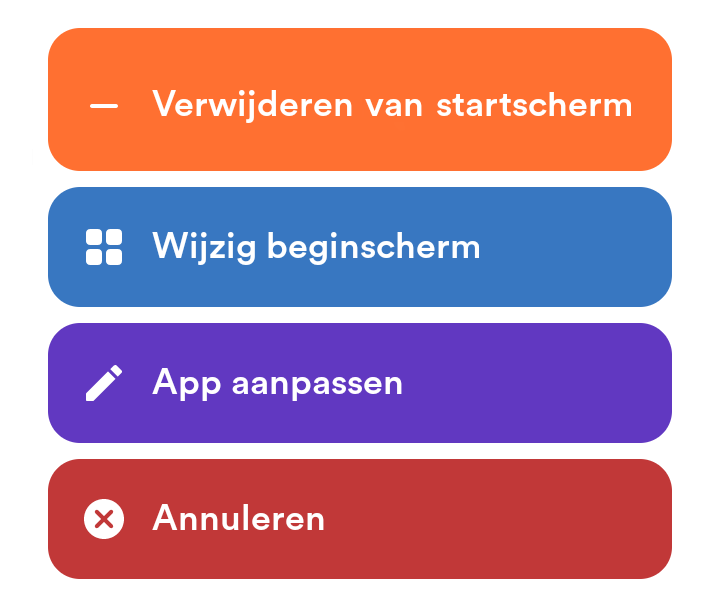
Om de positie van de tegels te bewerken houdt u een tegel ingedrukt en selecteert u een optie uit het menu dat verschijnt:
- Tegel verwijderen van startscherm
- Tegel positie wijzigen (herordenen)
- Tegel uiterlijk wijzigen (app aanpassen)
- Annuleren
Navigatiepaneel
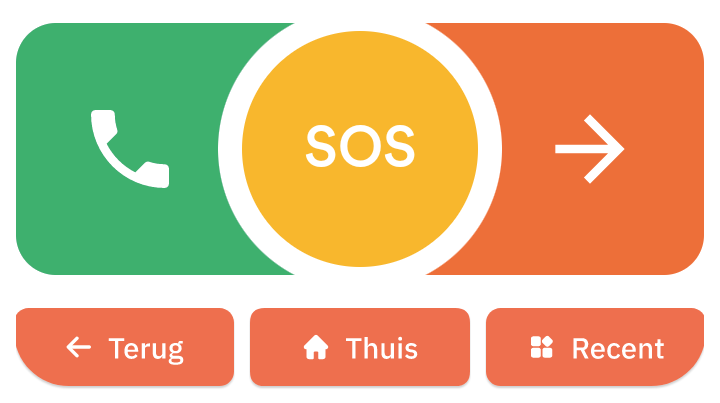
Met het navigatiepaneel kunt u tussen schermen bewegen en acties uitvoeren:
- Belknop (opent het numerieke toetsenbord)
- Inactieve SOS-knop (opent de SOS-instellingen). Wanneer de SOS-knop is ingeschakeld wordt de kleur van de knop rood.
- Navigatiepijl (wisselt van app-tegel pagina)
- Terug
- Thuis (opent het startscherm)
- Recent (opent recente apps)
Wanneer u naar de volgende pagina gaat, wordt de belknop vervangen door een navigatiepijl om terug te gaan naar de vorige pagina.