Übersicht
Mit Google-Einstellungen verwalten Sie Ihr Google-Konto, verbundene Geräte, Datenschutz und Systemdienste.
Verbundene Geräte und Teilen
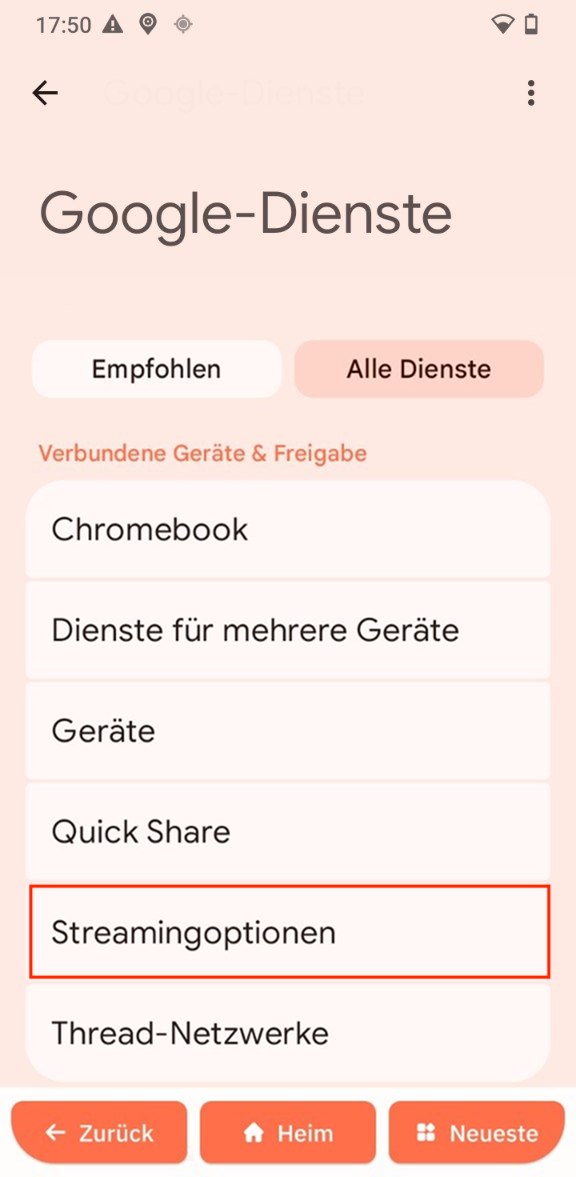
Streamingoptionen
-
Öffnen Sie Streamingoptionen.
-
Tippen Sie auf Benachrichtigungen zur Mediensteuerung, um dies ein- oder auszuschalten.
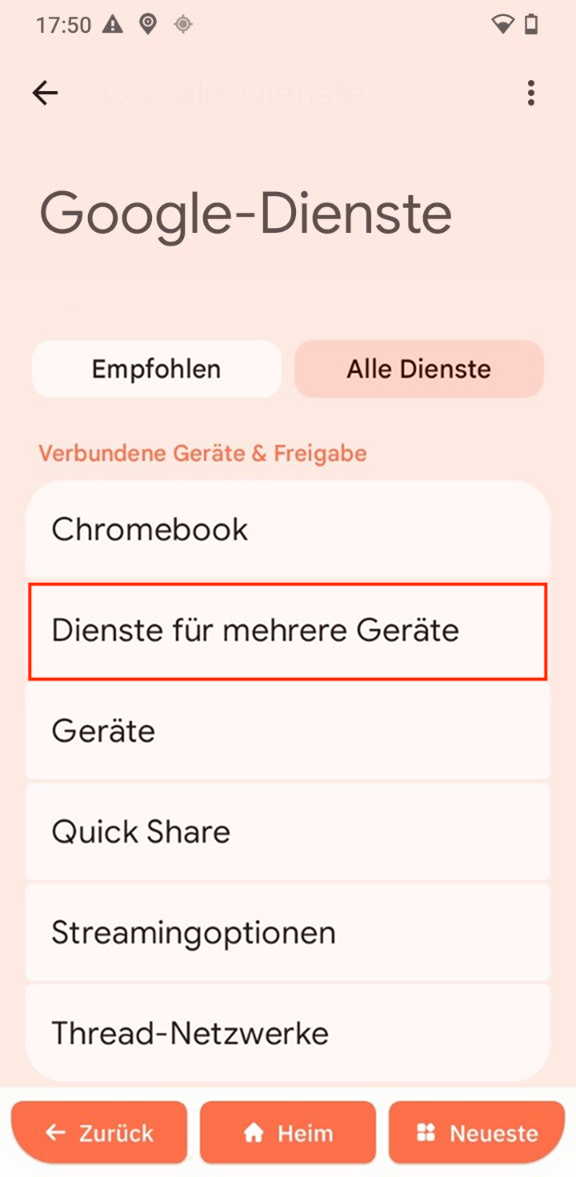
Dienste für mehrere Geräte
-
Öffnen Sie Dienste für mehrere Geräte.
-
Fügen Sie ein Google-Konto hinzu.
-
Tippen Sie auf Geräteübergreifende Dienste verwenden, um dies ein- oder auszuschalten.
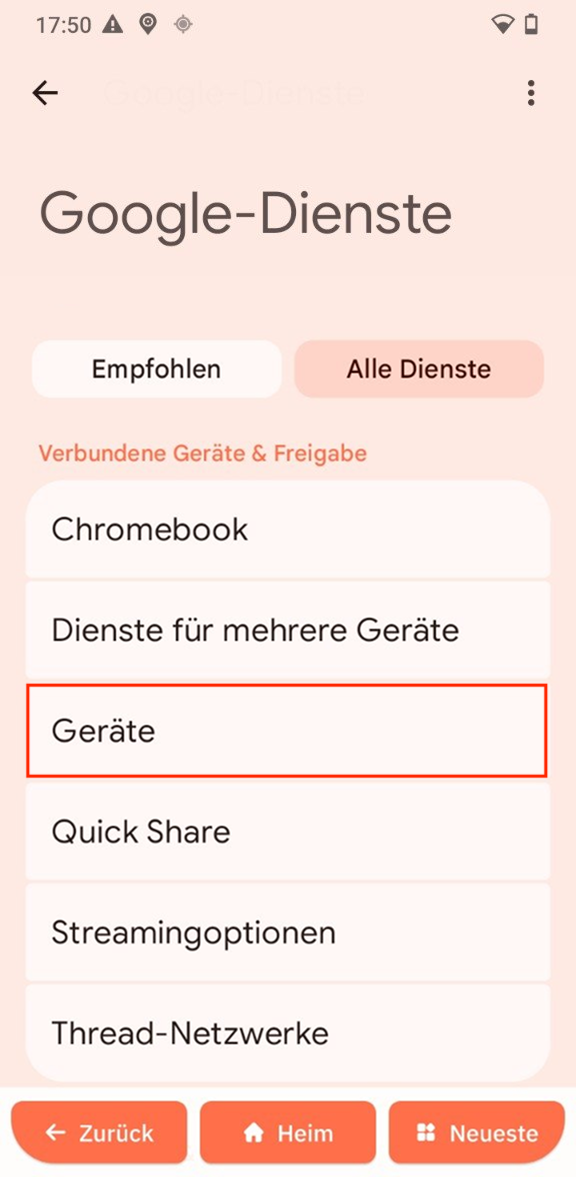
Geräte
-
Öffnen Sie Geräte.
-
Zeigen oder verwalten Sie verbundene Geräte.
Quick Share
-
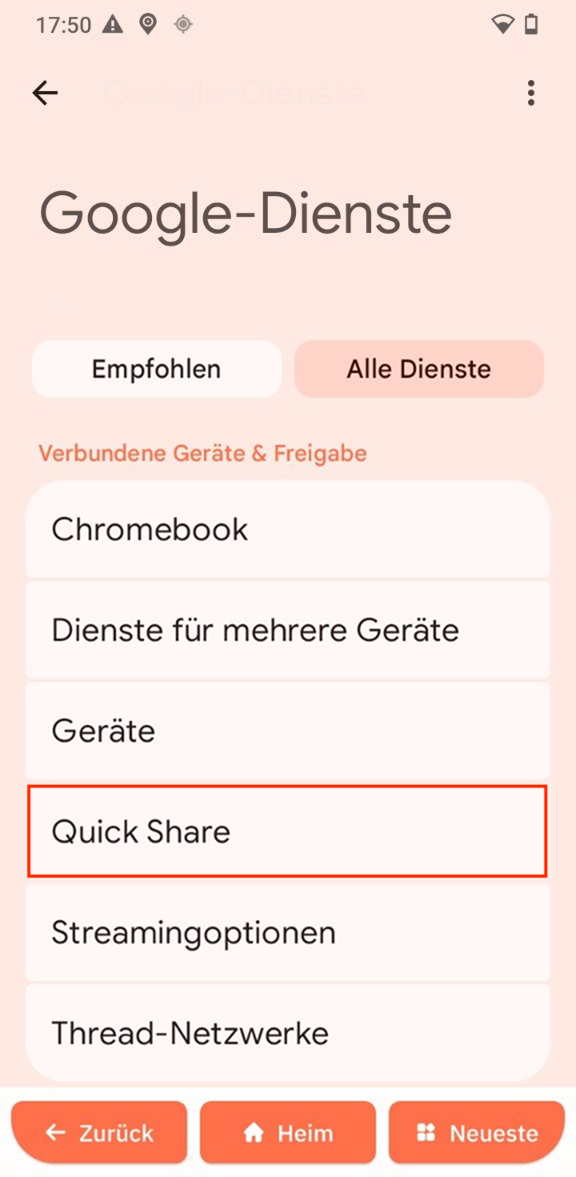
Öffnen Sie Quick Share.
-
Tippen Sie auf Empfangen oder Senden.
-
Wählen Sie ein Gerät in der Nähe aus.
Thread-Netzwerke
-
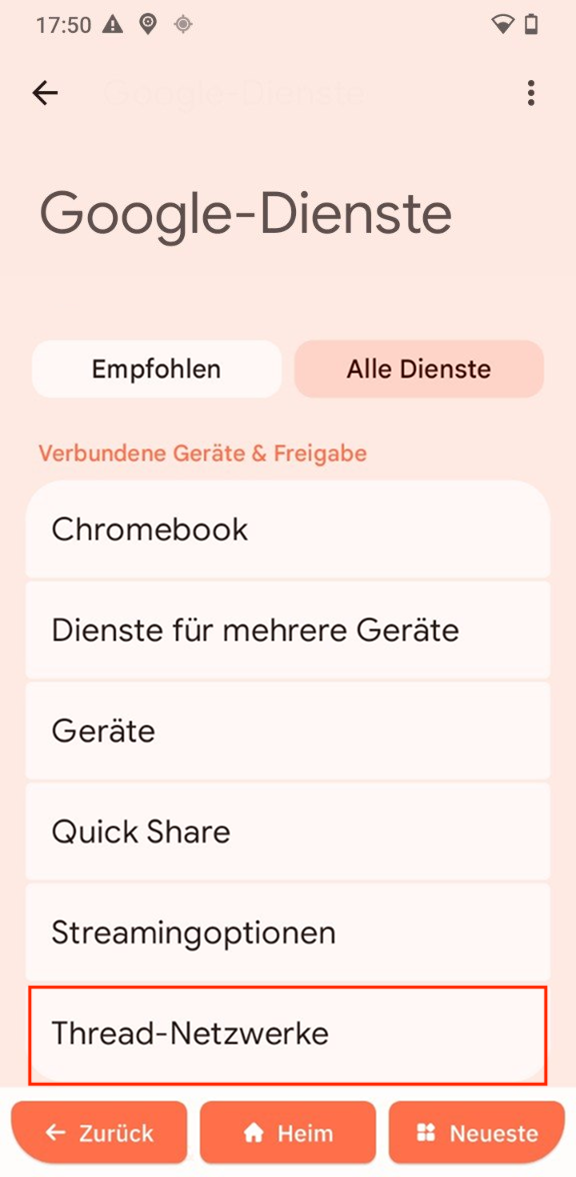
Öffnen Sie Thread-Netzwerke.
-
Konfigurieren Sie Netzwerkoptionen.
Datenschutz und Sicherheit
Werbung
-
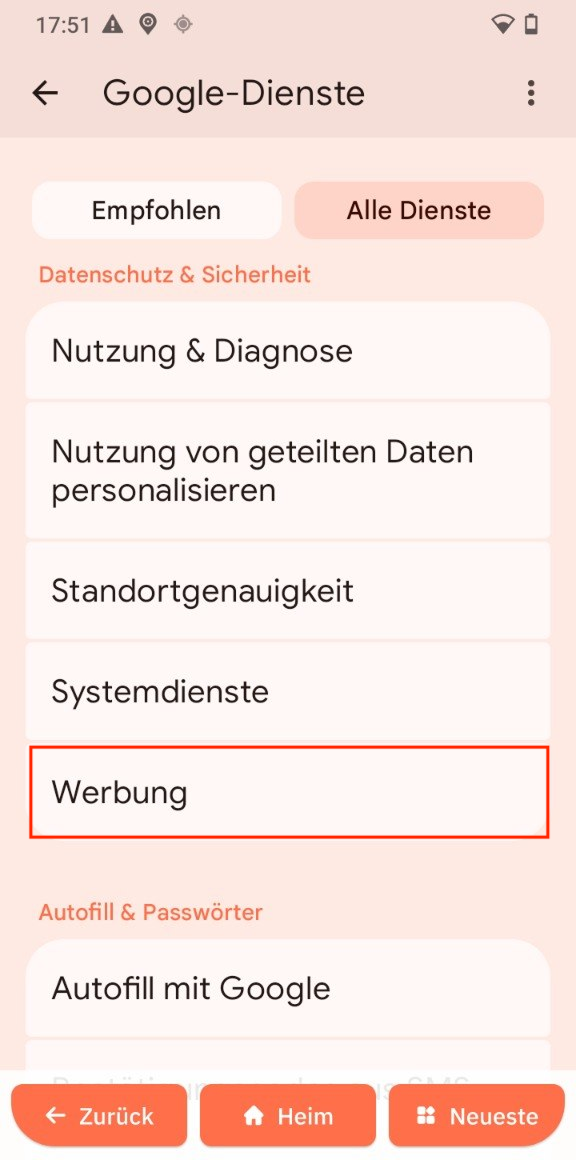
Öffnen Sie Werbung.
-
Setzen Sie die Werbe-ID zurück oder löschen Sie sie.
Standortgenauigkeit
-
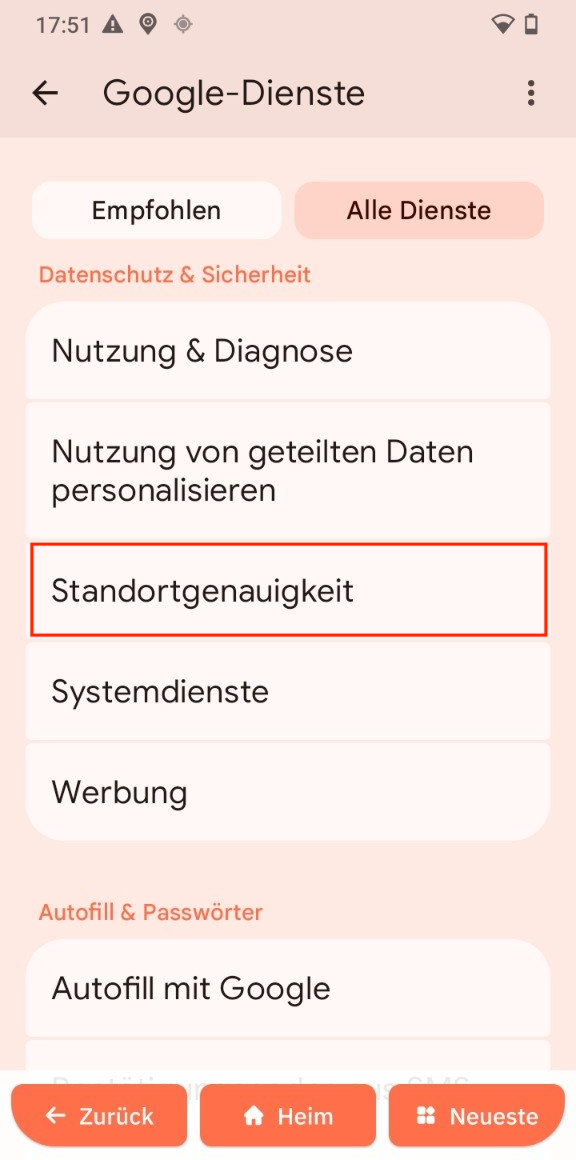
Öffnen Sie Standortgenauigkeit.
-
Tippen Sie auf Standortgenauigkeit verbessern.
-
Schalten Sie dies bei Bedarf aus.
Nutzung von geteilten Daten personalisieren
-
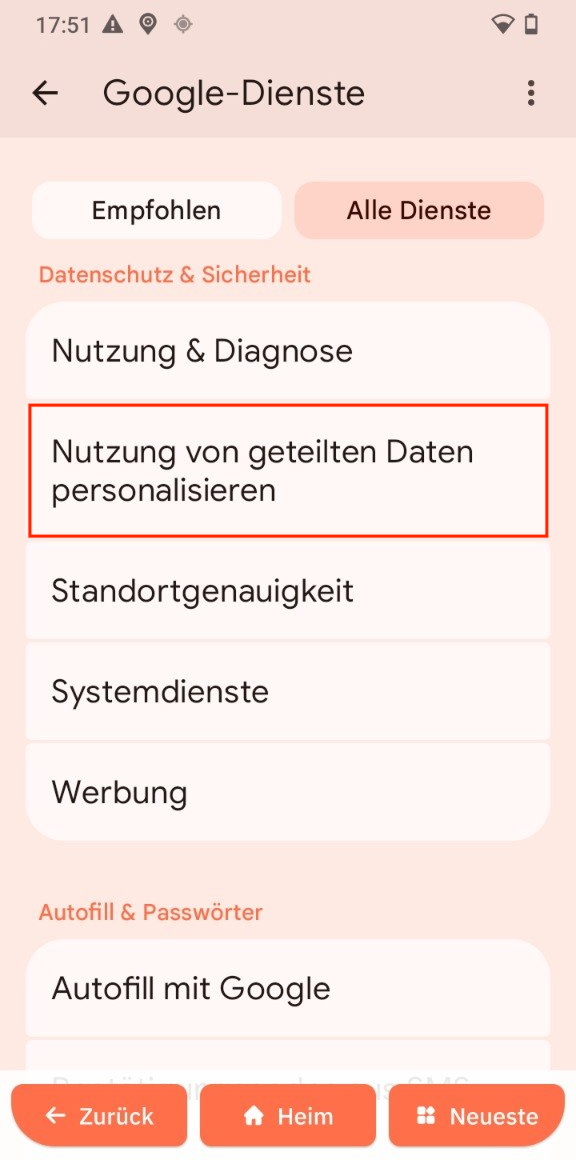
Öffnen Sie Nutzung von geteilten Daten personalisieren.
-
Tippen Sie auf Kontakte auf dem Gerät.
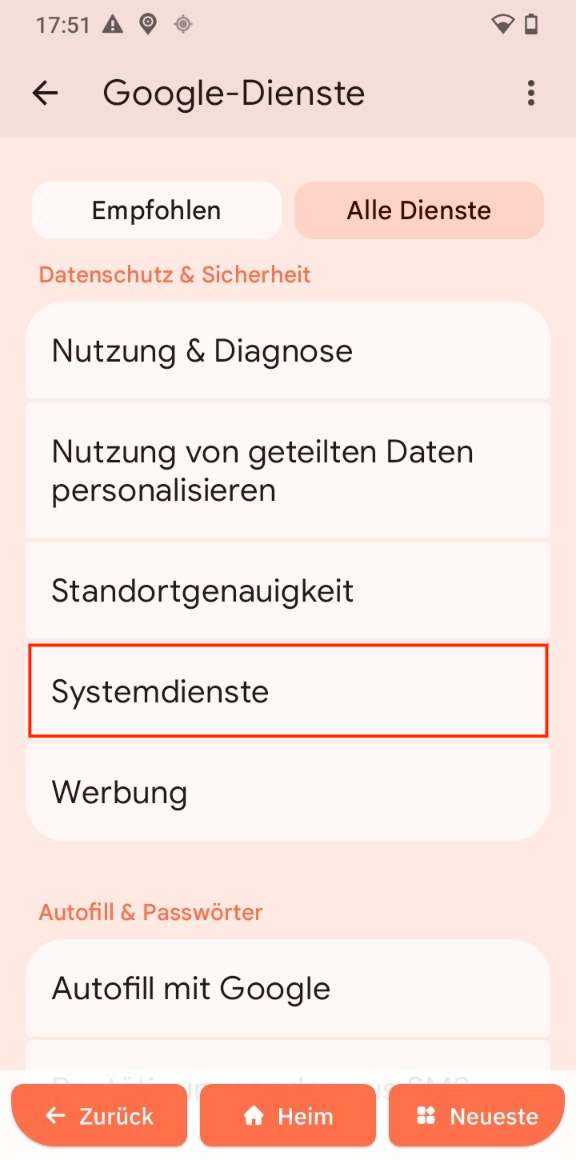
Systemdienste
Google-Systemdienst konfigurieren.
Nutzung und Diagnose
-
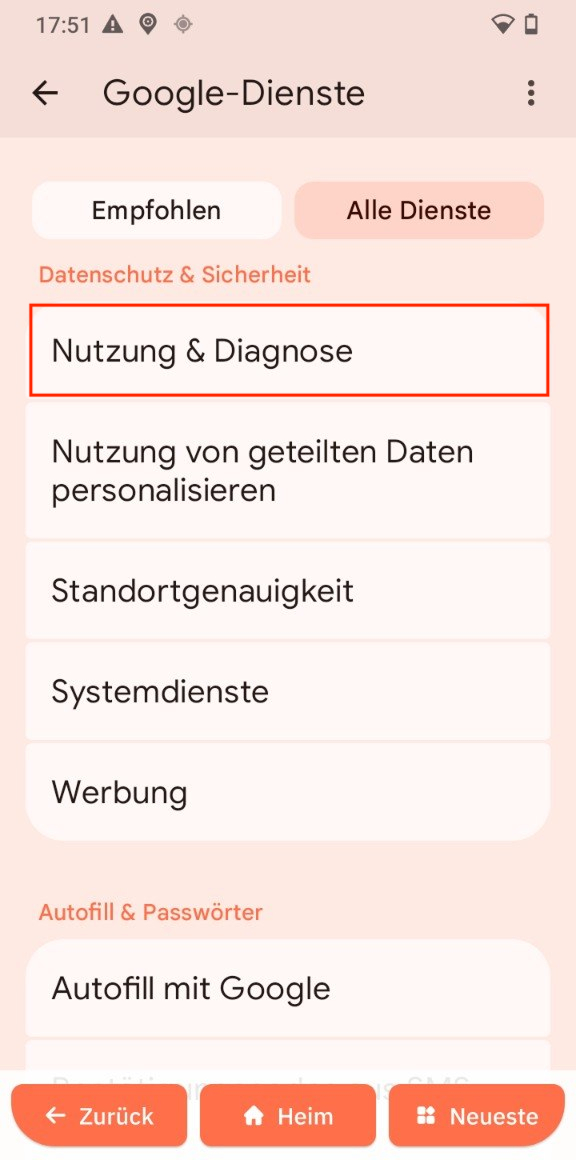
Öffnen Sie Nutzung und Diagnose.
-
Schalten Sie dies ein oder aus.
Autofill und Passwörter
Autofill mit Google
-
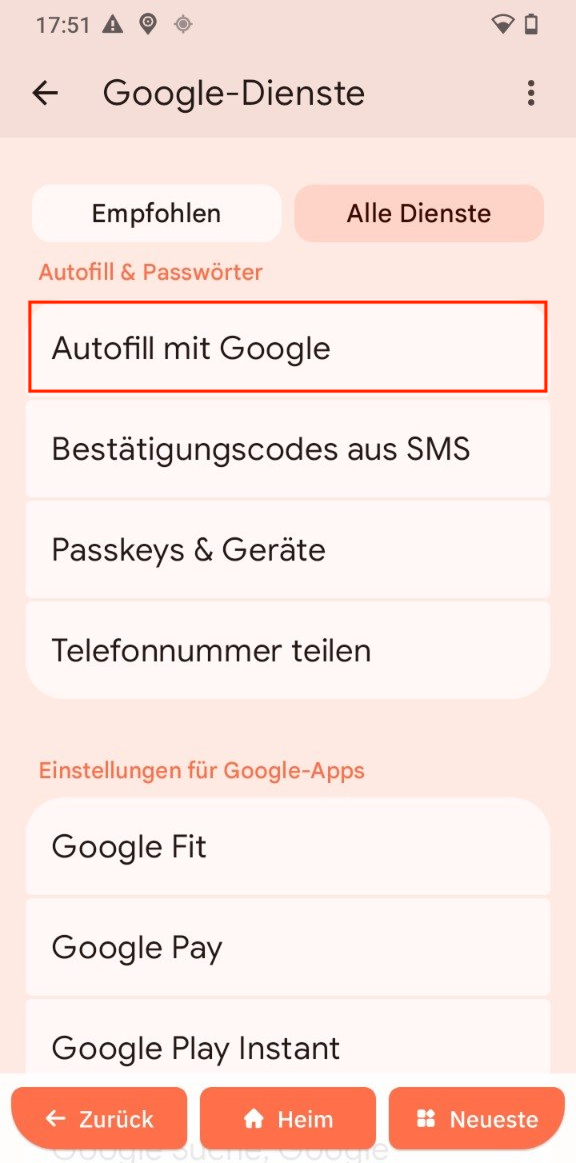
Öffnen Sie Autofill mit Google.
-
Tippen Sie auf Weiter.
-
Wählen Sie Dienste aus.
Passkeys und Geräte
Verwalten Sie sichere Anmeldemethoden.
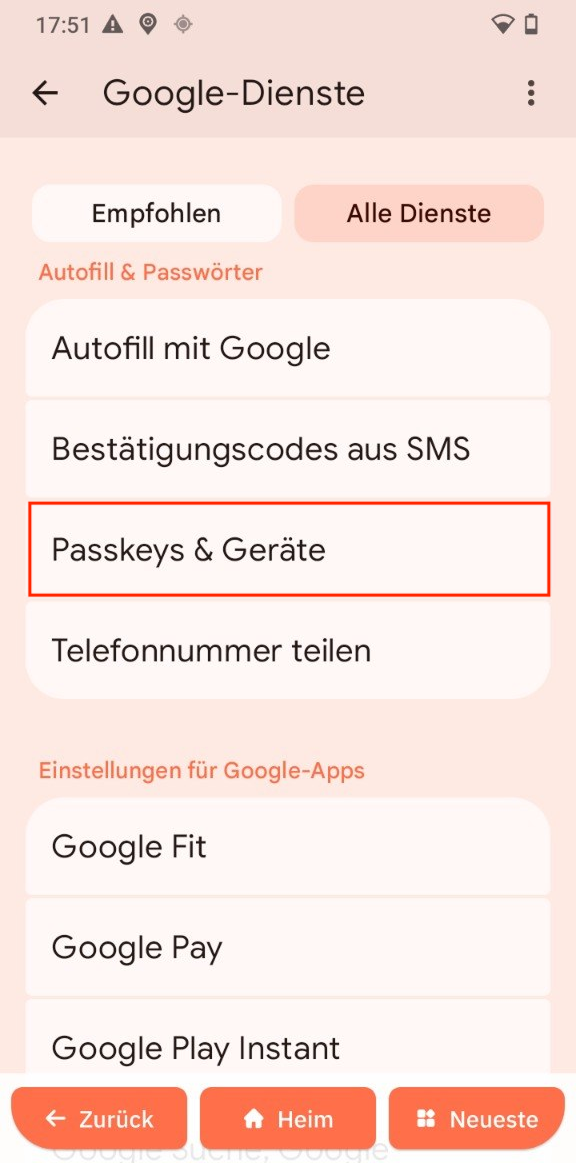
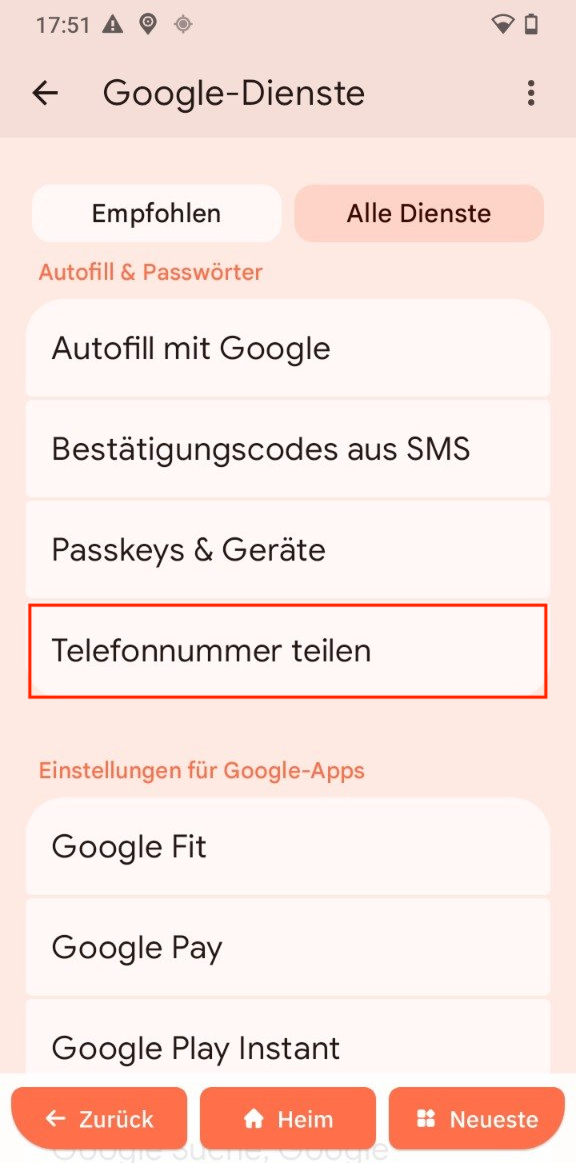
Telefonnummer teilen
-
Öffnen Sie Telefonnummer teilen.
-
Aktivieren oder deaktivieren Sie dies.
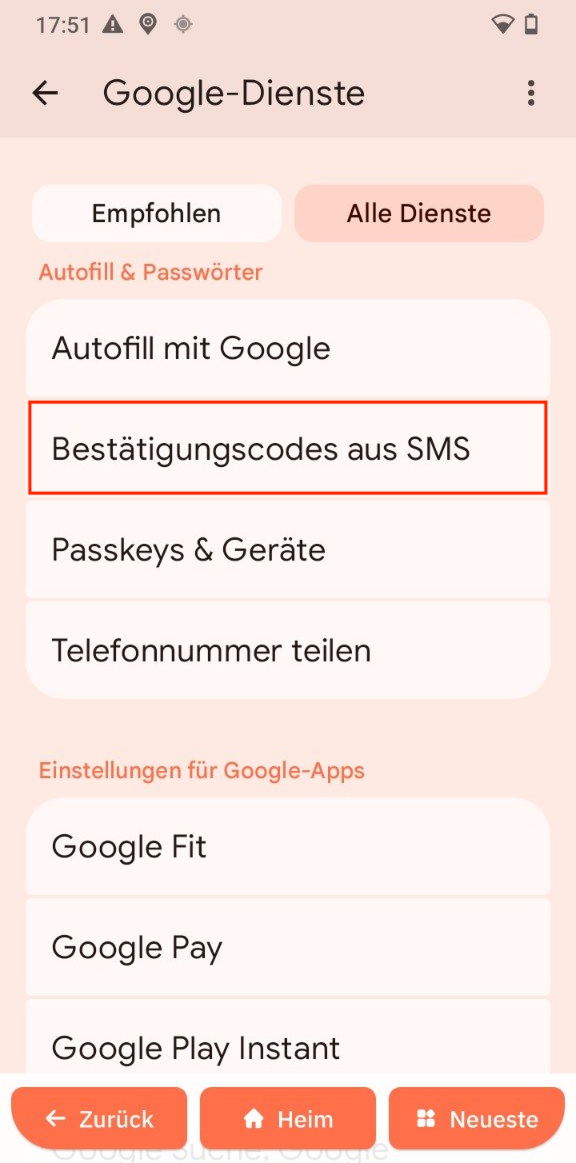
Bestätigungscodes aus SMS
-
Öffnen Sie Bestätigungscodes aus SMS.
-
Aktivieren oder deaktivieren Sie das automatische Ausfüllen.
Einstellungen für Google-Apps
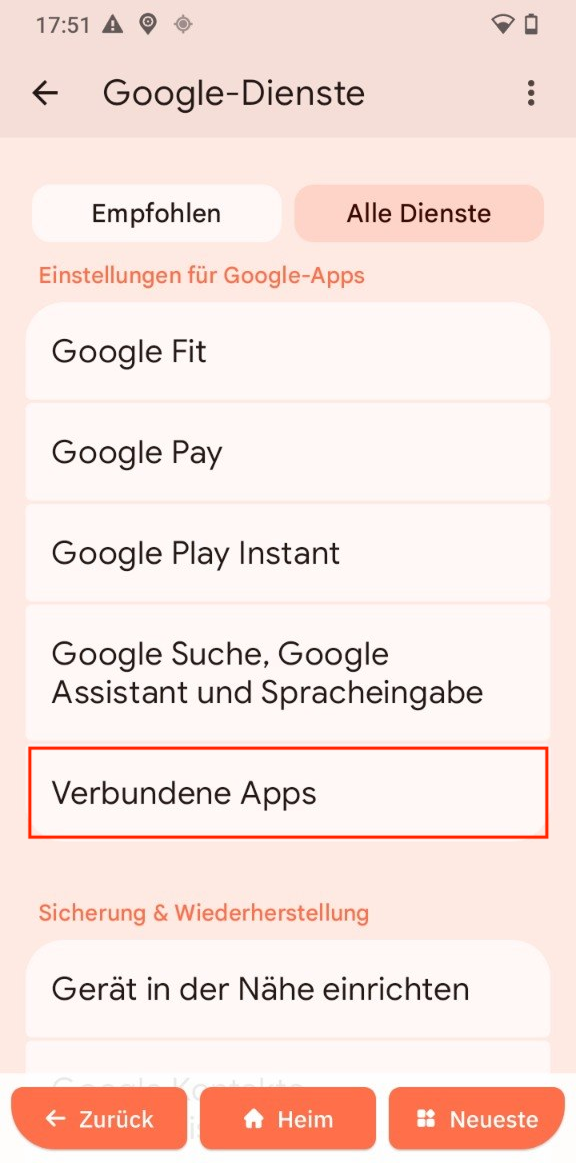
Verbundene Apps
-
Öffnen Sie Verbundene Apps.
-
Fügen Sie bei Bedarf ein Konto hinzu.
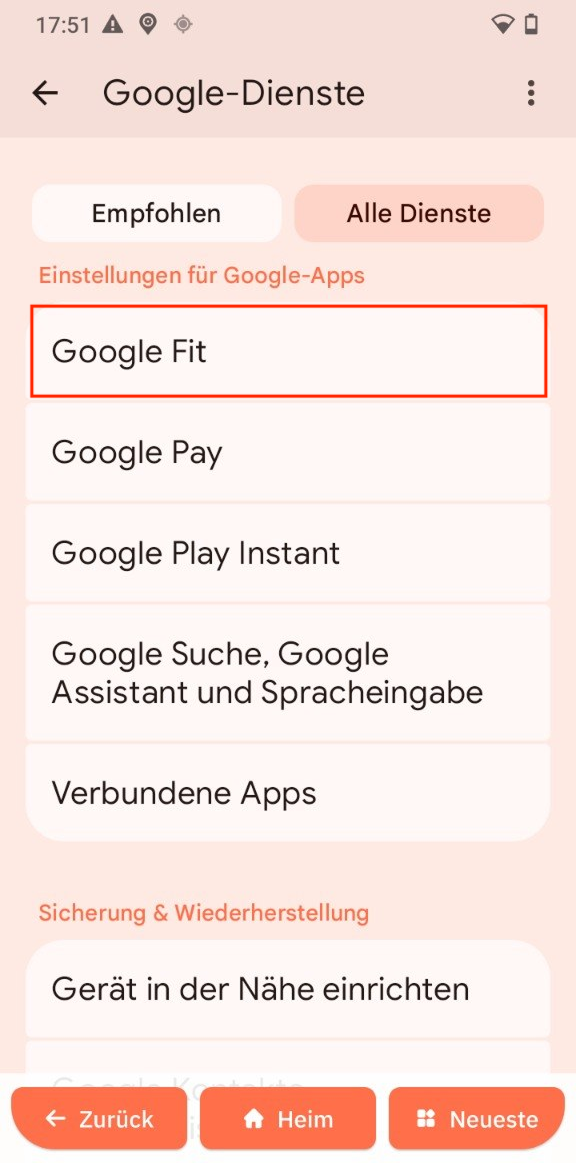
Google Fit
Verwalten Sie Apps zur Aktivitätsverfolgung.
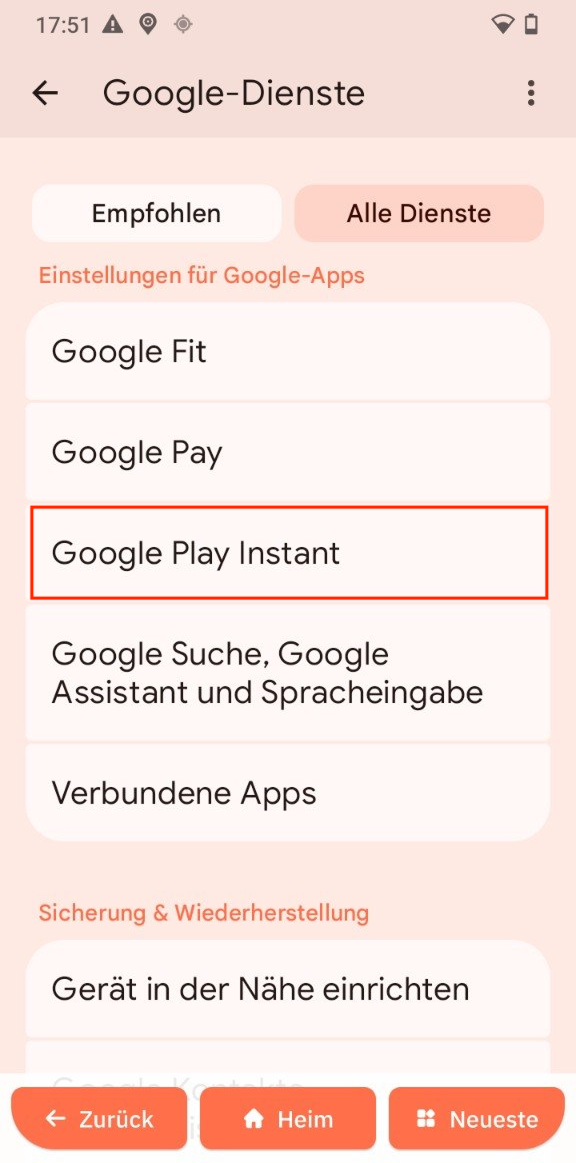
Google Play Instant
Apps ohne Installation ausführen.
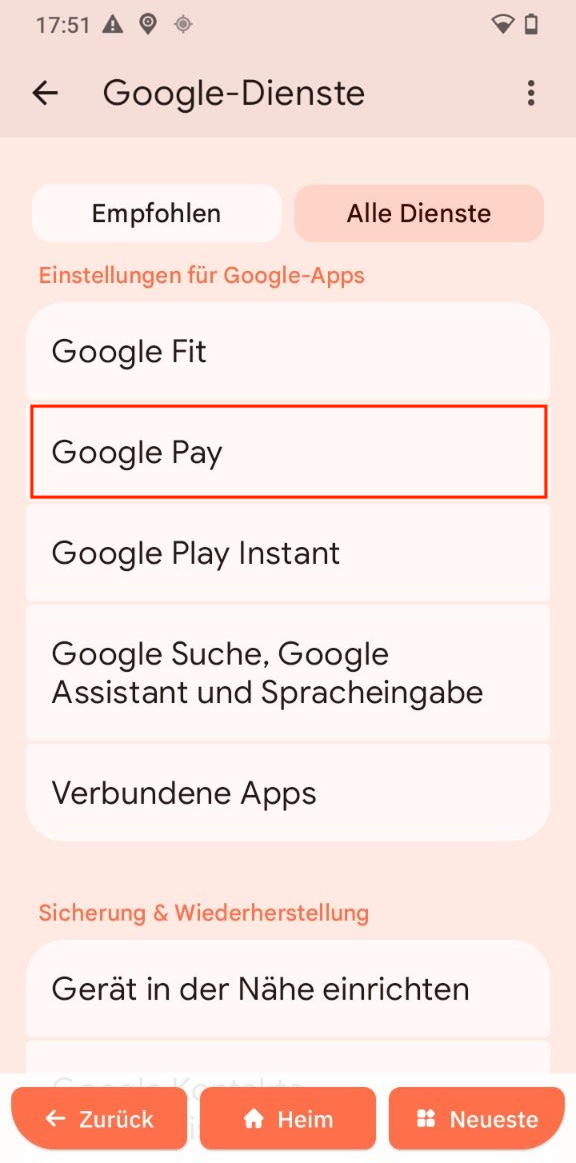
Google Pay
Zahlungen verwalten.
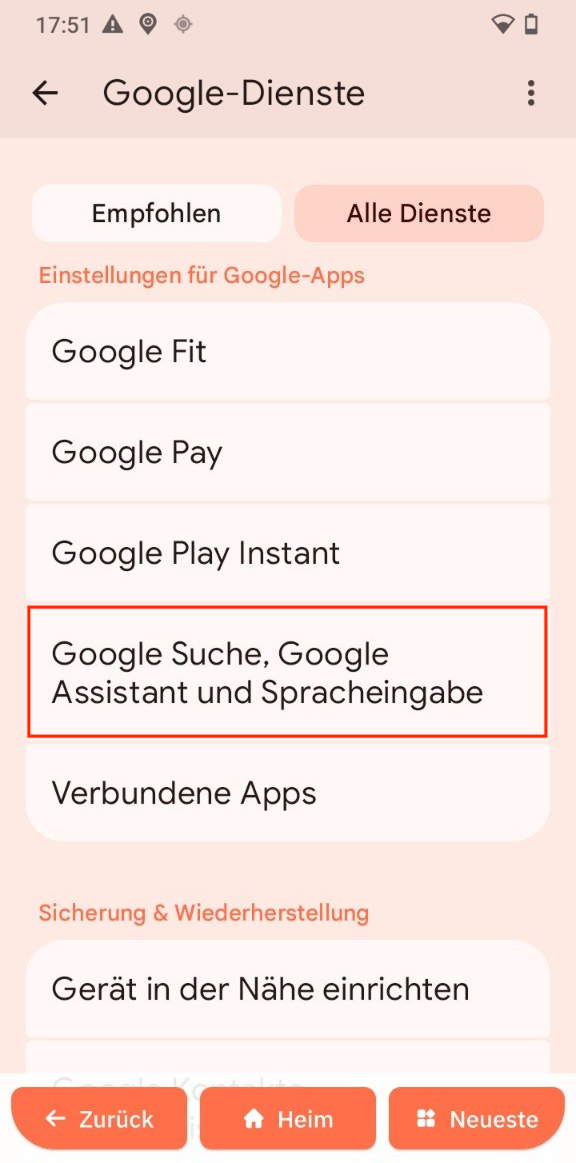
Suche, Assistent und Spracheingabe
-
Öffnen Sie Google Suche, Google Assistant und Spracheingabe.
-
Konfigurieren Sie Voreinstellungen.
Sicherung und Wiederherstellung
Sicherung
-
Öffnen Sie Sicherung.
-
Schalten Sie sie ein.
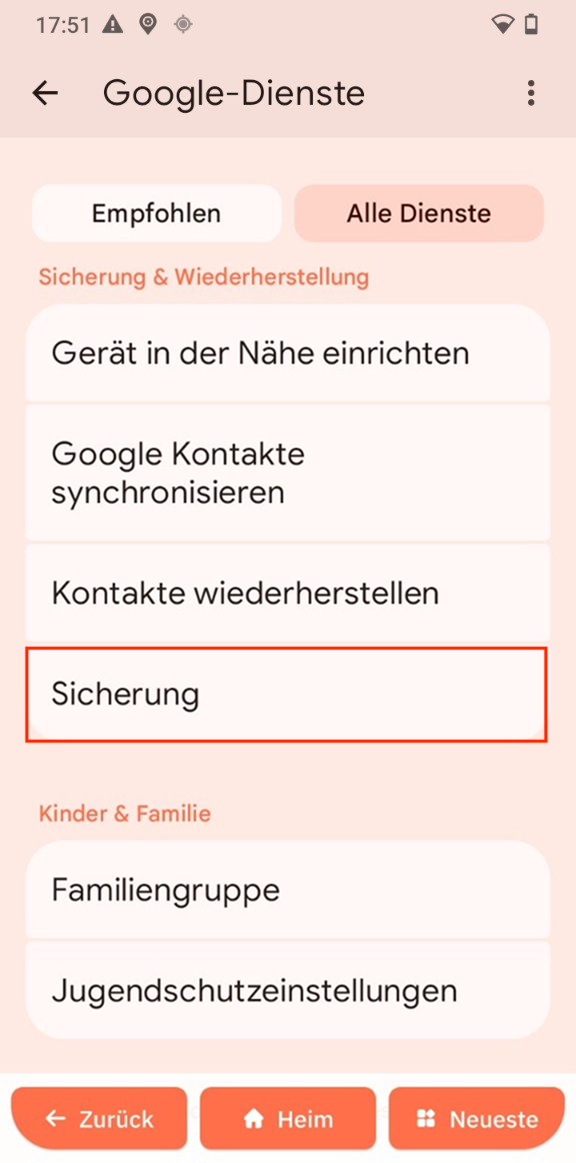
Google Kontakte synchronisieren
Hält Kontakte synchronisiert.
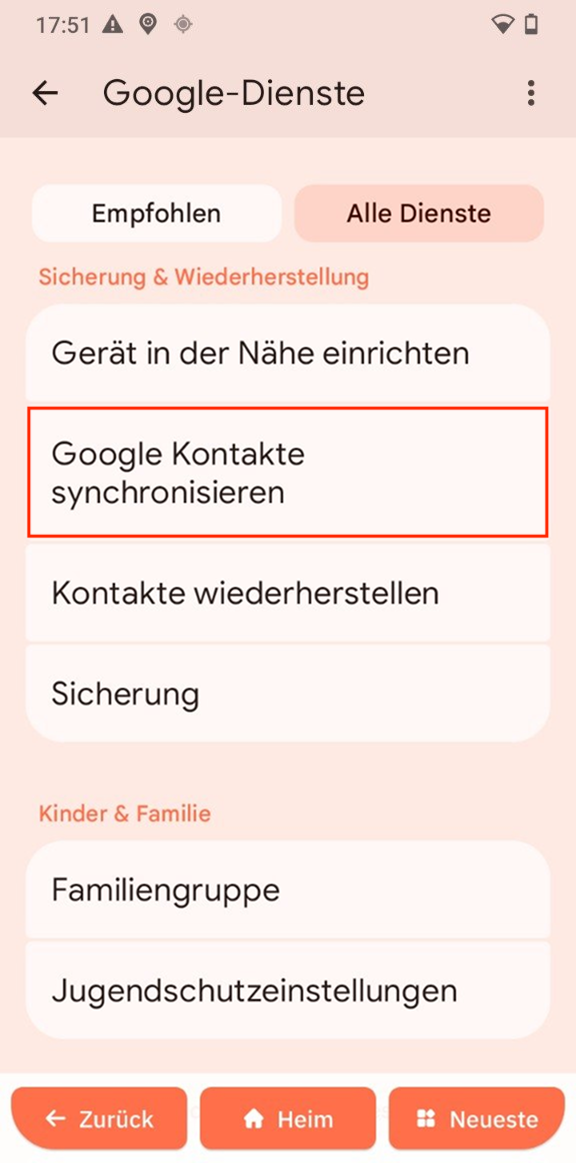
Kontakte wiederherstellen
-
Öffnen Sie Kontakte wiederherstellen.
-
Tippen Sie auf Wiederherstellen.
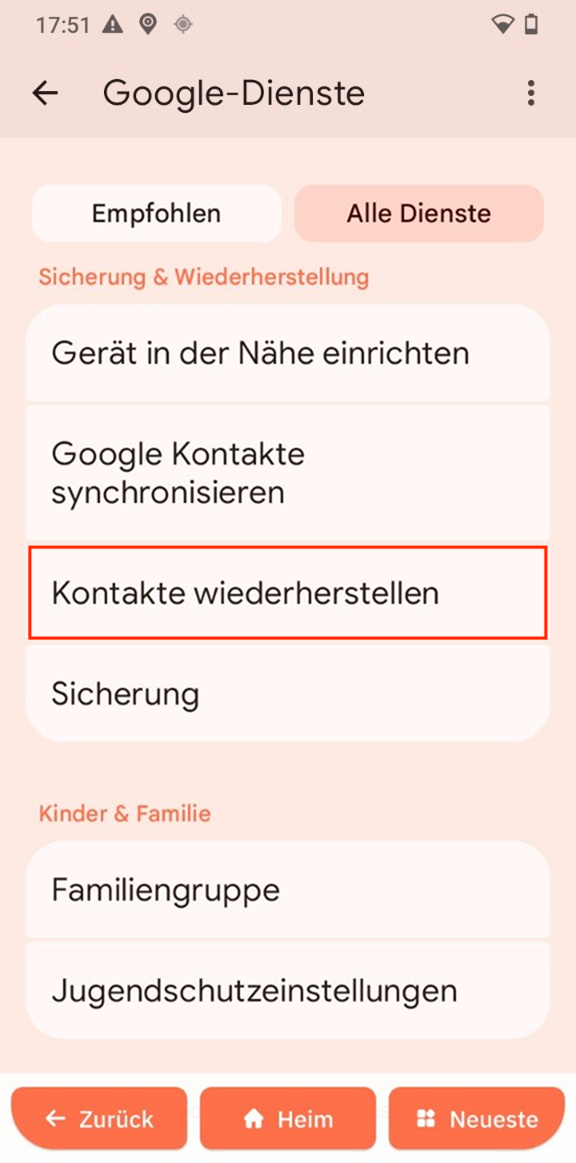
Gerät in der Nähe einrichten
-
Öffnen Sie Gerät in der Nähe einrichten.
-
Folgen Sie den Anweisungen.
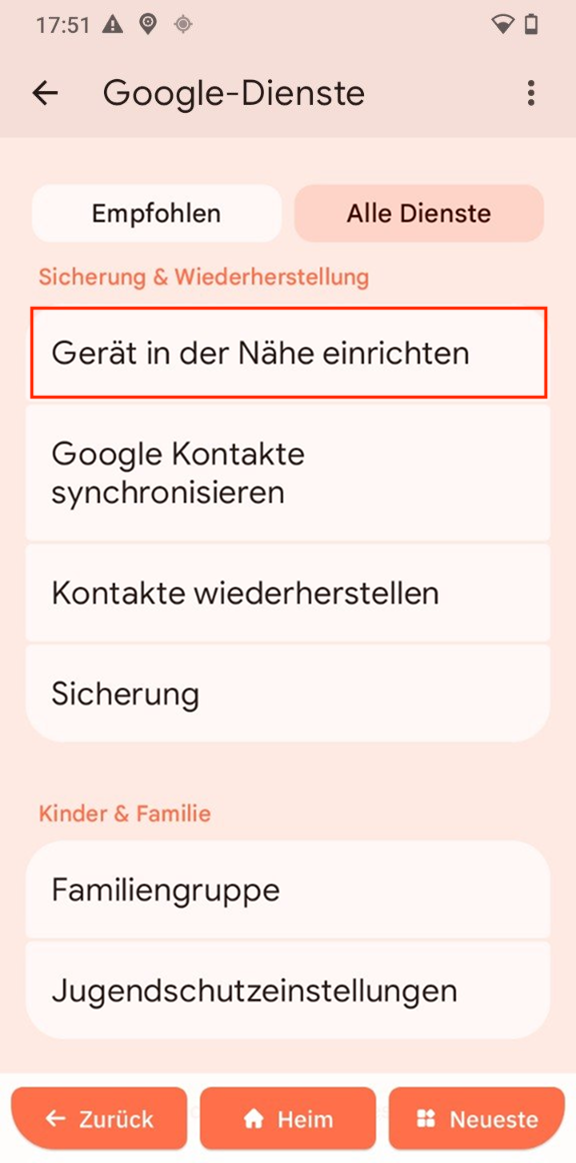
Kinder und Familie
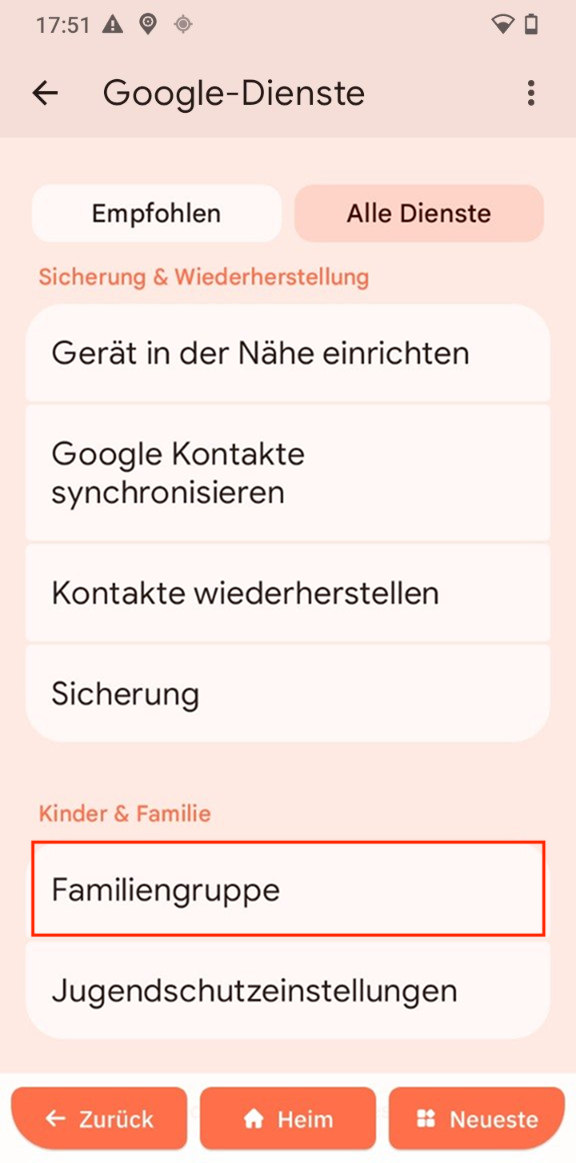
Familiengruppe
-
Öffnen Sie Familiengruppe.
-
Tippen Sie auf Familiengruppe erstellen.
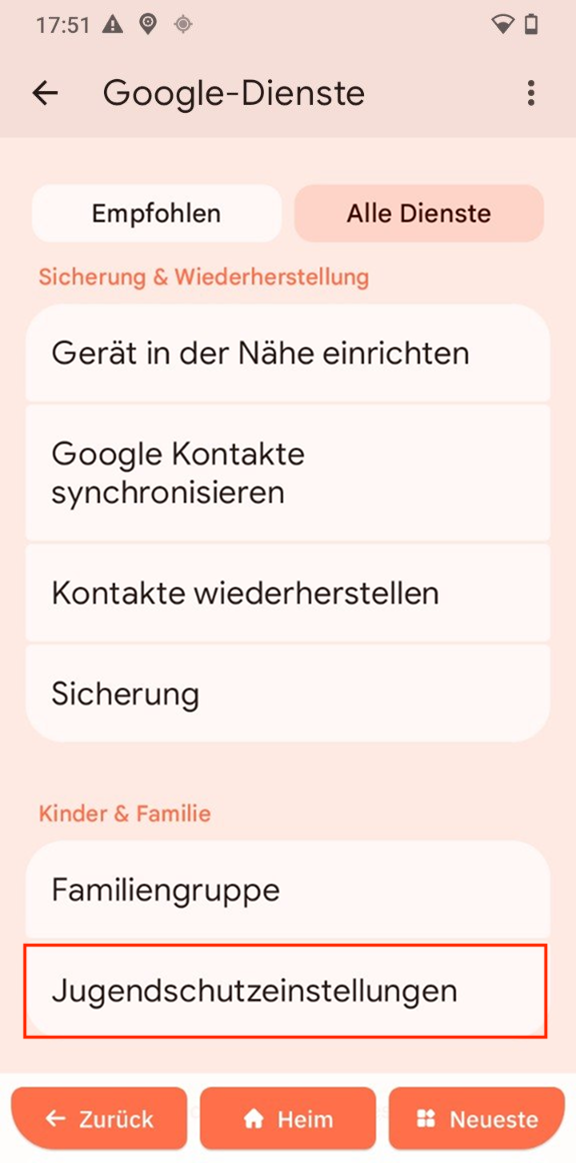
Jugendschutzeinstellungen
-
Öffnen Sie Jugendschutzeinstellungen.
-
Folgen Sie der Einrichtung.
Persönliche Sicherheit und Gerätesicherheit
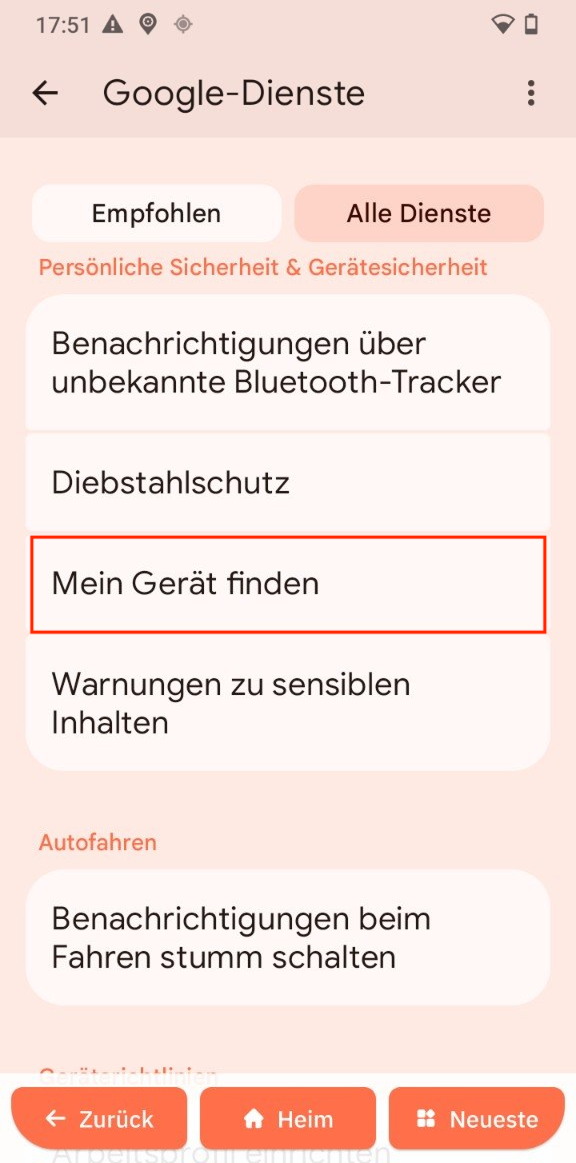
Mein Gerät finden
-
Öffnen Sie Mein Gerät finden.
-
Tippen Sie auf Standortermittlung für Gerät zulassen.
-
Aktivieren Sie die Fernsperre.
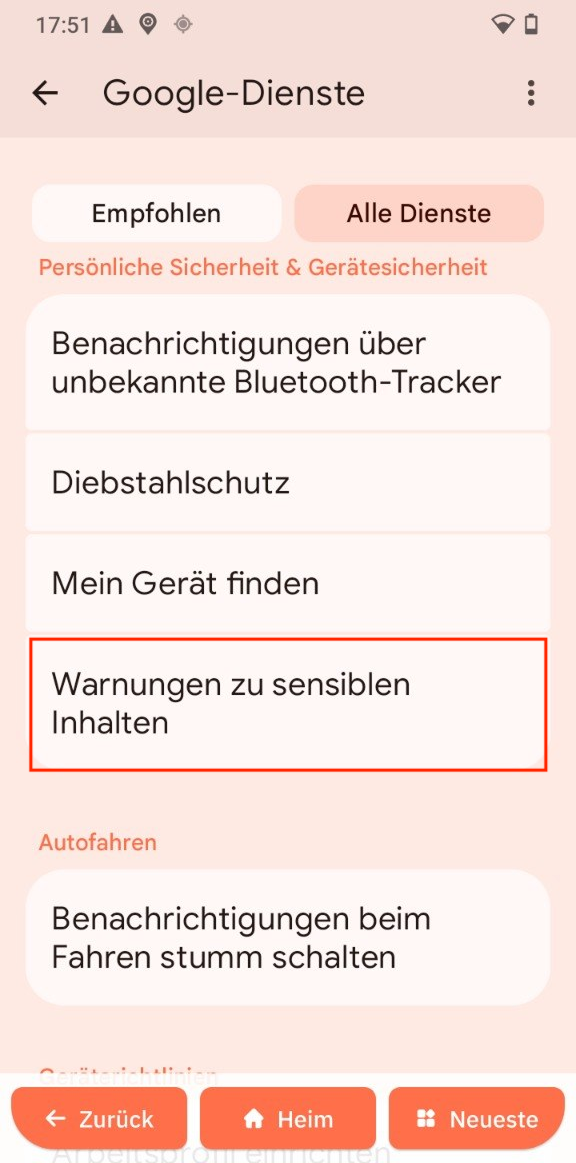
Warnungen zu sensiblen Inhalten
-
Öffnen Sie Warnungen zu sensiblen Inhalten.
-
Aktivieren oder deaktivieren Sie Warnung in Google Messages.
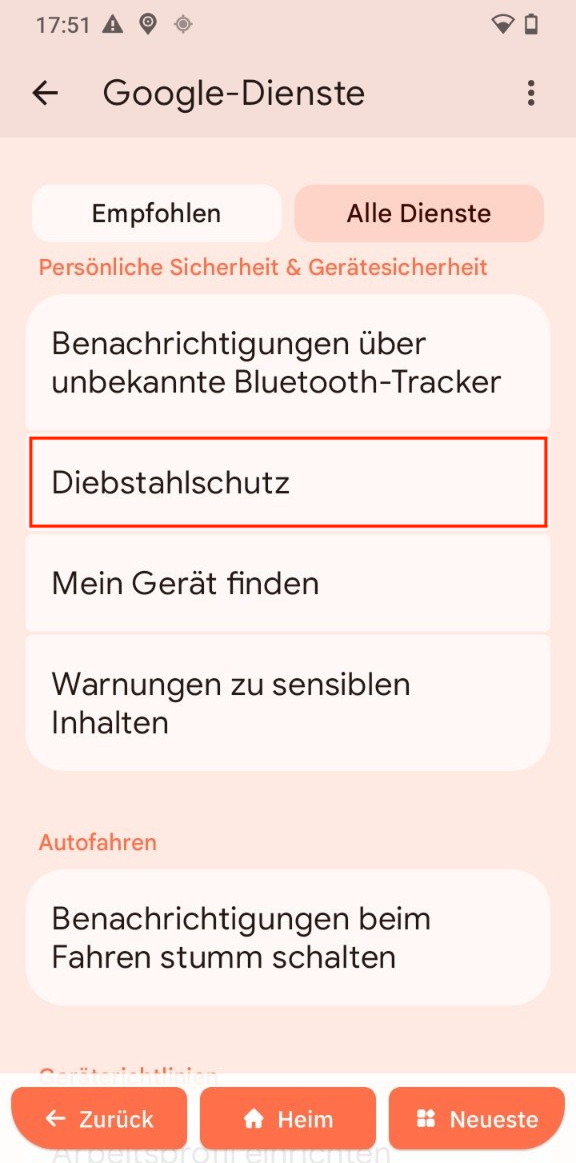
Diebstahlschutz
-
Öffnen Sie Diebstahlschutz.
-
Aktivieren oder deaktivieren Sie Optionen.
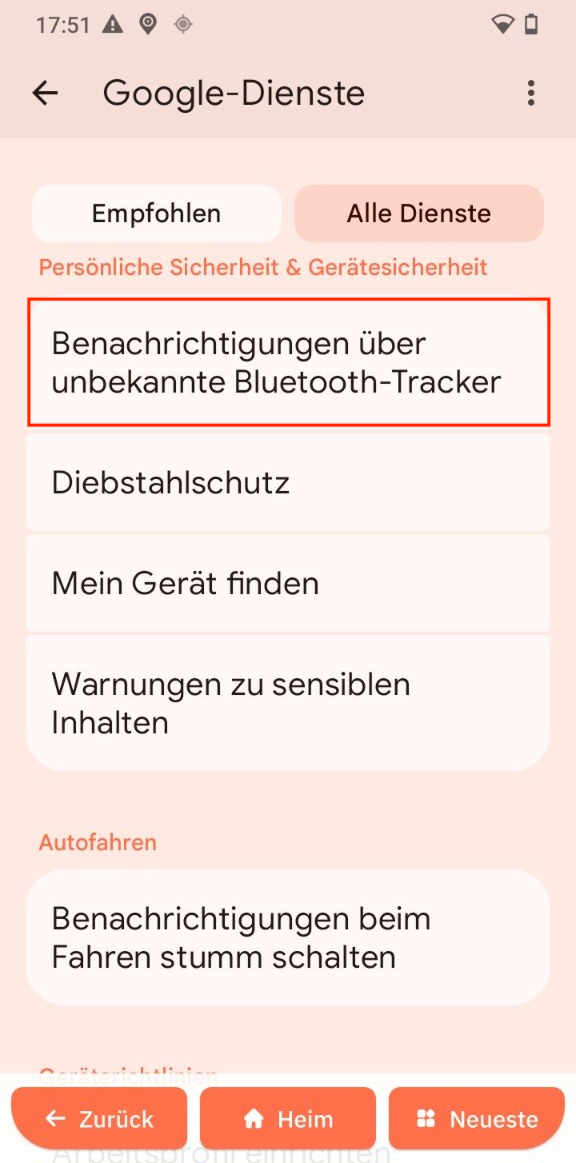
Benachrichtigungen über unbekannte Bluetooth-Tracker
-
Öffnen Sie Benachrichtigungen über unbekannte Bluetooth-Tracker.
-
Tippen Sie auf Benachrichtigungen zulassen.
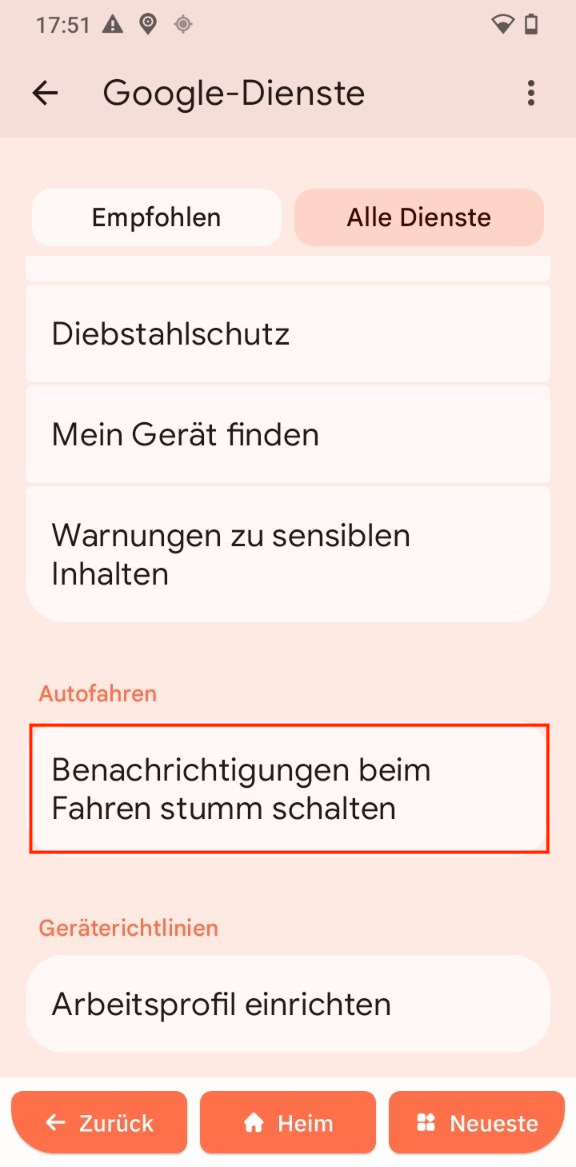
Autofahren
Benachrichtigungen beim Fahren stumm schalten
-
Öffnen Sie die Einstellung.
-
Schalten Sie sie ein oder aus.
Geräterichtlinien
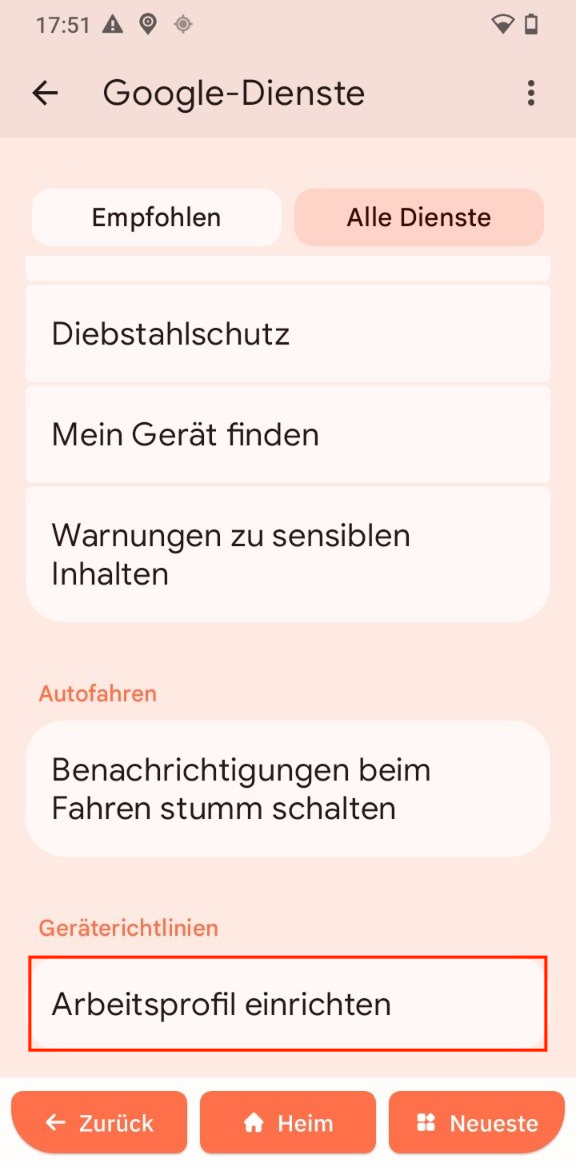
Arbeitsprofil einrichten
-
Öffnen Sie Arbeitsprofil einrichten.
-
Folgen Sie den Anweisungen.