Systeem
Overzicht
De sectie Systeem bevat belangrijke instellingen die invloed hebben op de algemene werking van uw telefoon.
Talen en invoer
De sectie Talen en invoer staat binnen Systeeminstellingen.
Hiermee beheert u:
- Apparaattaal
- Schermtoetsenborden en fysieke toetsenborden
- Spraakservices
- Hulpmiddelen voor tekstcorrectie
- Aanwijzergedrag
Talen en invoer openen
- Open Instellingen.
- Scrol omlaag en tik op Systeem.
- Tik op Talen en invoer.
Hoofdscherm
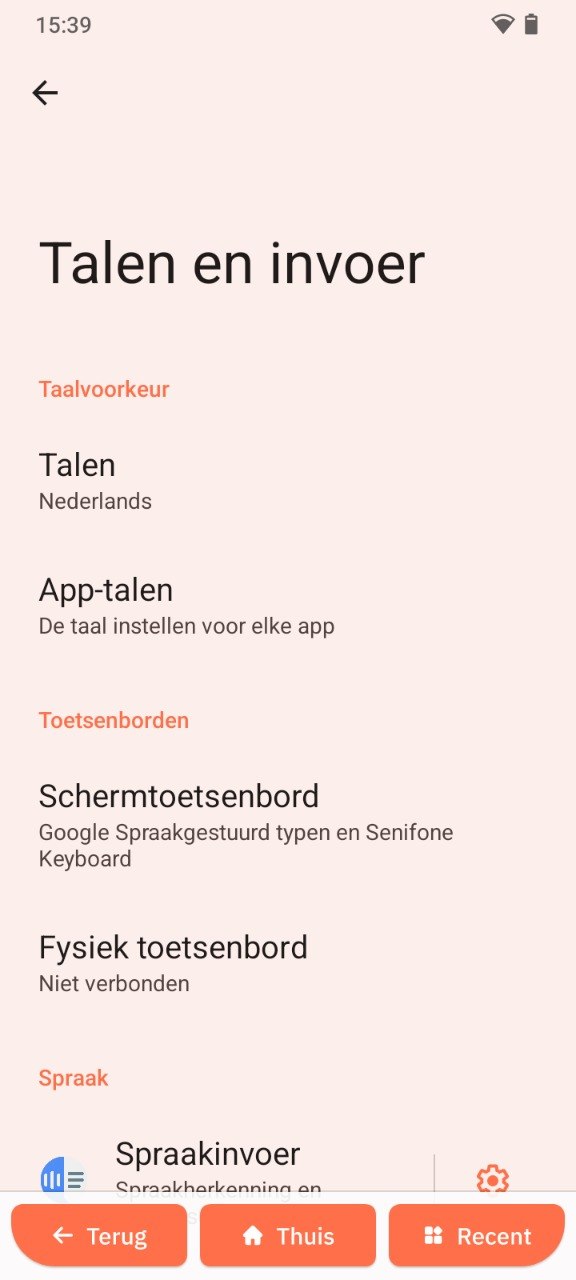
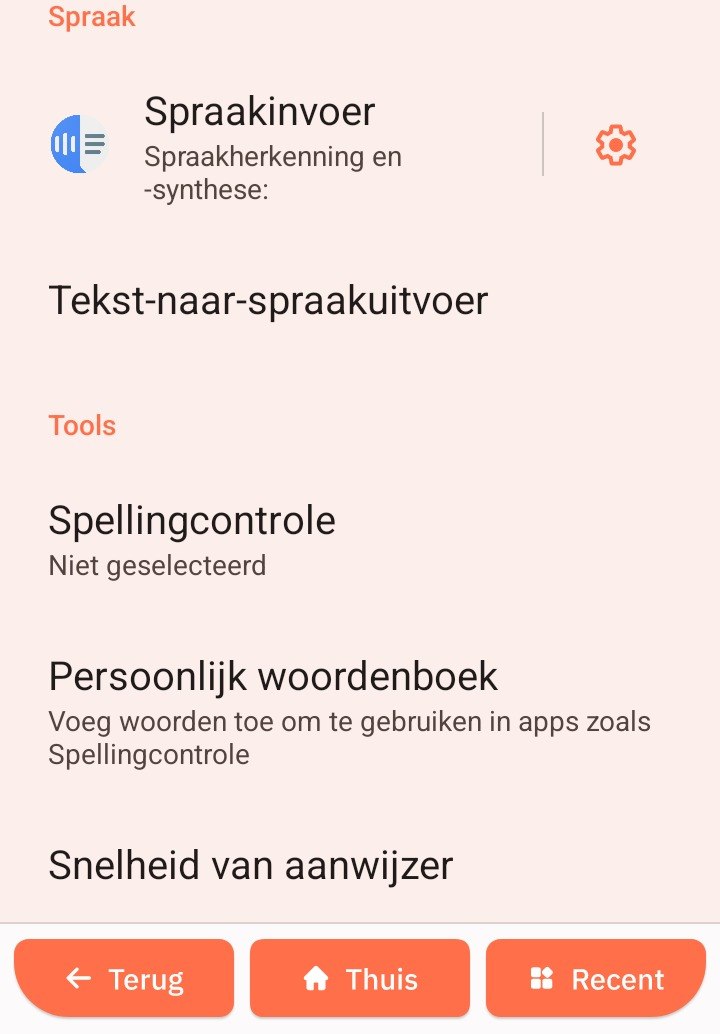
Het scherm Talen en invoer is verdeeld in vier secties:
-
Voorkeurstaal
-
Toetsenborden
-
Spraak
-
Hulpmiddelen
Voorkeurstaal
Talen
Stelt de weergavetaal voor het hele systeem in.

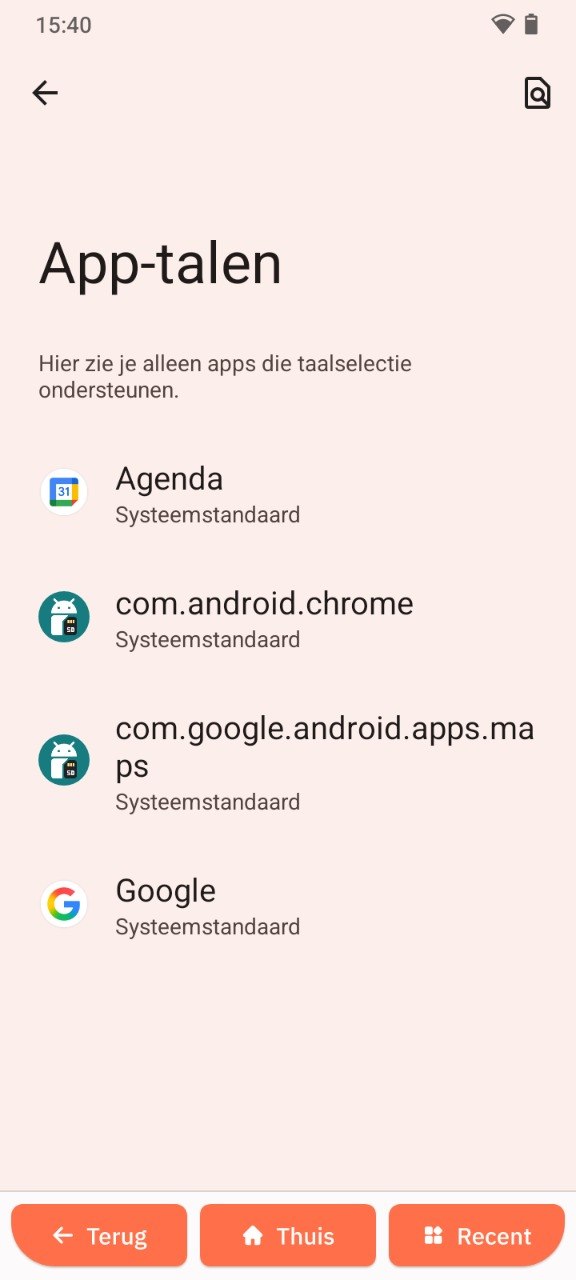
App-talen
Laat afzonderlijke apps een andere taal gebruiken dan de systeemtaal.
Alleen ondersteunde apps verschijnen in deze lijst.
Snelle instelling
- Open Instellingen → Systeem → Talen en invoer.
- Selecteer uw voorkeurstaal.
- Pas toetsenbord- en typopties aan.
Toetsenborden
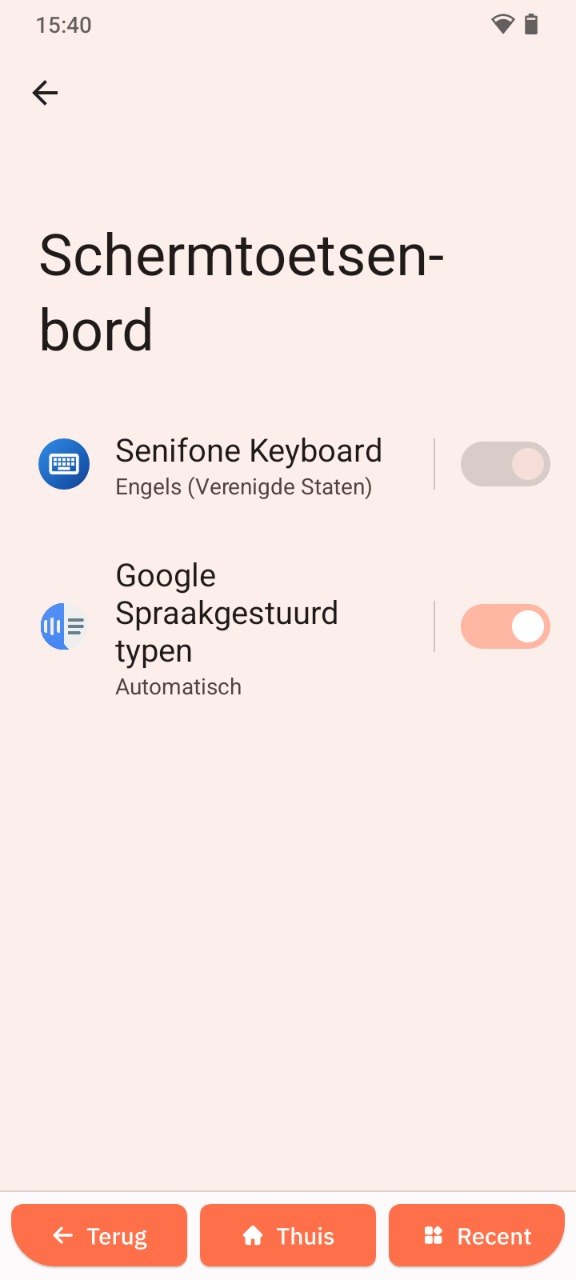
Schermtoetsenbord
Beheer virtuele toetsenborden die worden gebruikt om te typen.
Beschikbaar:
-
Google Spraakgestuurd typen
-
Senifone-toetsenbord
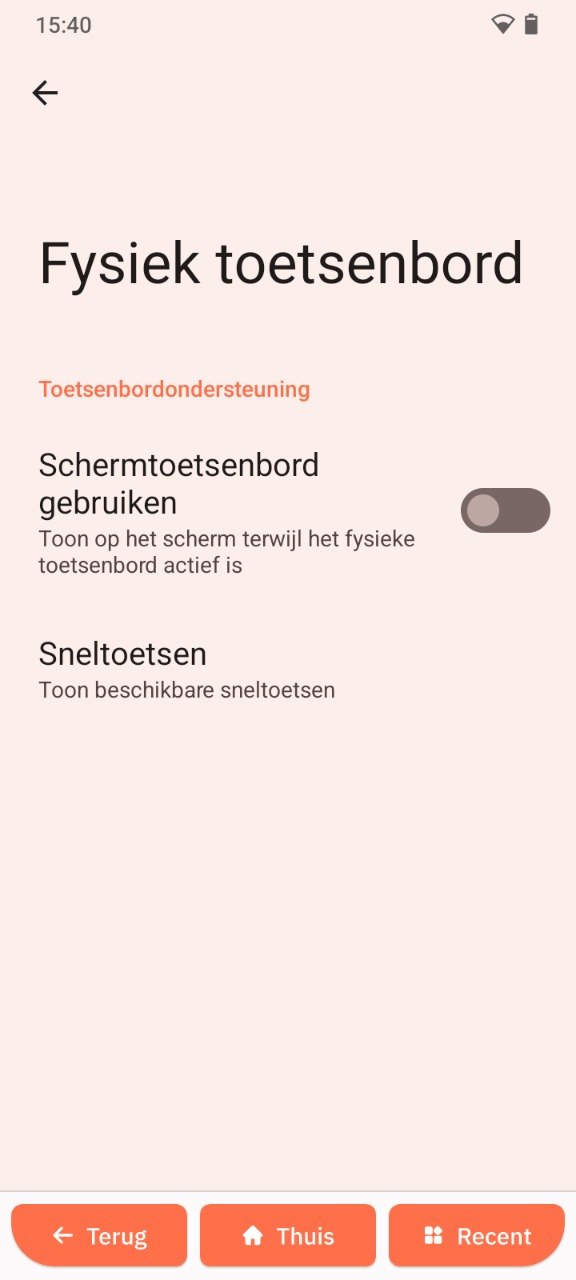
Fysiek toetsenbord
Verschijnt wanneer een Bluetooth- of USB-toetsenbord is verbonden.
Huidige status:
-
Niet verbonden
Spraak
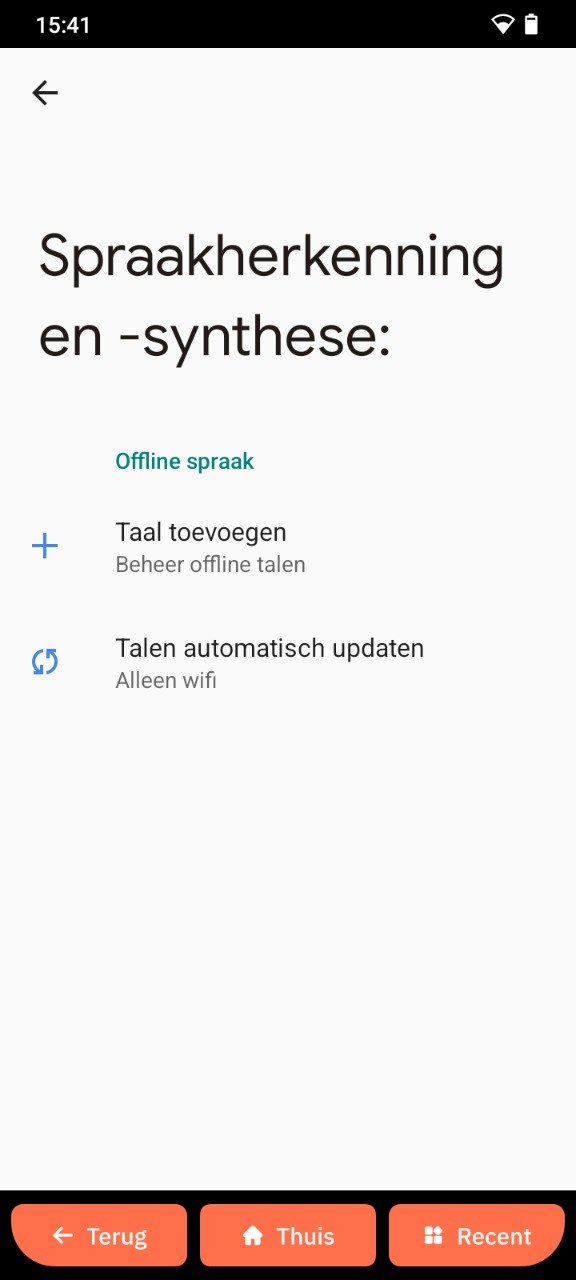
Spraakinvoer
Configureer de engine die wordt gebruikt voor:
-
Dicteren
-
Spraakopdrachten
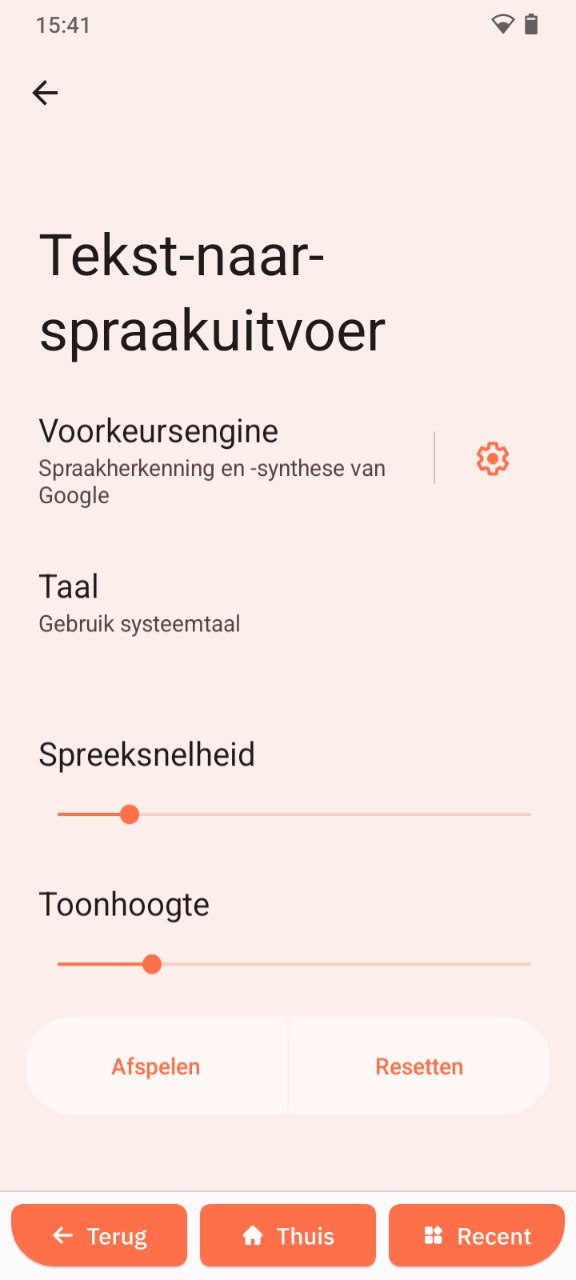
Tekst-naar-spraakuitvoer
Configureer hoe het toestel tekst hardop voorleest.
Hulpmiddelen
- Spellingcontrole: live spellingcontrole in- of uitschakelen
- Persoonlijk woordenboek: aangepaste woorden toevoegen
- Aanwijzersnelheid: snelheid van muis of trackpad aanpassen
Talen beheren
- Tik op Talen.
- Bekijk de prioriteitenlijst voor talen.
De bovenste taal wordt gebruikt voor de systeeminterface.
Taalopties
- Tik op + Taal toevoegen om meer talen toe te voegen.
- Houd ingedrukt en sleep om te herordenen.
- Houd ingedrukt en selecteer Verwijderen om te verwijderen.
Het toestel gebruikt de hoogst geplaatste ondersteunde taal.
App-talen instellen
- Tik op App-talen.
- Selecteer een app.
- Kies een taal.
Getoonde apps:
- ChatGPT: Systeemstandaard
- Chrome: Systeemstandaard
- Agenda: Systeemstandaard
- Spotify: Systeemstandaard
- Google: Systeemstandaard
- Maps: Systeemstandaard
Stel in op Systeemstandaard om de apparaattaal te volgen.
Schermtoetsenbord beheren
- Tik op Schermtoetsenbord.
- Schakel toetsenborden in of uit.
Beschikbare toetsenborden
- Senifone-toetsenbord: Engels (VS) (Uit)
- Google Spraakgestuurd typen: Automatisch (Aan)
Toetsenbord wisselen tijdens typen
- Tik op het toetsenbordpictogram in de navigatiebalk.
- Of gebruik het meldingenpaneel en kies Toetsenbord wijzigen.
Met Google Spraakgestuurd typen kunt u dicteren met uw stem.
Fysiek toetsenbord gebruiken
Verschijnt wanneer een hardwaretoetsenbord is verbonden.
Opties voor hardwaretoetsenbord
- Schermtoetsenbord gebruiken: toon het virtuele toetsenbord naast het fysieke toetsenbord
- Toetsenbordsnelkoppelingen: bekijk de lijst met snelkoppelingen
Toetsenbordsnelkoppelingen
Systeemsnelkoppelingen
- Start: Zoeken + Enter
- Terug: Zoeken + Backspace
- Recent: Alt + Tab
- Meldingen: Zoeken + N
- Toetsenbordsnelkoppelingen: Zoeken + /
- Indeling wisselen: Zoeken + Spatie
Applicatiesnelkoppelingen
- Assistent: Zoektoets
- Browser: Zoeken + B
- Agenda: Zoeken + L
- Muziek: Zoeken + P
Tik op Gereed om te sluiten.
Spraakinvoer instellen
- Tik op Spraakinvoer.
- Selecteer een engine voor spraakherkenning.
Huidig:
- Spraakherkenning en synthese (Google)
Wordt gebruikt wanneer u op de microfoon op het toetsenbord tikt.
Tekst-naar-spraakuitvoer instellen
Bepaalt hoe tekst hardop wordt voorgelezen.
Instellingen
- Voorkeursengine: Google-engine
- Taal: systeemtaal gebruiken
- Spreeksnelheid: snelheid aanpassen
- Toonhoogte: stemtoon aanpassen
Bediening
- Tik op Afspelen om een voorbeeld te horen.
- Tik op Resetten om standaardwaarden te herstellen.
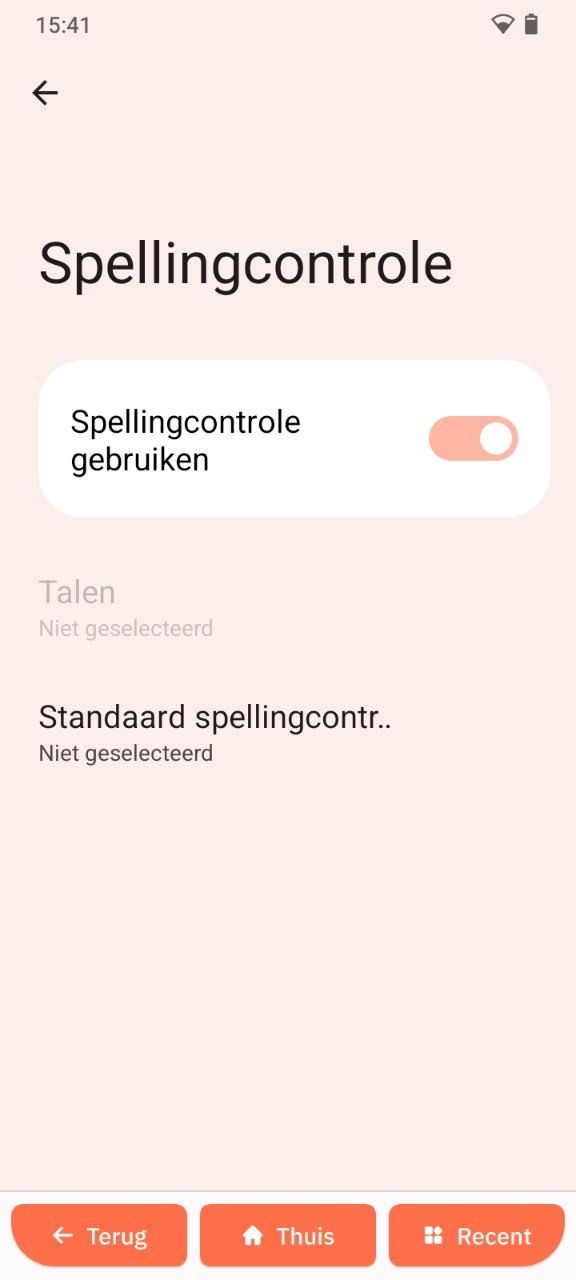
Spellingcontrole
- Open Spellingcontrole.
Opties voor spellingcontrole
-
Spellingcontrole gebruiken: in- of uitschakelen
-
Talen: systeemtaal gebruiken
-
Standaard spellingcontrole: selecteer de engine
Persoonlijk woordenboek
Bewaart aangepaste woorden voor autocorrectie en spellingcontrole.
Categorieën
- Voor alle talen
- Engels
- Engels (Verenigde Staten)
Een woord toevoegen
-
Open een categorie.
-
Tik op +.
-
Voer een woord in.
-
Voeg optioneel een snelkoppeling toe.

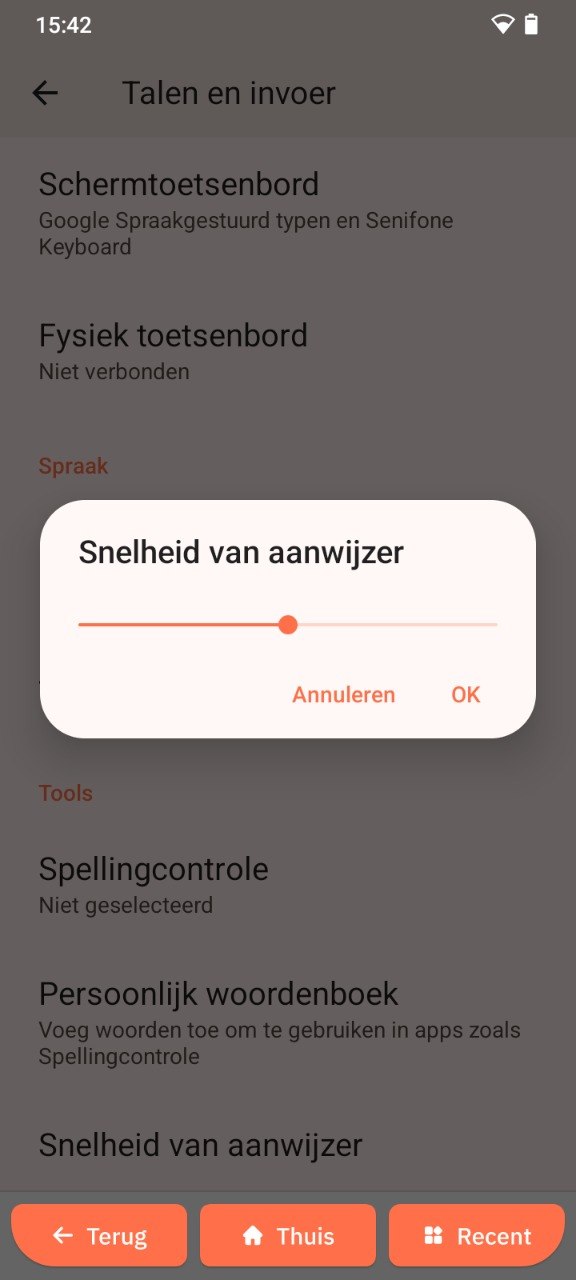
Snelheid van aanwijzer
Bepaalt de bewegingssnelheid van muis of trackpad.
- Tik op Snelheid van aanwijzer.
- Sleep de schuifregelaar.
- Tik op OK.
Geldt alleen wanneer een aanwijsapparaat is verbonden.
Snelle referentie
- Apparaattaal wijzigen: Talen en invoer → Talen
- Een taal toevoegen: Talen → + Taal toevoegen
- App-taal wijzigen: App-talen → App selecteren
- Een toetsenbord inschakelen: Schermtoetsenbord
- Spraakgestuurd typen inschakelen: Google Spraakgestuurd typen
- Snelkoppelingen bekijken: Fysiek toetsenbord → Toetsenbordsnelkoppelingen
- Dicteerengine wijzigen: Spraakinvoer
- Tekst-naar-spraak aanpassen: Tekst-naar-spraakuitvoer
- Spellingcontrole uitschakelen: Spellingcontrole
- Een woord toevoegen: Persoonlijk woordenboek
- Aanwijzersnelheid aanpassen: Aanwijzersnelheid
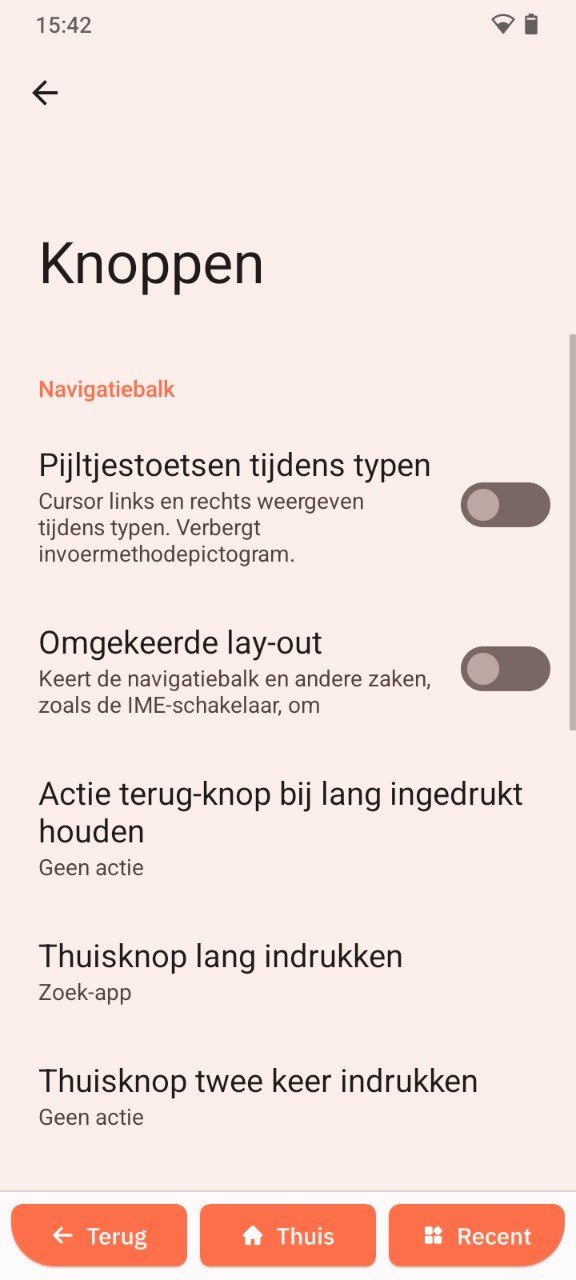
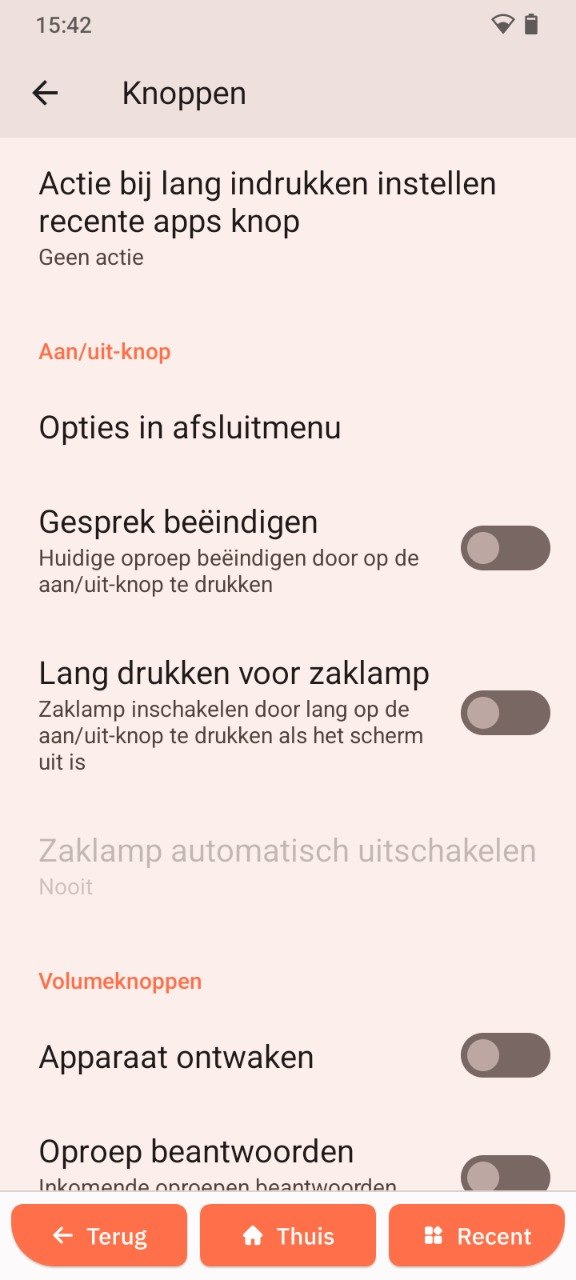
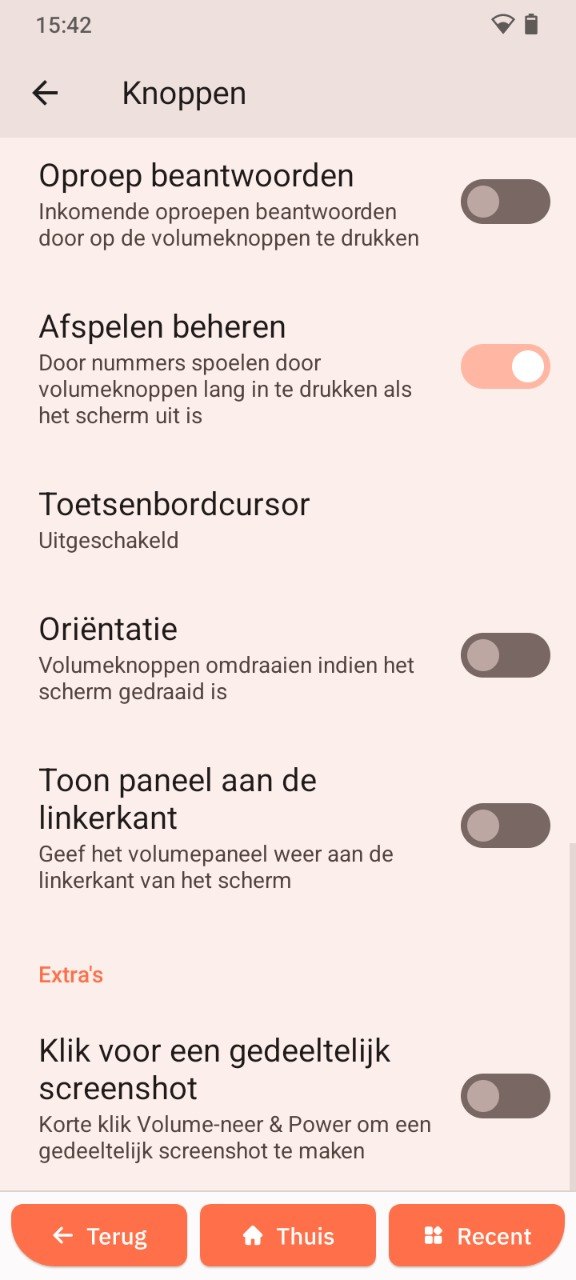
Knoppen
Knopstappen
-
Open Instellingen → Systeem → Knoppen.
-
Wijzig knopacties indien nodig.
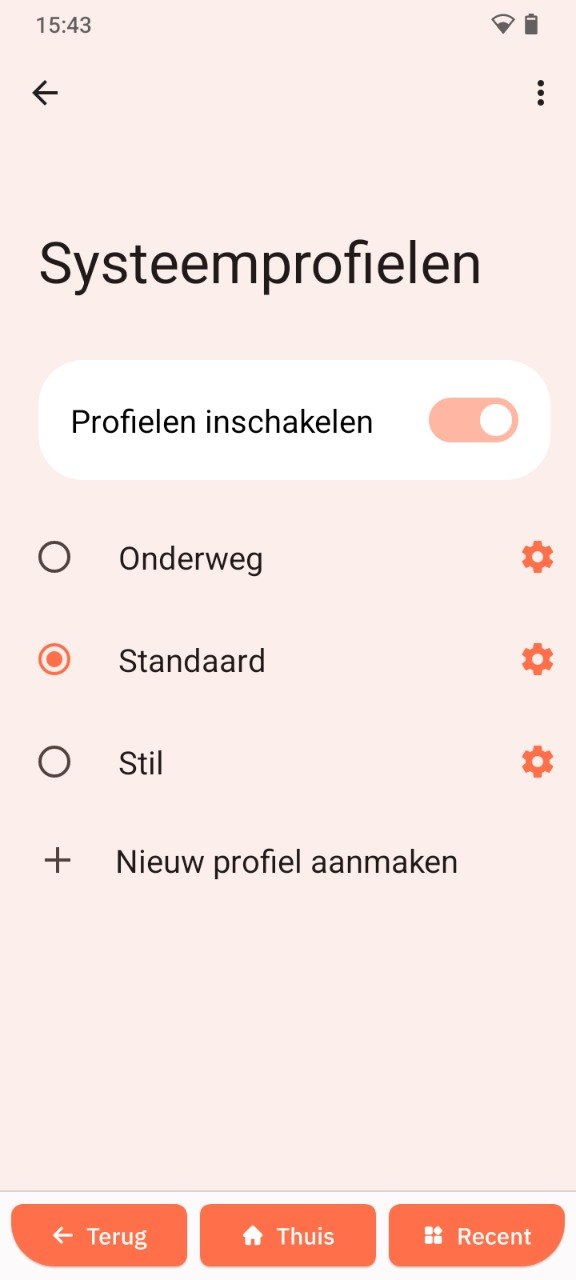
Systeemprofielen
Profielstappen
-
Open Instellingen → Systeem → Systeemprofielen.
-
Selecteer Profielen inschakelen.
-
Pas instellingen aan indien nodig.
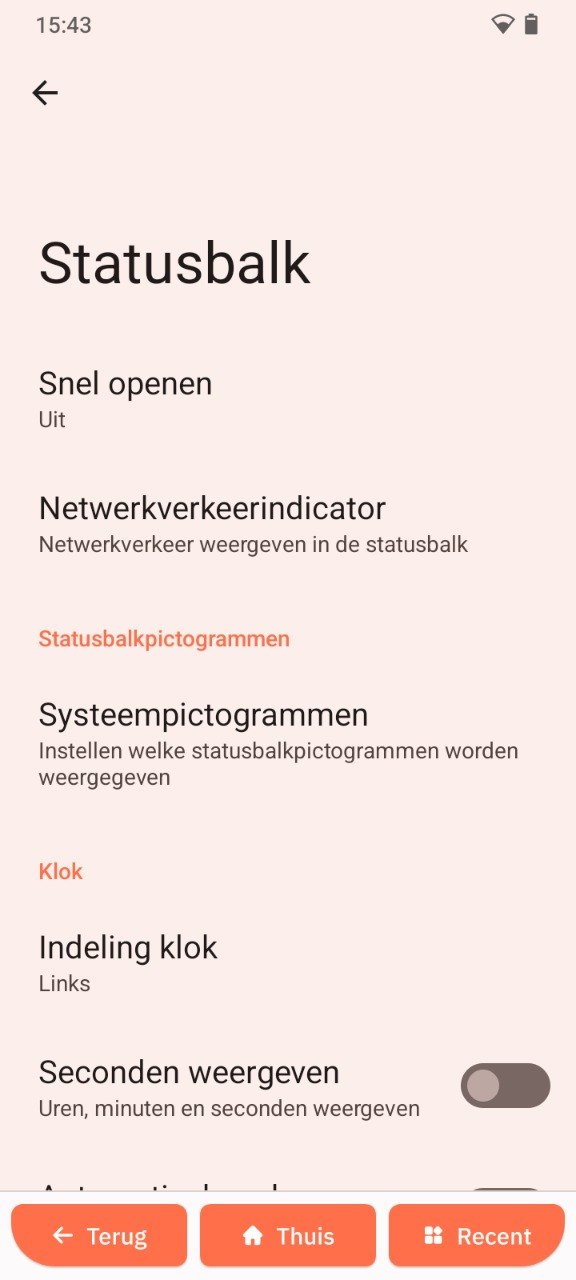
Statusbalk
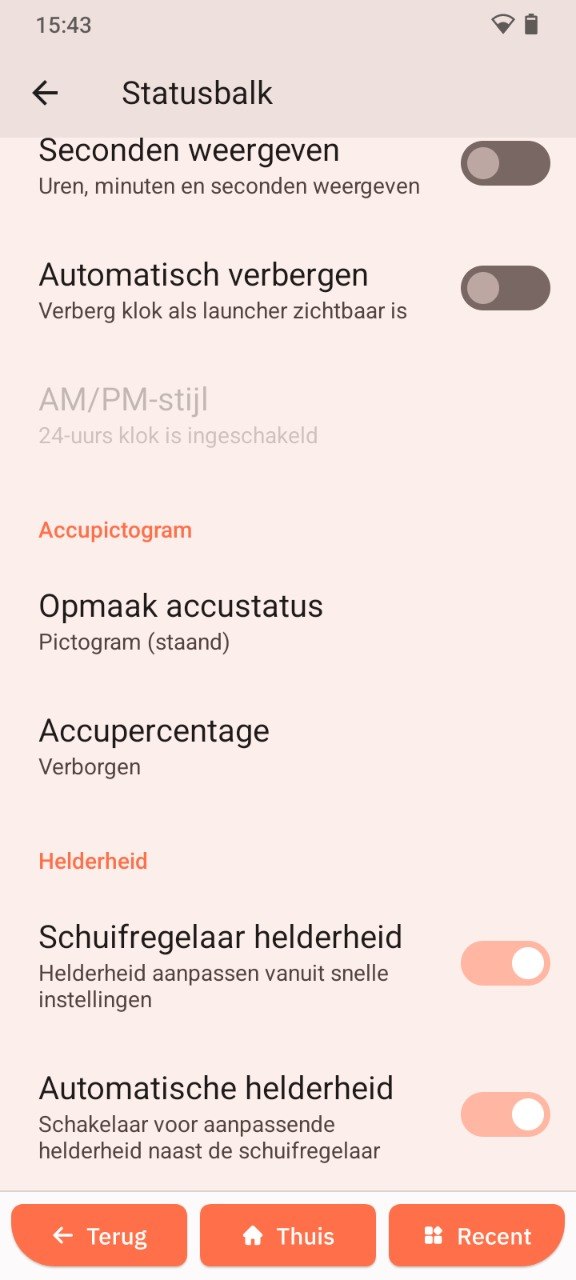
Stappen voor statusbalk
-
Open Instellingen → Systeem → Statusbalk.
-
Toon of verberg pictogrammen.
-
Pas indicatoren aan.
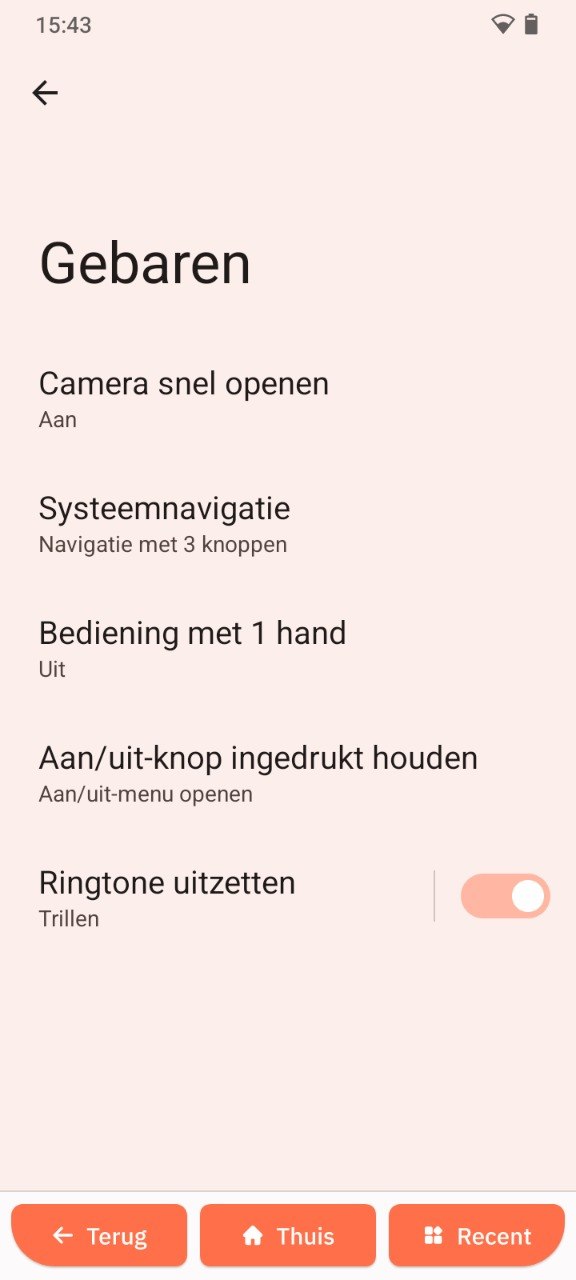
Gebaren
Gebaarstappen
-
Open Instellingen → Systeem → Gebaren.
-
Schakel gebaren in of uit.
Datum en tijd
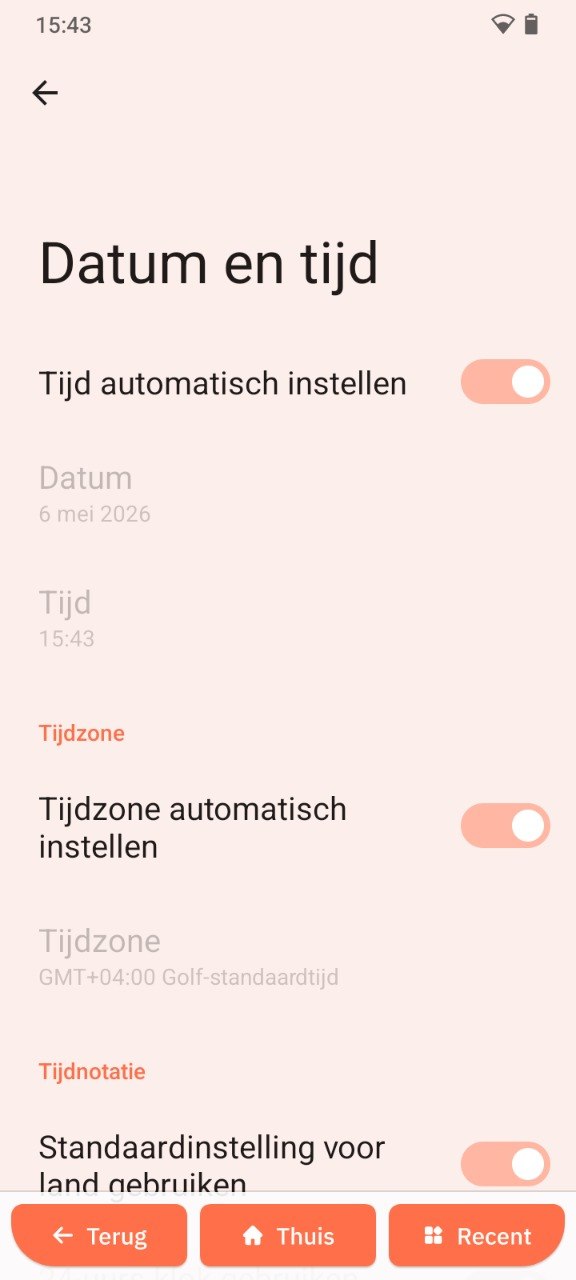
Stappen voor datum en tijd
-
Open Instellingen → Systeem → Datum en tijd.
-
Schakel automatische tijd in of stel handmatig in.
-
Pas tijdzone en notatie aan.
Back-up
Back-upstappen
-
Open Instellingen → Systeem → Back-up.
-
Schakel back-up in.
-
Maak een back-up van gegevens.

Updater
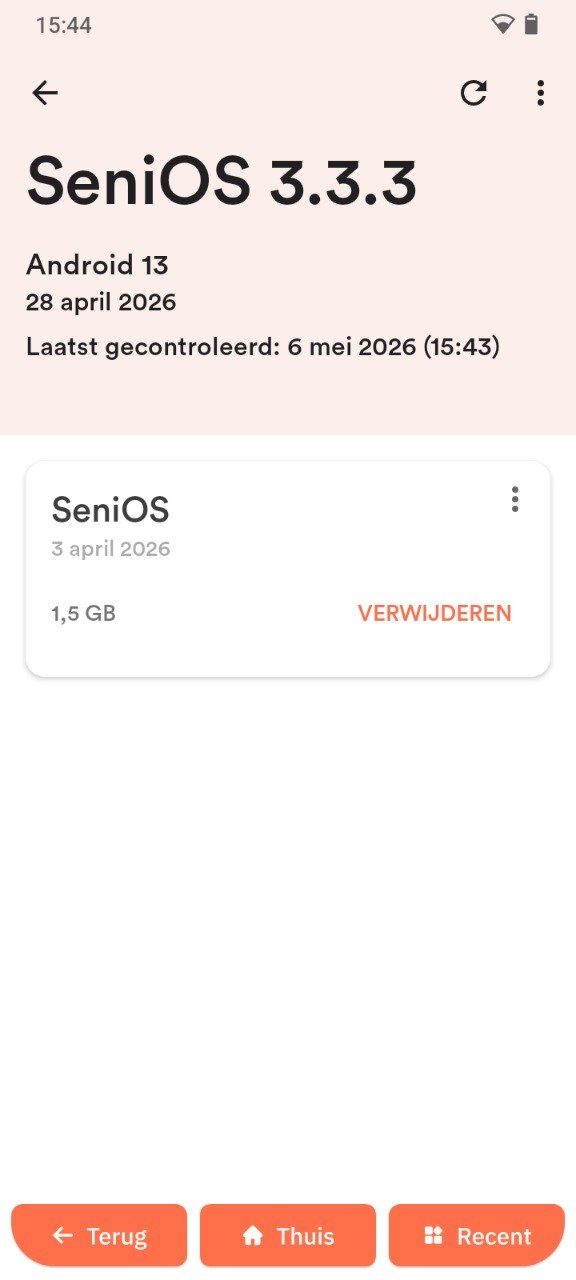
Updater-stappen
-
Open Instellingen → Systeem → Updater.
-
Controleer op updates.
-
Installeer updates.
Meerdere gebruikers
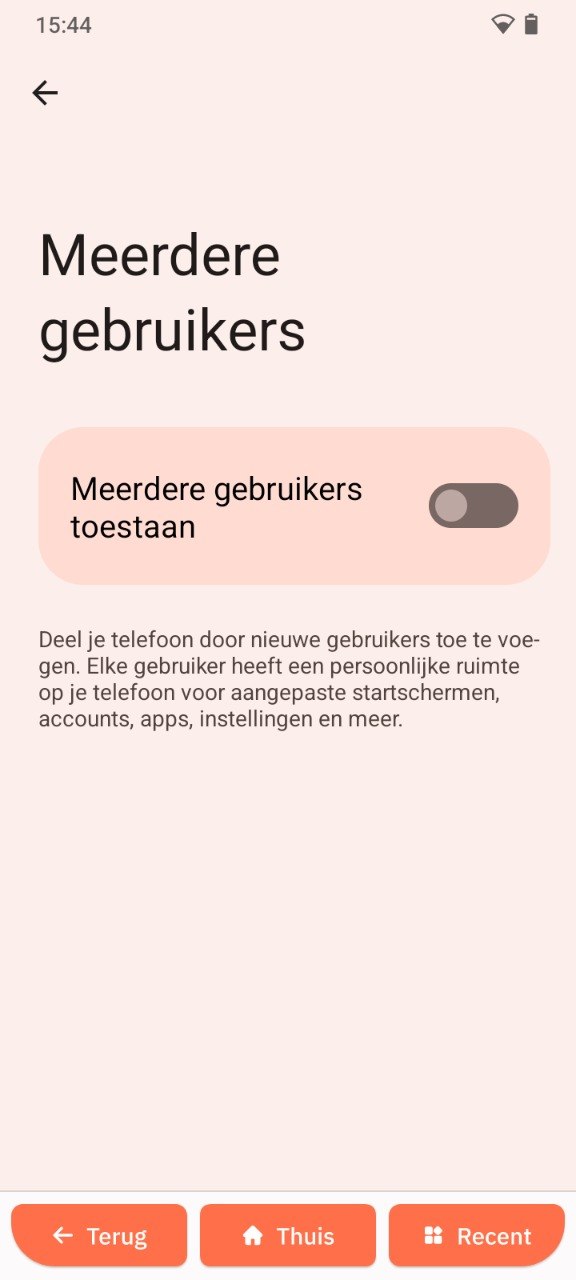
Stappen voor meerdere gebruikers
-
Open Instellingen → Systeem → Meerdere gebruikers.
-
Schakel meerdere gebruikers in.
-
Beheer gebruikers.
Opties voor resetten
⚠️ Waarschuwing
Resetten kan instellingen of gegevens verwijderen. Maak altijd eerst een back-up van belangrijke informatie.
Resetstappen
- Open Instellingen → Systeem → Resetopties.
- Selecteer een type reset.
- Controleer de details.
- Tik op Resetten of Alle gegevens wissen.
- Bevestig.
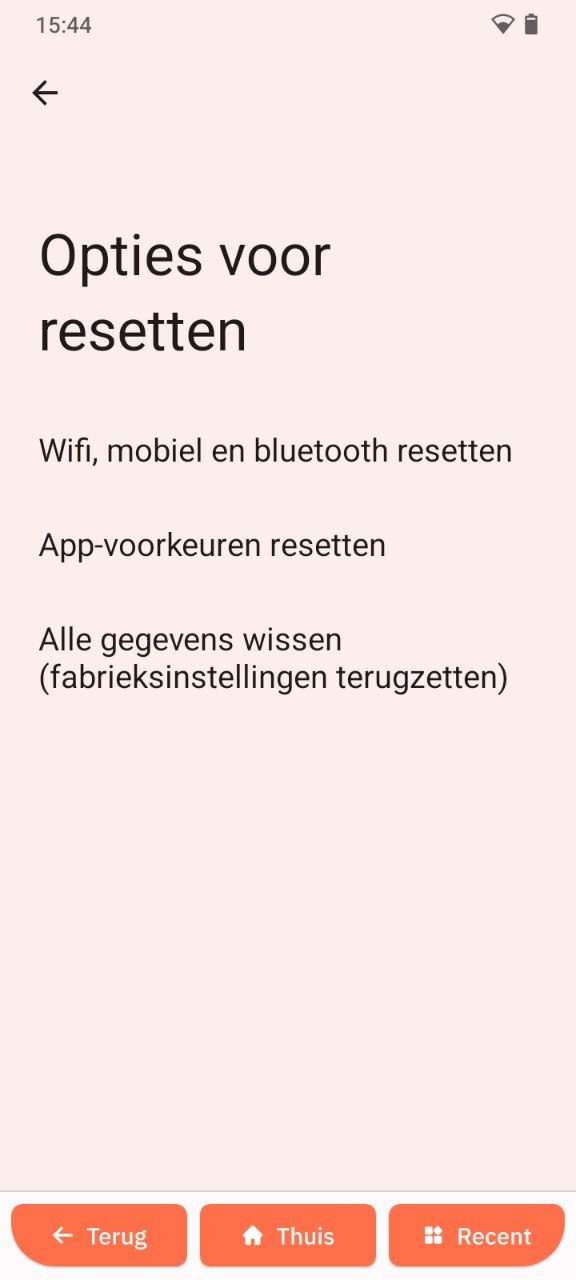
Typen reset
- Wifi, mobiel en Bluetooth resetten
- App-voorkeuren resetten
- Alle gegevens wissen (fabrieksinstellingen terugzetten)
Wanneer gebruikt u welke reset?
-
Gebruik wifi/Bluetooth-reset bij verbindingsproblemen
-
Gebruik app-voorkeuren resetten bij app-problemen
-
Gebruik fabrieksreset als laatste optie