Alle apps en items toevoegen
Overzicht
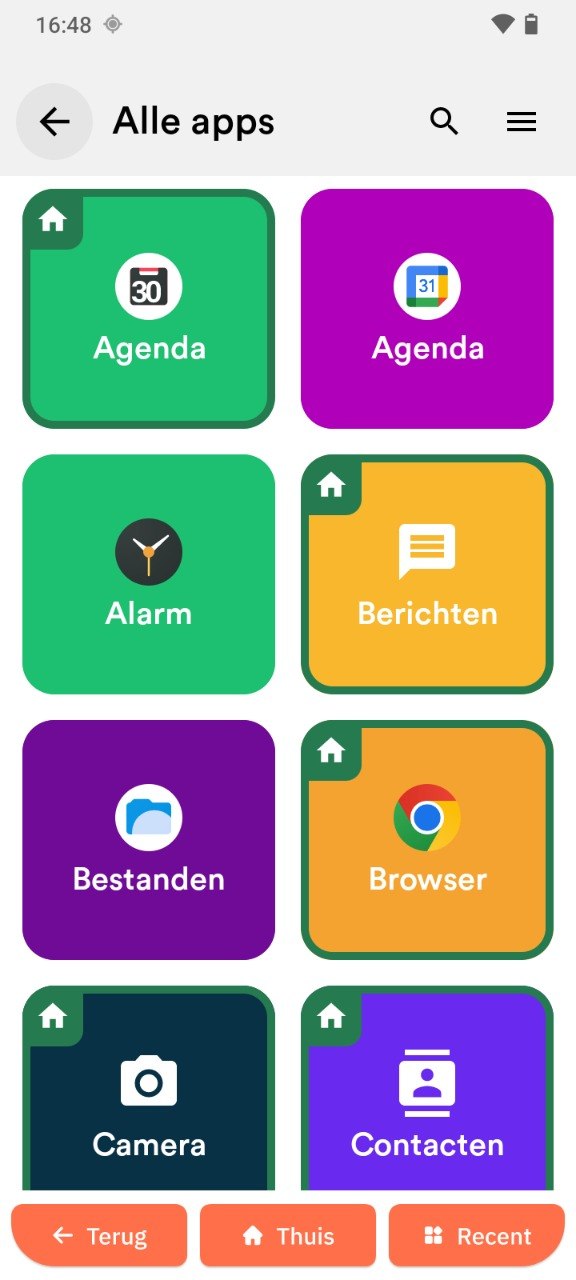
Het scherm Alle apps toont elke applicatie die op uw Senifone is geïnstalleerd. Vanaf hier kunt u apps openen, een app zoeken, de lijst sorteren en items toevoegen aan het startscherm.
Een app openen
- Tik op Alle apps.
- Scrol door de lijst.
- Tik op de app die u wilt openen.
De geselecteerde app wordt direct geopend.
Een app zoeken
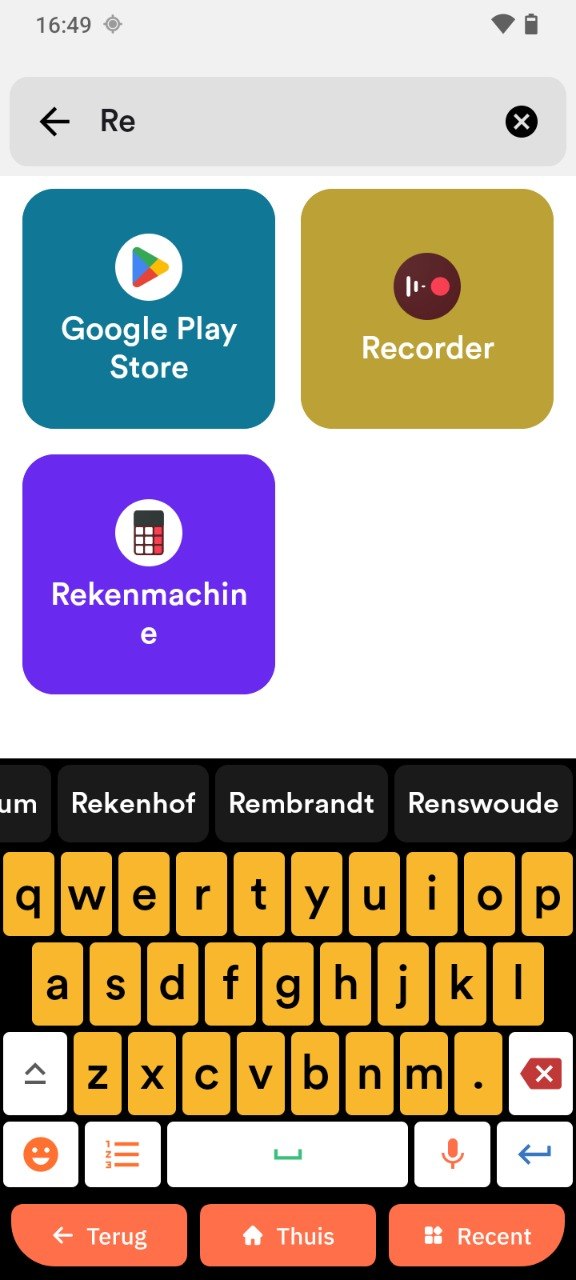
- Open Alle apps.
- Tik op het pictogram Zoeken.
- Typ de naam van de app.
- Tik op een resultaat om het te openen.
Apps sorteren
- Open Alle apps.
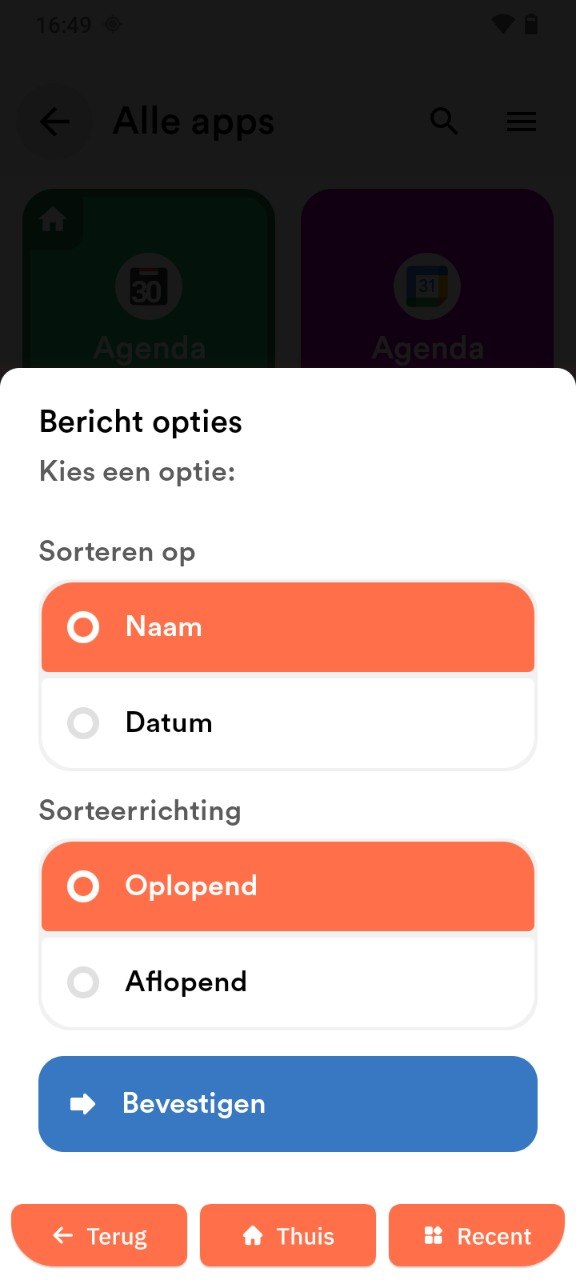
- Tik op het pictogram Menu rechtsboven.
- Tik op Sorteren op.
- Kies Naam of Datum.
- Kies Oplopend of Aflopend.
- Tik op Gereed om de wijziging toe te passen.
Een app toevoegen aan het startscherm
- Houd een app in de lijst ingedrukt.
- Tik op Toevoegen aan startscherm.
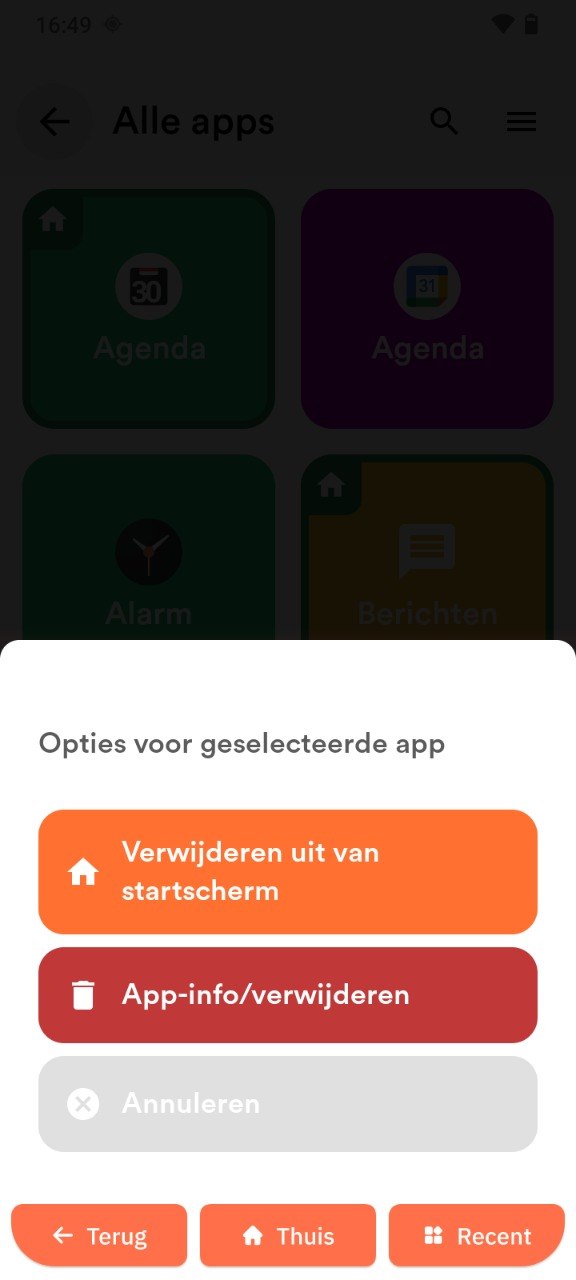
Een app verwijderen van het startscherm
- Houd de app-tegel op het startscherm ingedrukt.
- Tik op Verwijderen van startscherm.
Items toevoegen
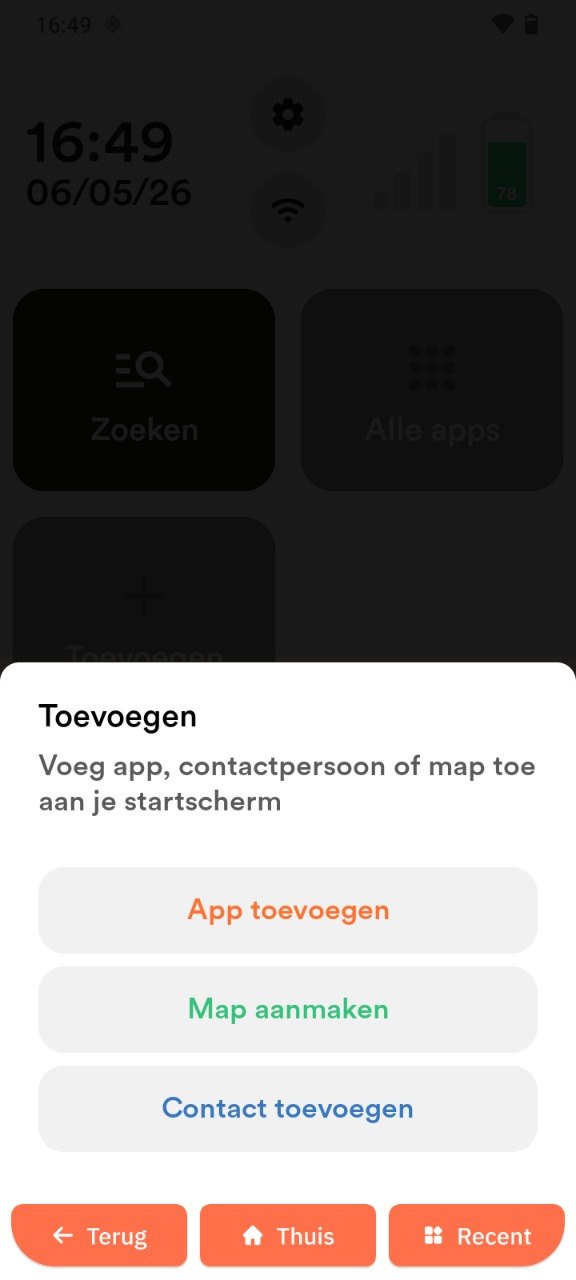
Met de app Toevoegen kunt u apps, mappen en contacten toevoegen aan het startscherm.
- Tik op de tegel Toevoegen.
- Kies App toevoegen, Map maken of Contact toevoegen.
App toevoegen
- Tik op App toevoegen.
- Selecteer een app.
- Tik op Installeren.
U moet inloggen op uw Google-account om apps te installeren.
Een map maken
- Tik op Map maken.
- Tik op Mapnaam om een naam in te voeren.
- Tik op Nieuwe map maken.
- Selecteer een of meer apps.
- Tik op het oranje vinkje om op te slaan.
- Open de map op het startscherm om de inhoud te bekijken.
- Tik op Opties om later apps toe te voegen of te verwijderen.
Een contact toevoegen
- Tik op Contact toevoegen.
- Selecteer een contact.
- Tik op een contact.