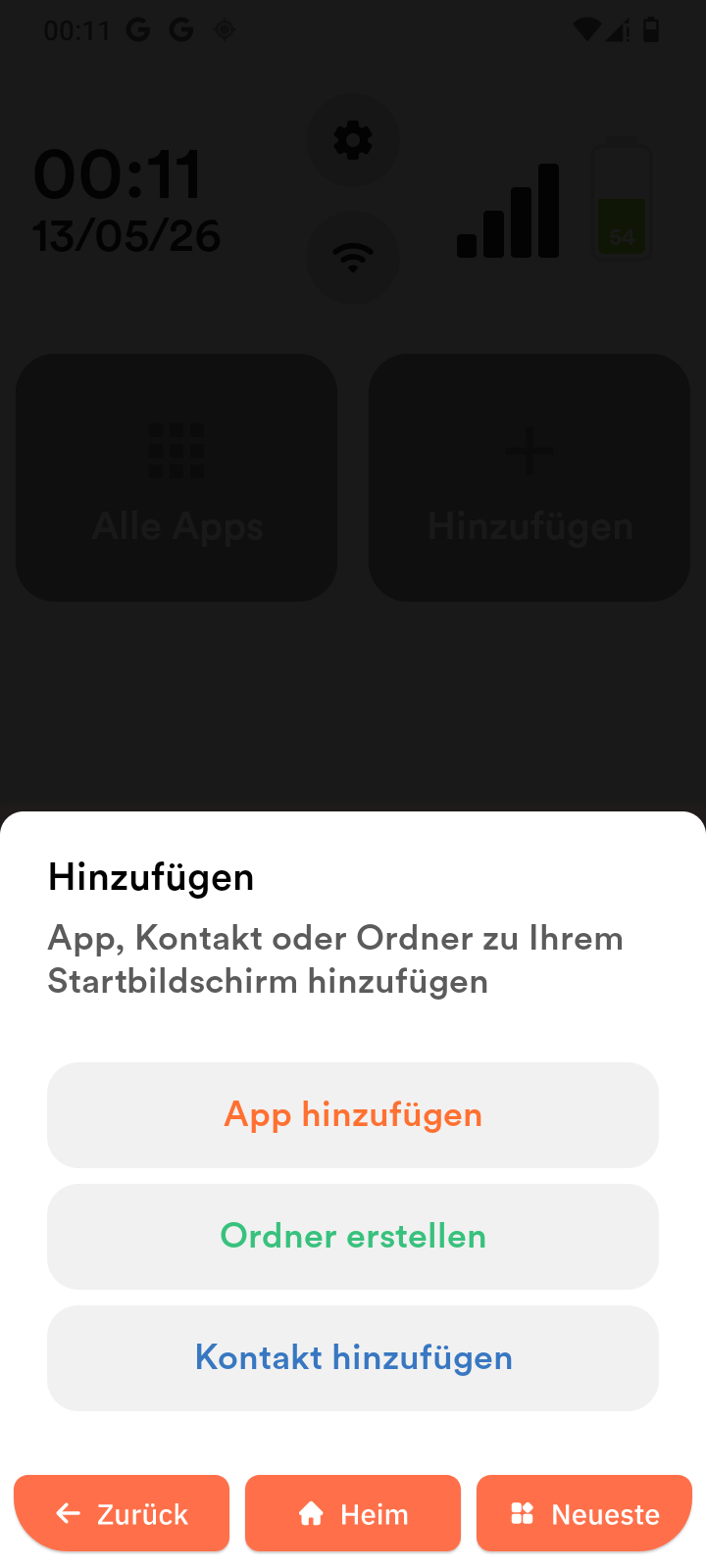
Alle Apps und Elemente hinzufügen
Übersicht
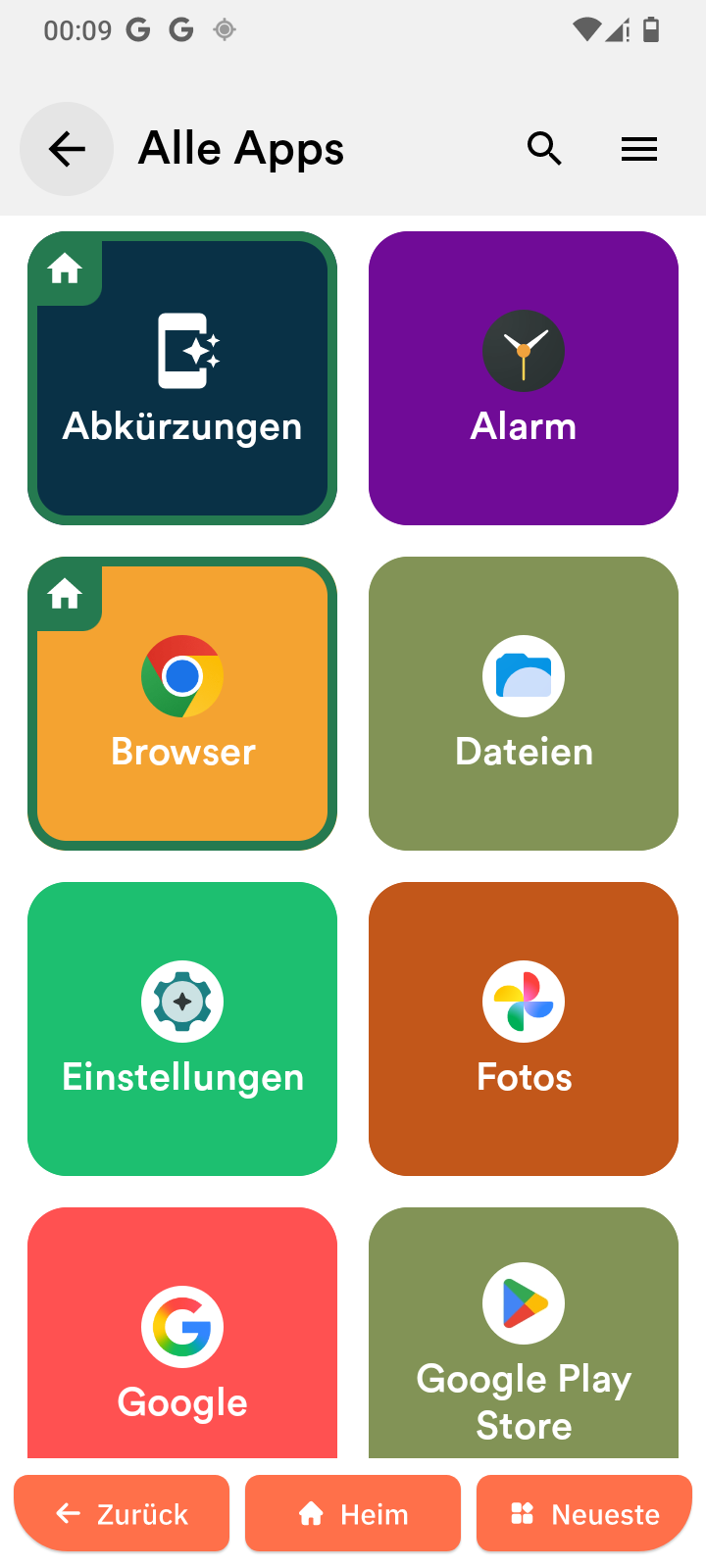
Der Bildschirm Alle Apps zeigt jede Anwendung, die auf Ihrem Senifone installiert ist. Hier können Sie Apps öffnen, nach einer App suchen, die Liste sortieren und Elemente zum Startbildschirm hinzufügen.
Eine App öffnen
- Tippen Sie auf Alle Apps.
- Scrollen Sie durch die Liste.
- Tippen Sie auf die App, die Sie öffnen möchten.
Die ausgewählte App wird sofort geöffnet.
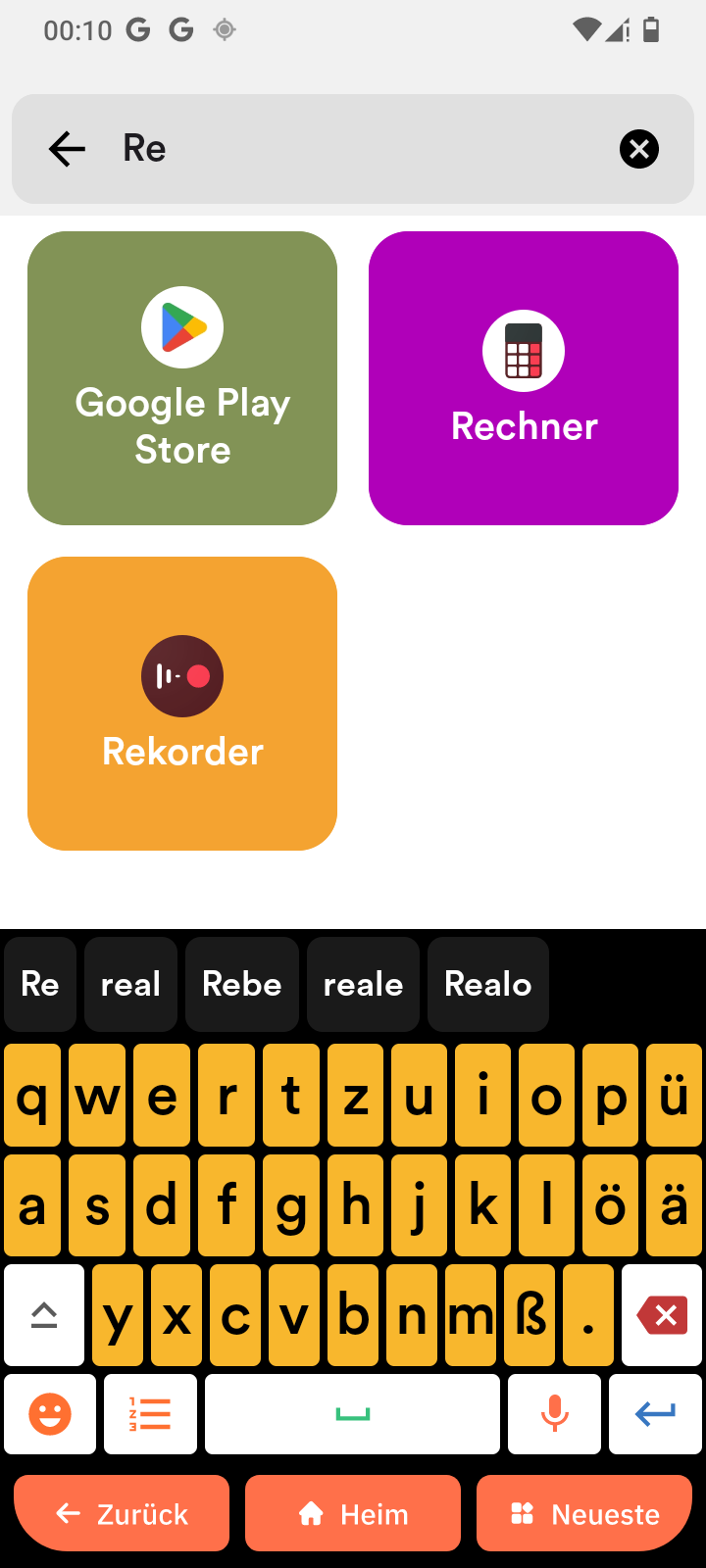
Nach einer App suchen
- Öffnen Sie Alle Apps.
- Tippen Sie auf das Symbol Suchen.
- Geben Sie den App-Namen ein.
- Tippen Sie auf ein Ergebnis, um es zu öffnen.
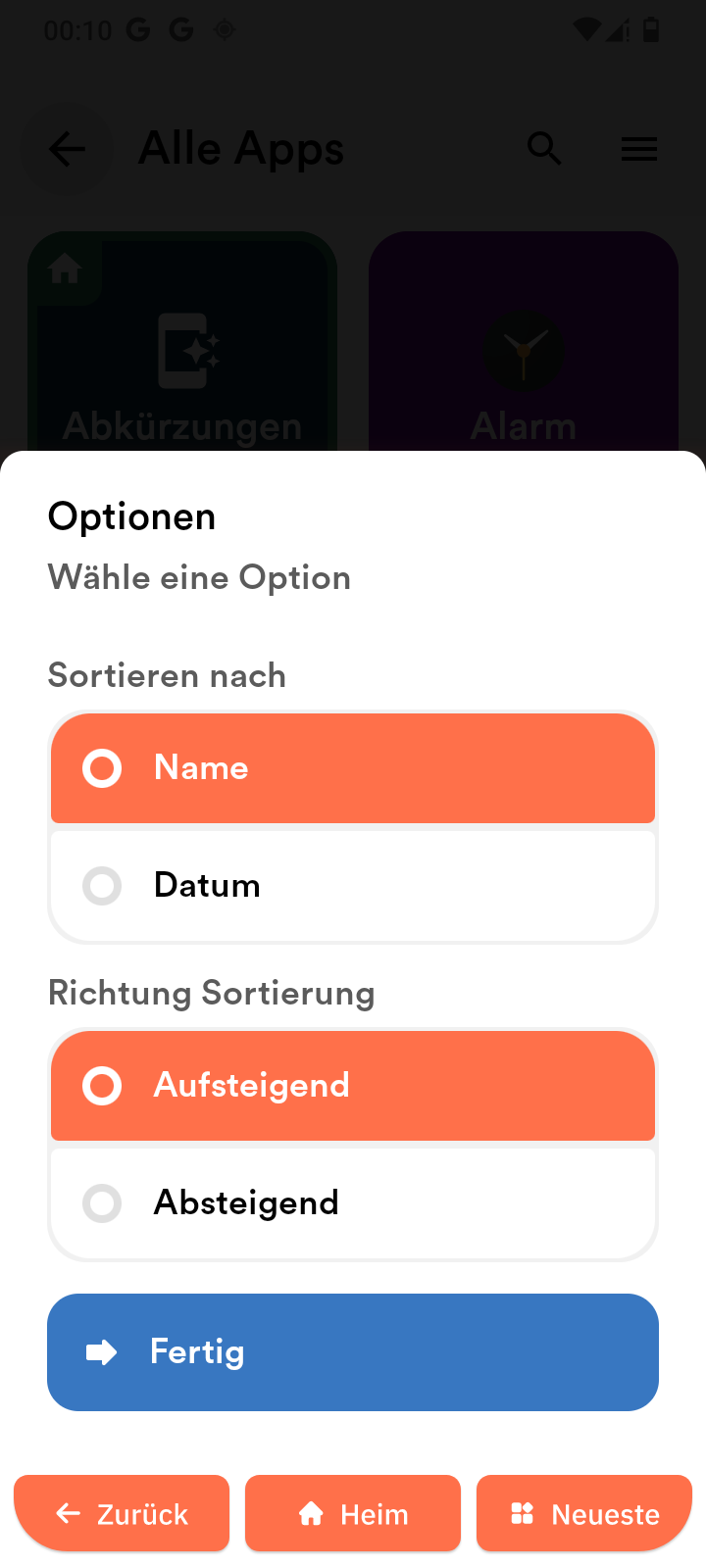
Apps sortieren
- Öffnen Sie Alle Apps.
- Tippen Sie rechts oben auf das Symbol Menü.
- Tippen Sie auf Sortieren nach.
- Wählen Sie Name oder Datum.
- Wählen Sie Aufsteigend oder Absteigend.
- Tippen Sie auf Fertig, um die Änderung anzuwenden.
Eine App zum Startbildschirm hinzufügen
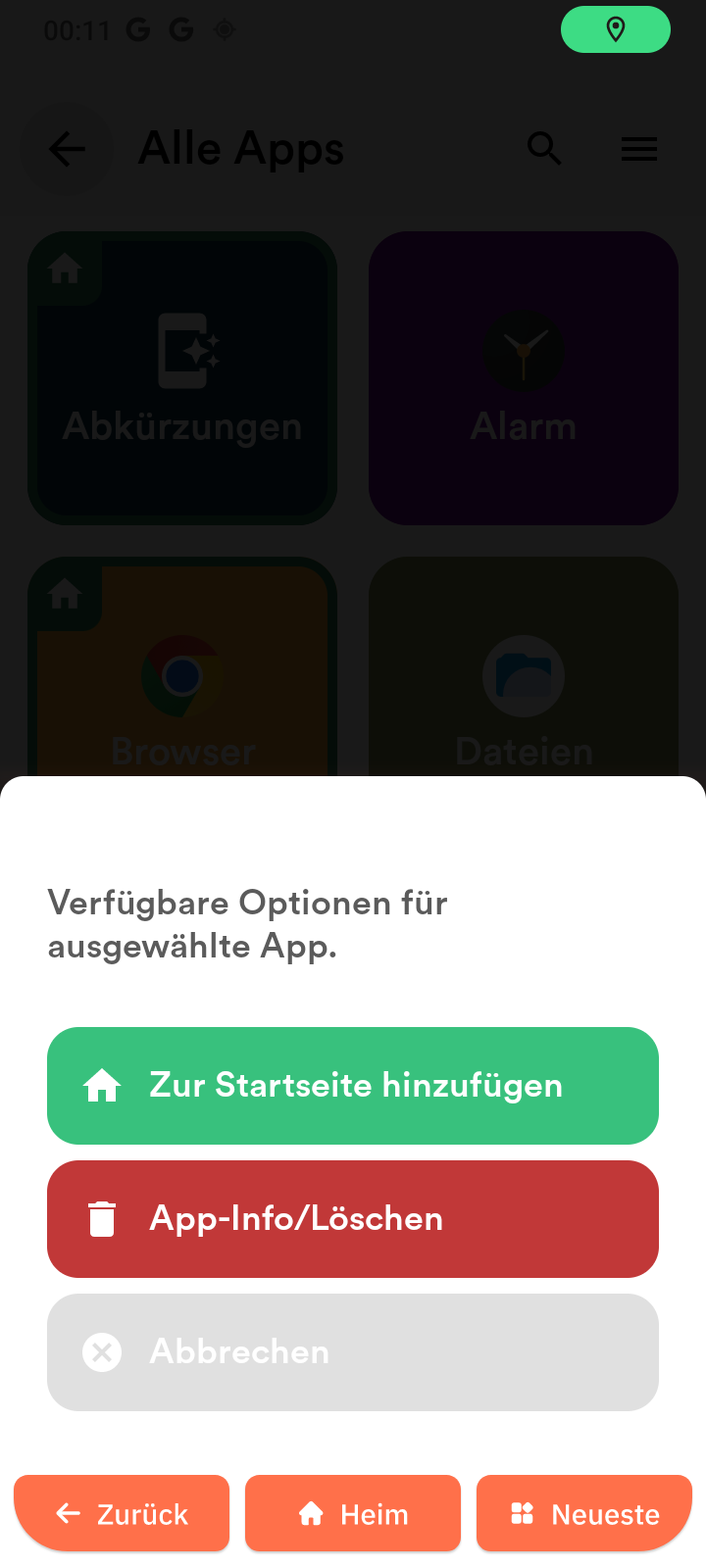
- Halten Sie eine App in der Liste gedrückt.
- Tippen Sie auf Zum Startbildschirm hinzufügen.
Eine App vom Startbildschirm entfernen
- Halten Sie die App-Kachel auf dem Startbildschirm gedrückt.
- Tippen Sie auf Vom Startbildschirm entfernen.
Elemente hinzufügen
Mit der App Hinzufügen können Sie Apps, Ordner und Kontakte zum Startbildschirm hinzufügen.
- Tippen Sie auf die Kachel Hinzufügen.
- Wählen Sie App hinzufügen, Ordner erstellen oder Kontakt hinzufügen.
App hinzufügen
- Tippen Sie auf App hinzufügen.
- Wählen Sie eine App aus.
- Tippen Sie auf Installieren.
Sie müssen sich bei Ihrem Google-Konto anmelden, um Apps zu installieren.
Einen Ordner erstellen
- Tippen Sie auf Ordner erstellen.
- Tippen Sie auf Ordnername, um einen Namen einzugeben.
- Tippen Sie auf Neuen Ordner erstellen.
- Wählen Sie eine oder mehrere Apps aus.
- Tippen Sie zum Speichern auf das orange Häkchen.
- Öffnen Sie den Ordner auf dem Startbildschirm, um seinen Inhalt anzuzeigen.
- Tippen Sie auf Optionen, um später Apps hinzuzufügen oder zu entfernen.
Einen Kontakt hinzufügen
- Tippen Sie auf Kontakt hinzufügen.
- Wählen Sie einen Kontakt aus.
- Tippen Sie auf einen Kontakt.