Contacten
Overzicht
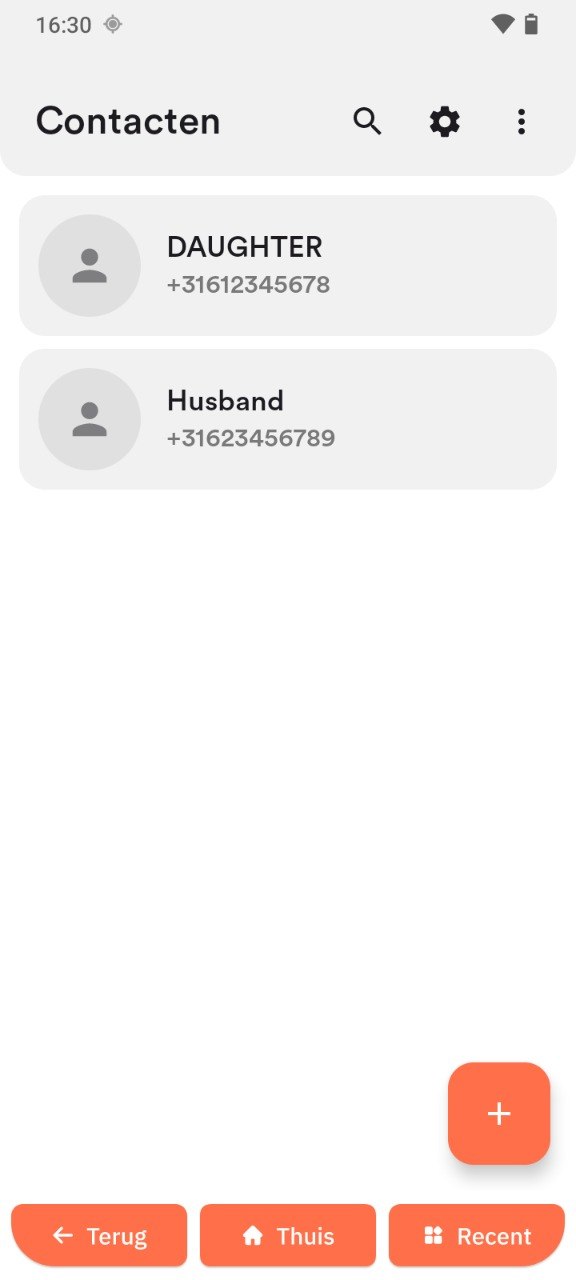
De app Contacten bewaart en beheert uw contacten.
Contacten openen
- Tik op de tegel Contacten om de app te openen.
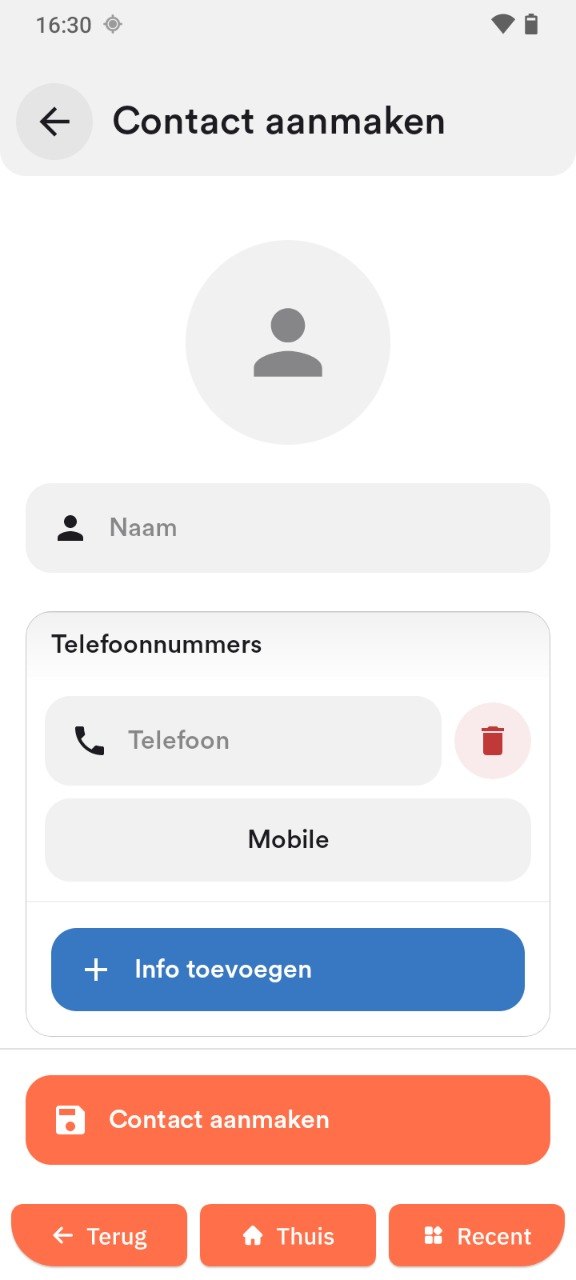
Een contact toevoegen
-
Tik op +.
-
Vul de velden in:
- Foto
- Naam
- Telefoonnummer
- Nummertype
- Aanvullende informatie
-
Tik op Contact maken.
Een contact wijzigen of verwijderen
Gebruik het optiemenu van een contact als u gegevens wilt aanpassen, het contact aan een functie wilt toevoegen of het contact van de telefoon wilt verwijderen.
Een contact wijzigen of opties aanpassen
- Open de app Contacten.
- Tik op het contact dat u wilt aanpassen.
- Tik rechtsboven op het menu met de drie streepjes (Opties).
- Kies wat u wilt doen, bijvoorbeeld:
- Contact bewerken
- Toevoegen aan favorieten
- Toevoegen aan startscherm
- Toevoegen aan SOS
- Nummers blokkeren/deblokkeren
Een contact verwijderen
- Open de app Contacten.
- Tik op het contact dat u wilt verwijderen.
- Tik rechtsboven op het menu met de drie streepjes (Opties).
- Tik op Contact verwijderen.
- Bevestig met Verwijderen.
Snelle acties
- Tik in Contacten op het tandwielpictogram.
- Kies:
- Contacten selecteren voor snelkeuze
- Contacten als favoriet markeren
- Automatisch beantwoorden voor favorieten inschakelen
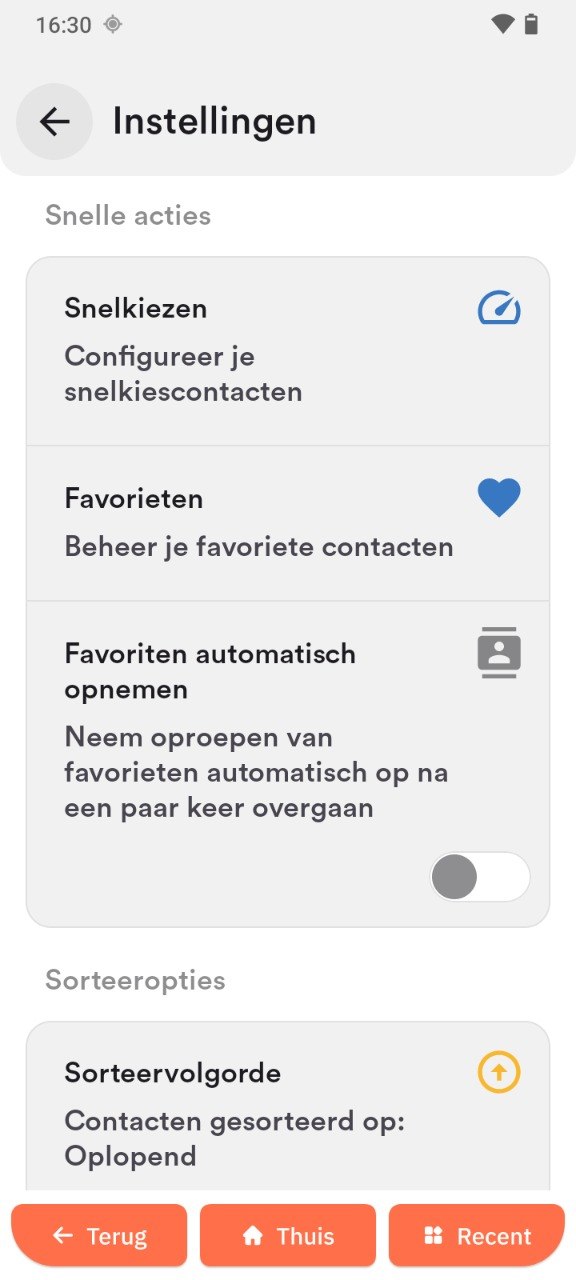
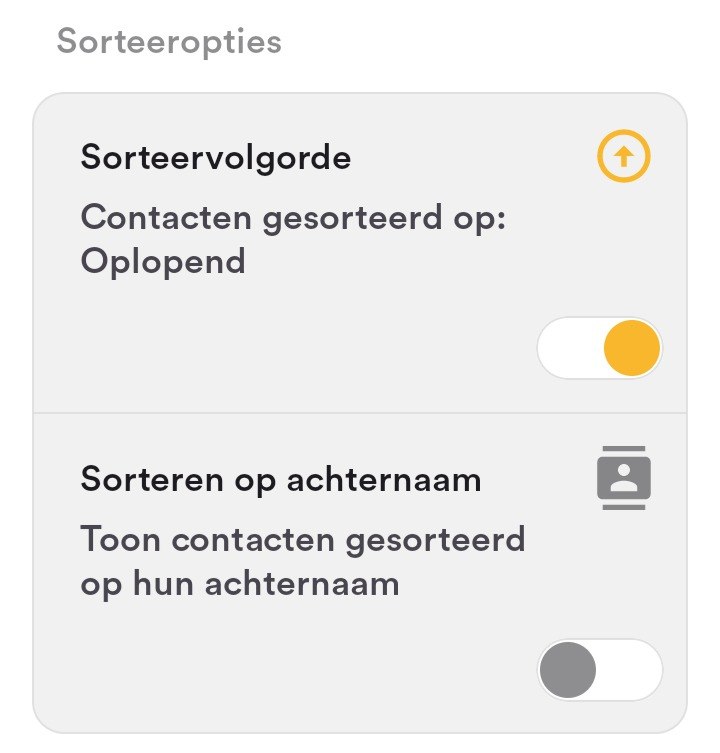
Sorteeropties
- Tik in Contacten op het tandwielpictogram.
- Kies:
- Oplopend of aflopend sorteren
- Sorteren op achternaam
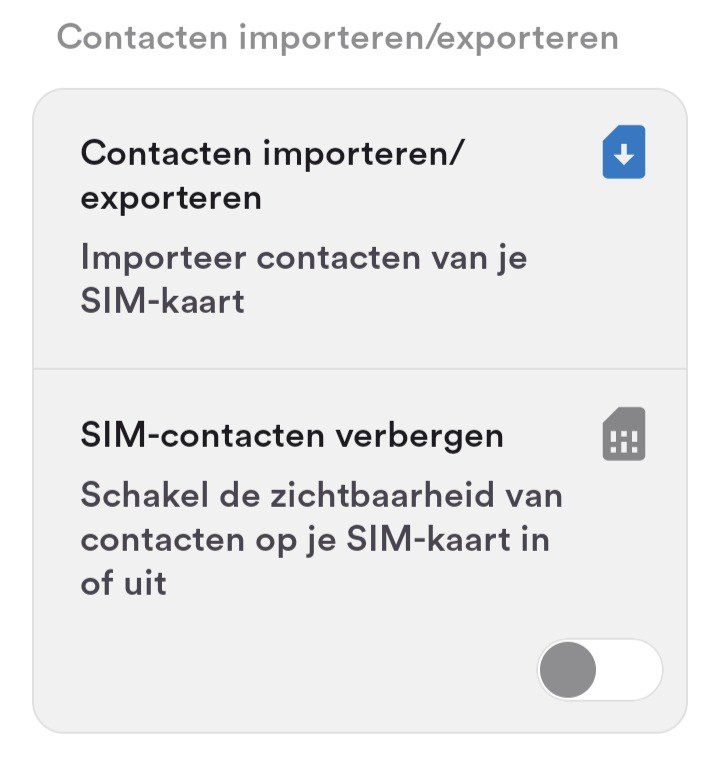
Contacten importeren/exporteren
- Tik in Contacten op het tandwielpictogram.
- Kies:
- Contacten importeren/exporteren
- Simcontacten verbergen
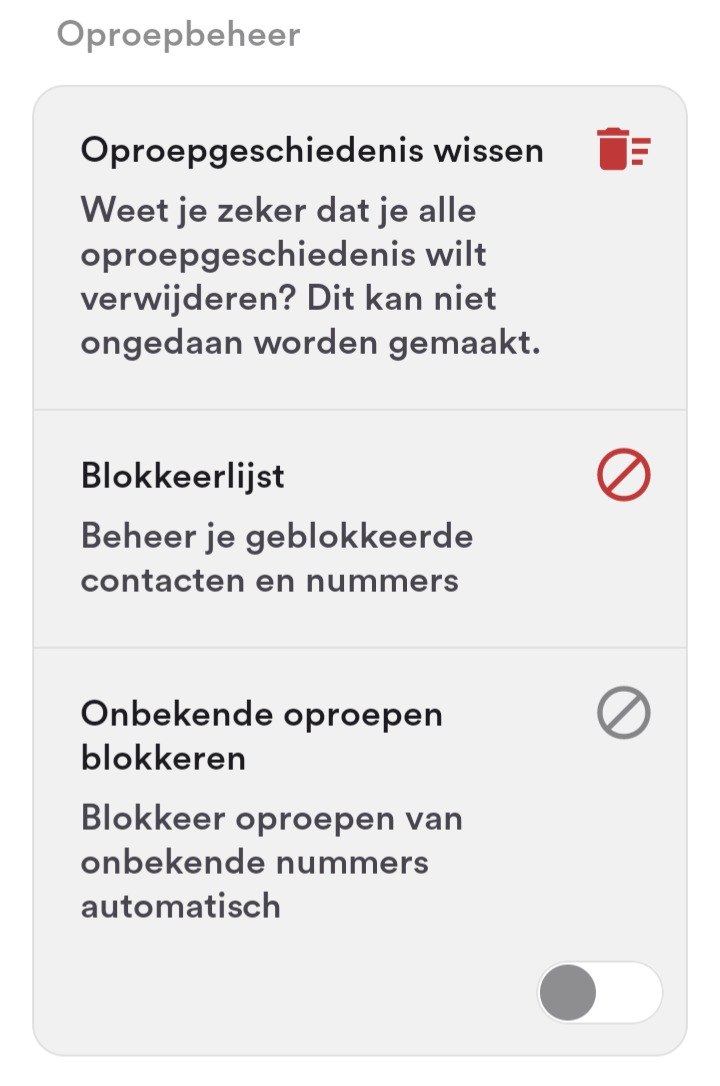
Oproepbeheer
- Tik in Contacten op het tandwielpictogram.
- Kies:
- Oproeplogboeken wissen
- Blokkeerlijst
- Onbekende oproepen blokkeren
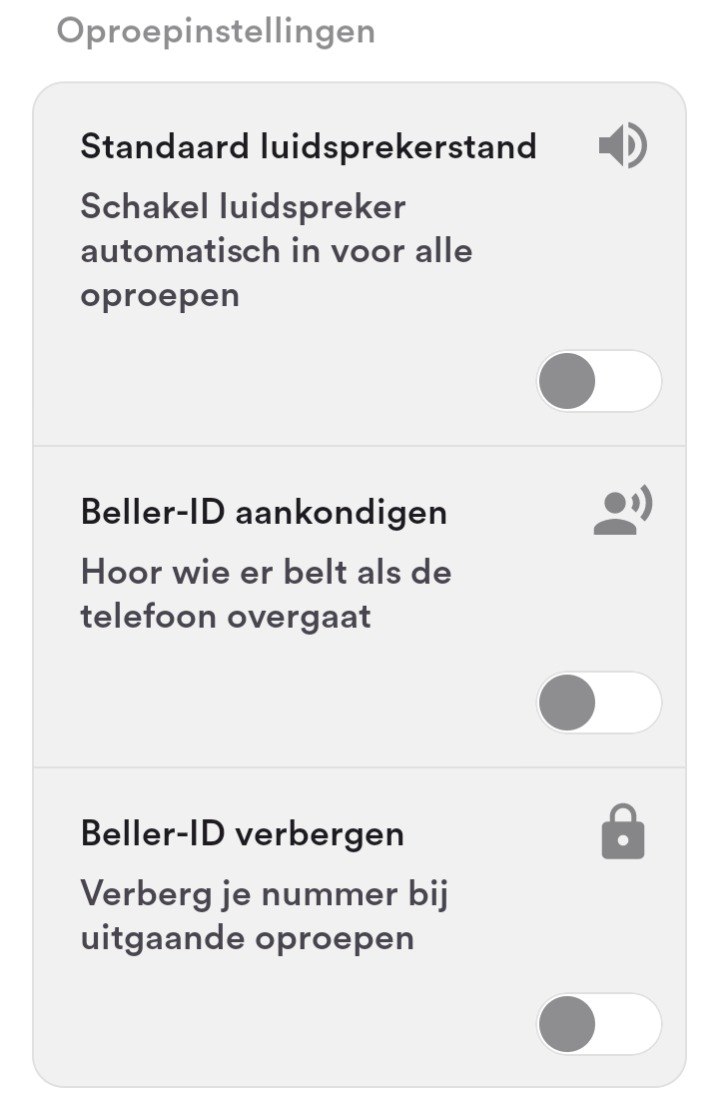
Oproepinstellingen
- Gebruik Standaard luidsprekerstand om gesprekken standaard via de luidspreker te voeren.
- Gebruik Beller-ID aankondigen om te horen wie er belt wanneer de telefoon overgaat.
- Gebruik Beller-ID verbergen om uw nummer te verbergen bij uitgaande gesprekken.