Schnelleinstellungen
Schnelleinstellungen
Übersicht
Schnelleinstellungen geben Ihnen schnellen Zugriff auf häufig verwendete Gerätesteuerungen.
Sie können Funktionen ein- oder ausschalten, ohne die vollständige App Einstellungen zu öffnen.
Schnelleinstellungen enthalten Steuerungen für Verbindungen, Anzeige, Aufnahme, Gerätezugriff und Systemfunktionen.
Schnelleinstellungen öffnen
- Wischen Sie von der Statusleiste oben auf dem Bildschirm nach unten.
- Wischen Sie erneut nach unten, um das erweiterte Schnelleinstellungen-Bedienfeld zu öffnen.
- Tippen Sie auf eine Kachel, um die Funktion ein- oder auszuschalten.
Einige Kacheln können gedrückt gehalten werden, um detaillierte Einstellungen zu öffnen.
Helligkeit
- Öffnen Sie Schnelleinstellungen.
- Suchen Sie oben den Helligkeitsregler.
- Ziehen Sie den Regler:
- Nach links, um die Helligkeit zu verringern
- Nach rechts, um die Helligkeit zu erhöhen
Das Anpassen der Helligkeit verbessert die Sichtbarkeit und kann helfen, Akku zu sparen.
Internet (WLAN und mobile Daten)
- Öffnen Sie Schnelleinstellungen.
- Tippen Sie auf Internet.
- Schalten Sie WLAN oder Mobile Daten ein oder aus.
- Wählen Sie ein WLAN-Netzwerk aus, um eine Verbindung herzustellen.
Sie können auch weitere verfügbare Netzwerke anzeigen.
Bluetooth
- Öffnen Sie Schnelleinstellungen.
- Tippen Sie auf Bluetooth, um es ein- oder auszuschalten.
Ein Gerät verbinden:
- Halten Sie Bluetooth gedrückt.
- Wählen Sie das Gerät zum Koppeln aus.
Taschenlampe
- Öffnen Sie Schnelleinstellungen.
- Tippen Sie auf Taschenlampe.
Der Kamerablitz schaltet sich ein und funktioniert als Taschenlampe.
Tippen Sie erneut auf die Kachel, um sie auszuschalten.
Bitte nicht stören
- Öffnen Sie Schnelleinstellungen.
- Tippen Sie auf Nicht stören.
Anrufe, Benachrichtigungen und Warnungen werden je nach Ihren Einstellungen stummgeschaltet.
Tippen Sie erneut auf die Kachel, um dies zu deaktivieren.
Wecker
- Öffnen Sie Schnelleinstellungen.
- Tippen Sie auf Alarm.
Dadurch wird die Alarm-App geöffnet. Dort können Sie:
- Neue Wecker erstellen
- Bestehende Wecker bearbeiten
- Wecker ein- oder ausschalten
Flugmodus
- Öffnen Sie Schnelleinstellungen.
- Tippen Sie auf Flugmodus.
Der Flugmodus deaktiviert:
- Mobilfunknetz
- WLAN
- Bluetooth
Tippen Sie erneut auf die Kachel, um ihn auszuschalten.
Gerätesteuerung
- Öffnen Sie Schnelleinstellungen.
- Tippen Sie auf Gerätesteuerung.
Steuern Sie unterstützte Smart-Geräte wie Lampen oder anderes Zubehör.
Automatisch drehen
- Öffnen Sie Schnelleinstellungen.
- Tippen Sie auf Automatisch drehen.
Der Bildschirm dreht automatisch zwischen Hochformat und Querformat.
Tippen Sie erneut, um die Ausrichtung zu sperren.
Energiesparmodus
- Öffnen Sie Schnelleinstellungen.
- Tippen Sie auf Energiesparmodus.
Der Energiesparmodus reduziert Hintergrundaktivität, um die Akkulaufzeit zu verlängern.
Tippen Sie erneut, um ihn auszuschalten.
Bildschirm übertragen
- Öffnen Sie Schnelleinstellungen.
- Tippen Sie auf Bildschirm übertragen.
- Wählen Sie das Gerät aus, auf das übertragen werden soll.
Ihr Bildschirm erscheint auf der ausgewählten Anzeige.
Bildschirmaufnahme
- Öffnen Sie Schnelleinstellungen.
- Tippen Sie auf Bildschirmaufnahme.
- Tippen Sie auf Start.
Aufnahme stoppen:
- Öffnen Sie Benachrichtigungen.
- Tippen Sie auf Aufnahme stoppen.
Mikrofonzugriff
- Öffnen Sie Schnelleinstellungen.
- Tippen Sie auf Mikrofonzugriff.
Damit erlauben oder blockieren Sie, dass Apps das Mikrofon verwenden.
Tippen Sie erneut, um die Einstellung zu ändern.
Kamerazugriff
- Öffnen Sie Schnelleinstellungen.
- Tippen Sie auf Kamerazugriff.
Damit erlauben oder blockieren Sie, dass Apps auf die Kamera zugreifen.
Tippen Sie erneut, um die Einstellung zu ändern.
NFC
- Öffnen Sie Schnelleinstellungen.
- Prüfen Sie, ob eine NFC-Kachel angezeigt wird.
Hinweis: Das Senifone S1 hat keine NFC-Hardware.
Eine NFC-Kachel kann darauf hinweisen, dass NFC nicht verfügbar ist. NFC kann auf diesem Telefon nicht eingeschaltet oder verwendet werden.
Funktionen, die NFC benötigen, zum Beispiel kontaktloses Bezahlen oder NFC-Kopplung, werden nicht unterstützt.
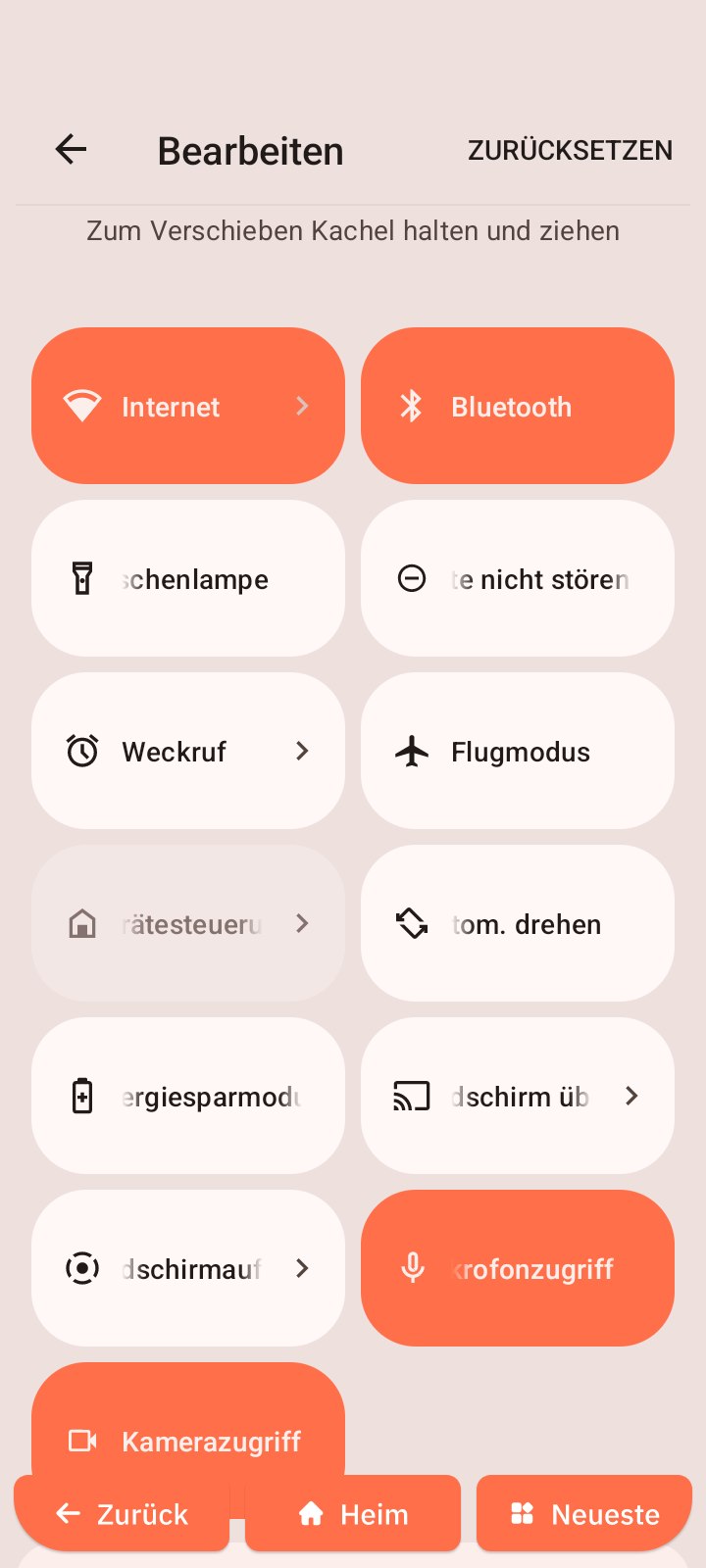
Schnelleinstellungen bearbeiten
- Öffnen Sie Schnelleinstellungen.
- Tippen Sie auf das Symbol Bearbeiten.
- Ziehen Sie Kacheln, um:
- Kacheln hinzuzufügen
- Kacheln zu entfernen
- Positionen neu anzuordnen
Häufige Verknüpfungen sind:
- Helligkeitsregler
- WLAN
- Bluetooth
- Taschenlampe
- Nicht stören
- Alarm
- Flugmodus
- Gerätesteuerung
- Automatisch drehen
- Energiesparmodus
- Bildschirm übertragen
- Bildschirmaufnahme
- Mikrofonzugriff
- Kamerazugriff
- NFC (nicht verfügbar)
- Einstellungen (Zahnrad)
- Bearbeiten (Stift)
So können Sie anpassen, welche Verknüpfungen in den Schnelleinstellungen erscheinen.